

A conexão Shopify → Google Shopping é uma daquelas coisas que parece trivial — instala um app, clica alguns botões, pronto. Aí depois de seis meses você se pergunta por que seu CTR é a metade do seu concorrente.
A verdade é que o canal oficial Google entrega um feed mínimo por padrão. Para realmente ranking em 2026, você precisa enriquecer o feed com os atributos que o algoritmo de qualidade do Google agora espera. Este guia percorre toda a configuração, depois a camada de enriquecimento que a maioria das lojas ignora.
Passo 1 — Prepare sua loja Shopify
Antes de tocar no Google, três coisas devem ser verdadeiras no Shopify:
- Títulos de produtos incluem a marca. Se seus produtos são marca própria, use seu próprio nome. Se você revende outras marcas, o título deve incluir a marca. Abra
Produtos → Todos os produtos → edição em massa → Fornecedore verifique se o campo fornecedor está preenchido em cada SKU. - Você tem pelo menos uma imagem por produto. Imagens quadradas (1:1) funcionam melhor para Shopping. Mínimo 800px; ideal 1500–2000px.
- Suas taxas de envio estão definidas e ativas para os países de destino. Google rejeita produtos sem frete computável para o destino.
Um erro comum do Shopify: armazenar o GTIN no produto pai. Google lê GTIN por variante. Use o campo código de barras em nível de variante, não um metafield de nível superior.
Passo 2 — Instale o canal Google & YouTube
No admin Shopify → Apps → Visite a Shopify App Store → procure por "Google & YouTube". Instale. Este é o canal oficial construído pelo Google; ignore os apps de feed de terceiros que aparecem ao lado por enquanto (voltaremos a eles no Passo 5 para enriquecimento).
Conecte sua conta Google, depois sua conta Merchant Center. Se você não tiver uma ainda, o app cria uma para você no mesmo fluxo.
Verifique:
- A página de conexão mostra "Conectado" no Google e Merchant Center.
- Configurações de imposto e envio estão mapeadas.
Passo 3 — Configure mapeamento de categoria
O canal sugere automaticamente uma Categoria de Produto Google para cada produto. As sugestões automáticas geralmente têm 60–80% de precisão. Abra a visualização Status do Produto e verifique uma amostra de 20 produtos.
Para produtos mapeados para a categoria errada, edite Categoria de produto Google diretamente na página do produto no Shopify, ou edição em massa via importação CSV. Sempre escolha a categoria mais específica (5º nível) disponível — Vestuário e Acessórios > Roupas > Camisas classifica dramaticamente melhor que Vestuário e Acessórios > Roupas.
Passo 4 — Mapeie os atributos básicos
Nas configurações do canal Google, vá para Feed de produtos → Atributos. Mapeie no mínimo:
| Atributo Google | Fonte Shopify |
|---|---|
title | Título do produto |
description | Descrição do produto (HTML formatado removido) |
link | URL do produto |
image_link | Imagem principal do produto |
availability | Inventário > 0 → in_stock |
price | Preço da variante |
brand | Fornecedor |
gtin | Código de barras da variante |
mpn | SKU da variante |
condition | Padrão "novo"; sobrescreva para recondicionado |
google_product_category | Mapeamento manual |
Este é o mínimo para passar na validação do Merchant Center. Não é suficiente para classificar competitivamente.
Passo 5 — Enriqueça com metafields
Aqui é onde a maioria das lojas Shopify deixa dinheiro na mesa. O canal padrão não entrega product_highlight, material, pattern, age_group, gender, size_type, ou custom labels — todos eles que a pontuação de qualidade 2026 do Google recompensa.
Existem duas formas de adicioná-los:
Opção A — Shopify Markets Pro / Metafields Nativos
Shopify adicionou mapeamentos nativos de metafields do Google Shopping em 2024. Configurações → Dados customizados → Produtos → Adicionar definição:
- Namespace:
google - Chave:
product_highlights - Tipo: Lista de texto de linha única (máx 5)
Então em cada produto, preencha os 5 slots de destaque. O canal Google os captará automaticamente.
Repita para material, pattern, age_group, gender, custom_label_0 até custom_label_4.
Opção B — App de feed de terceiros
Se você precisa de controle mais fino (regras de transformação, multi-feed, feeds separados por país, reescritas de título dinâmico), use um app dedicado de feed como Simprosys, DataFeedWatch, ou nosso próprio MagicFeedPro que adiciona reescritas com IA no topo do enriquecimento.
A contrapartida: apps de terceiros custam $20–80/mês mas consistentemente elevam CTR em 20–40% sobre o canal Shopify básico porque as reescritas são conscientes de query.
Puxaremos seu feed via API do Merchant Center e mostraremos exatamente quais atributos faltam em seus top 50 SKUs.
Passo 6 — Lide com variantes corretamente
Variantes Shopify e variantes Google não mapeiam 1:1.
Regra: cada variante Shopify se torna um produto Google separado com o mesmo item_group_id (o handle do produto pai funciona bem como ID do grupo). Cada variante deve ter seu próprio color, size, image_link se diferir, e idealmente seu próprio gtin.
Erros comuns:
- Todas as variantes compartilham a imagem pai. Errado — Google penaliza isso para variantes de moda/cor. Defina imagens por variante no Shopify (cada variante → Imagens → atribuir).
- Empilhar variantes no título. Errado —
Camiseta de Algodão - Vermelho, Azul, Verdedeve ser 3 listagens de Shopping separadas, não uma. - Sem
item_group_id. Errado — sem agrupamento, Google não consegue mostrar carrosséis de variantes e você perde eficiência de impressão. Leia mais sobre melhores práticas de clustering de variantes.
Passo 7 — Teste antes de ativar
Configure uma conta Merchant Center de teste (gratuita) e aponte seu feed para ela primeiro. Ou use a conta de produção mas filtre para um único produto primeiro via uma coleção Shopify.
Execute seus 5 SKUs principais através de:
- Merchant Center → Diagnósticos — deve mostrar 0 erros e idealmente 0 avisos.
- Teste de Resultados Enriquecidos na URL da PDP ao vivo — verifica se seus dados estruturados na landing page combinam com o feed.
- Pré-verificação de imagem — abra cada imagem principal, verifique fundo limpo e sem texto sobreposto.
Ative a campanha somente quando esses 5 SKUs estiverem limpos.
Passo 8 — Agende e monitore
O canal Google auto-sincroniza aproximadamente a cada 4 horas (lado Shopify) e Merchant Center refaz a busca aproximadamente a cada 24 horas. Para controle mais apertado, especialmente durante lançamentos com inventário apertado:
- Ative Content API push para mudanças de disponibilidade (Configurações → Atualizações de inventário).
- Configure um feed suplementar baseado em Google Sheets no Merchant Center para qualquer atributo que o canal não possa fornecer.
- Audite Merchant Center → Diagnósticos semanalmente, não mensalmente. Considere implementar estratégias de custom label para melhor segmentação de desempenho.
Entender cadência de atualização de feed pode impactar significativamente a rapidez com que suas mudanças de inventário e preço se propagam pelo Google Shopping.
Erros comuns específicos do Shopify
O que fazer esta semana
- Instale o canal Google & YouTube se ainda não tiver.
- Adicione os 5 metafields (
product_highlights,material,pattern,age_group,gender) e preencha seus top 50 SKUs usando melhores práticas de otimização de feed. - Audite sua estrutura de variantes — certifique-se de que cada variante tem sua própria imagem e
gtin. - Agende uma revisão semanal de diagnósticos do Merchant Center.
Essa é a diferença inteira entre uma configuração Shopify Shopping média e uma de alto desempenho.
Artigos relacionados
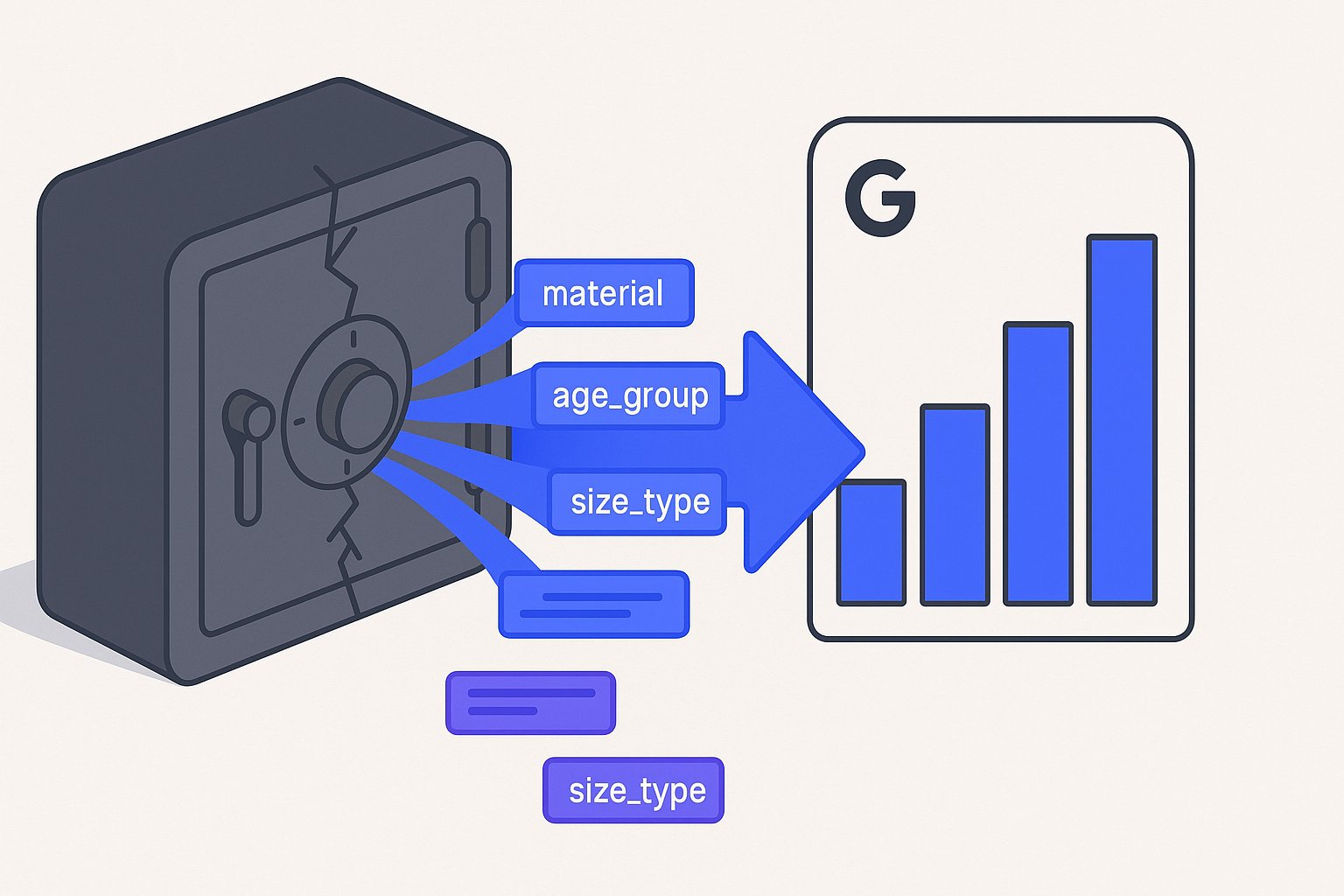
Atributos de Metafields do Shopify no Google Shopping
Mapeie metafields do Shopify para atributos do Google Shopping como product_detail e product_highlight em menos de um dia — sem desenvolvedores, sem perda de dados.
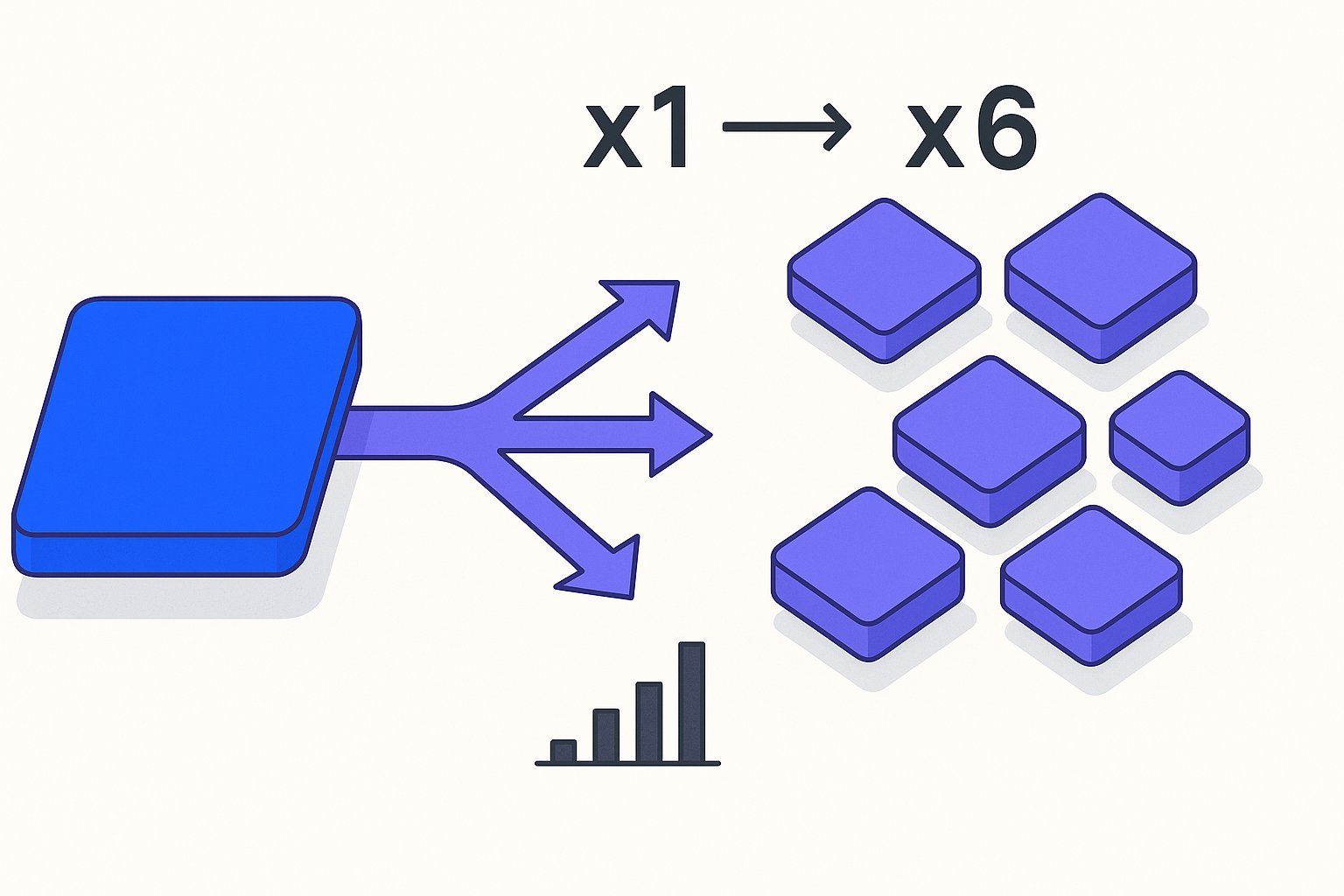
Variantes Shopify no Google Shopping: Dividir ou Consolidar?
Dividir variantes Shopify no feed amplia impressões em 40%+. Saiba quais SKUs dividir vs. consolidar para capturar buscas long-tail de concorrentes
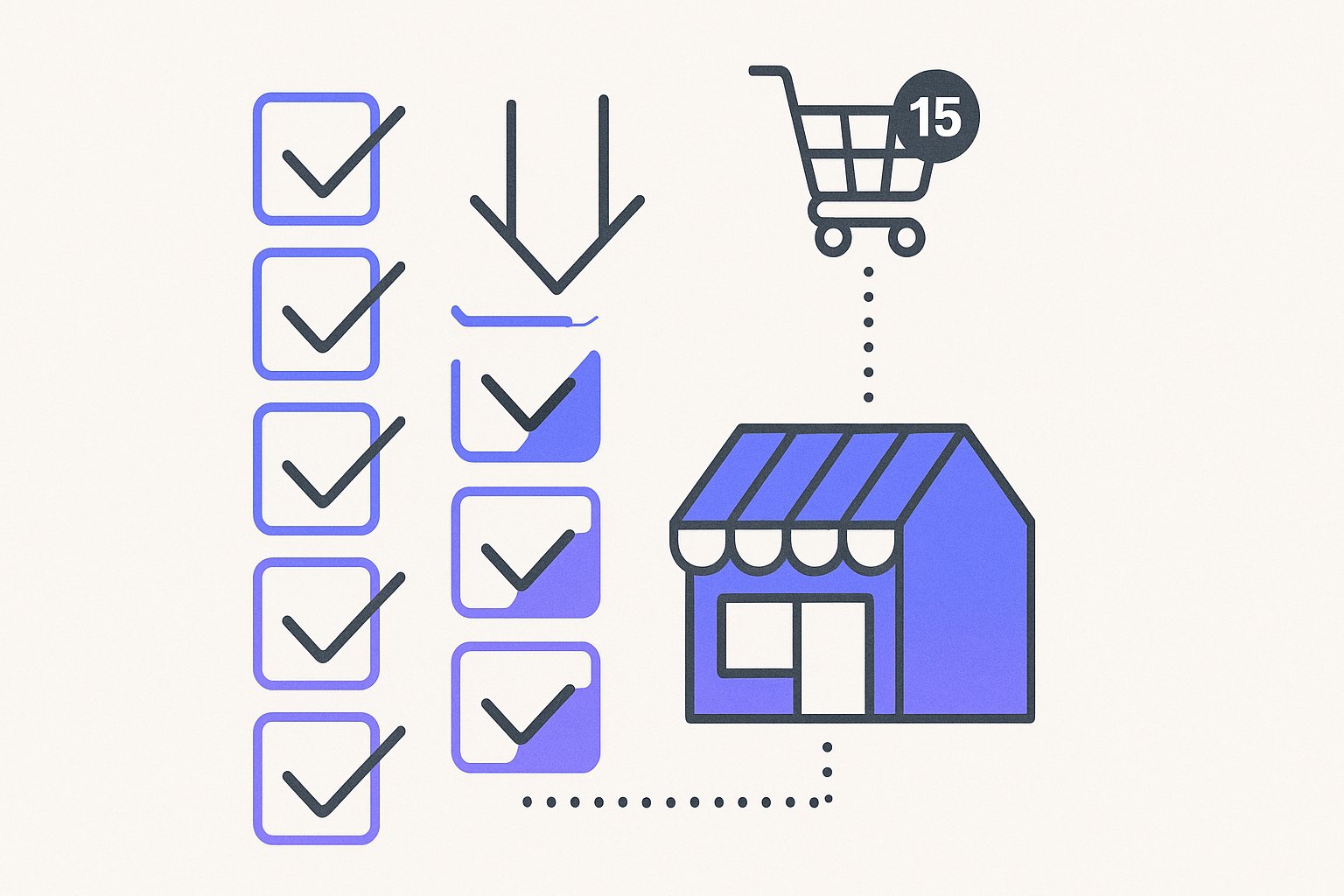
Feed Shopify: Checklist de Lançamento 15 Minutos
Erros de feed bloqueiam 38% das novas lojas Shopify no Google Shopping. Siga este checklist para lançar sem problemas e evitar desaprovações que prejudicam ROAS.