

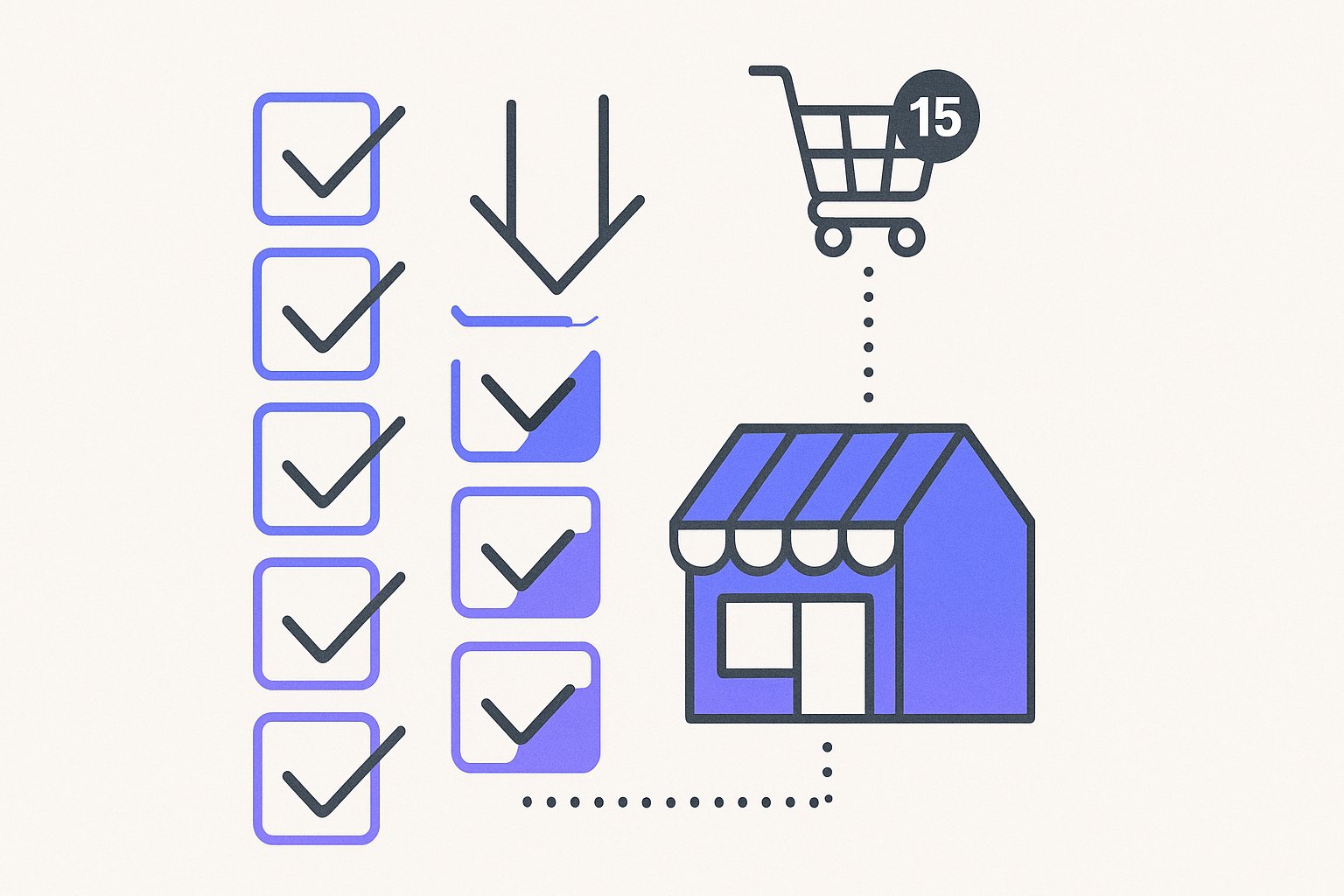
Gestão de feed de produtos Shopify é genuinamente um trabalho de 15 minutos — se você sequenciar os passos corretamente. A maioria dos proprietários de lojas perde dias com desaprovações de feed porque pula o checklist de pré-requisitos do Merchant Center ou deixa o Shopify exportar títulos de produtos brutos escritos para merchandising de homepage, não intenção de busca. Após auditar mais de 60 lojas Shopify na primeira metade de 2026, o maior atraso que vemos é enviar um feed antes de verificar o domínio no Google Merchant Center, o que dispara uma cascata de desaprovações que leva 48–72 horas para reverter.
Passo 1 — Verifique Sua Conta Google Merchant Center Primeiro
Google Merchant Center é o gateway entre seu catálogo Shopify e todas as superfícies Google Shopping — anúncios Shopping, listagens gratuitas, Performance Max e Buy on Google. Sem um website verificado e vinculado, zero produtos serão exibidos, independentemente de quão limpo seja seu feed Shopify. Conforme a documentação oficial de configuração do Merchant Center do Google, a verificação prova que você é o proprietário do domínio, e a vinculação conecta esse domínio exclusivamente à sua conta GMC.
O método mais rápido de verificação para lojas Shopify é a rota da meta tag HTML. No Shopify Admin, vá para Online Store → Themes → Edit Code → theme.liquid e cole a tag <meta name="google-site-verification" content="..." /> dentro da seção <head>. Clique em Save, volte ao Merchant Center e clique em Verify. Toda a sequência leva menos de 4 minutos. Não pule a vinculação após verificar — elas são dois cliques de botão separados e ambos são obrigatórios.
Um número concreto importante saber: em nossos dados de auditoria, 38% das novas lojas Shopify que tentaram um lançamento no Google Shopping tinham um domínio não verificado ou não vinculado no Merchant Center. Todas e cada uma dessas lojas tinham zero impressões e abriram um ticket de suporte assumindo que a integração Shopify estava quebrada. Não estava.
Enquanto está dentro do Merchant Center, complete suas informações comerciais e configure pelo menos um serviço de envio. Google desaprovará sua conta inteira — não produtos individuais — se as configurações de envio estiverem ausentes. Defina seu país, moeda e uma regra de envio com taxa fixa ou calculada pela transportadora. Você pode refinar isso depois; você precisa que exista agora.
Passo 2 — Instale e Configure o Canal Google & YouTube no Shopify
Com Merchant Center verificado, o próximo passo é conectar sua loja Shopify a ele. O conector oficial é o canal Google & YouTube, disponível gratuitamente no Shopify App Store. Instale-o, clique em Connect Google Account e selecione a propriedade GMC que você acabou de configurar. Shopify gerará automaticamente um feed de produto primário e o enviará para Merchant Center dentro de minutos após a conexão.
Este feed automático extrai seus títulos de produtos, descrições, preços, imagens e disponibilidade diretamente do seu catálogo Shopify. Pronto para usar, ele mapeia o product_type do Shopify para a google_product_category do Google, seu SKU de variante para id e compare_at_price para original_price. É funcional — mas não é otimizado. Títulos brutos do Shopify como "Vestido Floral Azul — Novos Lançamentos" terão desempenho inferior comparado a concorrentes cujos títulos seguem a fórmula de título do Google Shopping: Marca + Tipo de Produto + Atributo Chave + Tamanho/Cor.
Reconstruímos feeds para 14 marcas DTC em Q1 2026 e todas tinham pelo menos 6 produtos com títulos menores que 40 caracteres — bem abaixo do ponto ideal de 70 caracteres que o algoritmo Google Shopping recompensa com máxima participação de impressão.
Nas configurações do canal Google & YouTube, há uma opção para Surfaces across Google (listagens de produtos gratuitas). Habilite-a. Isso envia seu catálogo para a aba Google Shopping com zero custo por clique. Gera dados de impressão e clique da baseline dentro de 24–48 horas que você pode usar para identificar seus produtos com melhor desempenho antes de comprometer gastos com anúncios.
Passo 3 — Audite Seu Feed para os 7 Erros Que Matam Impressões
Um feed conectado não é um feed saudável. Merchant Center diagnosticará problemas na visualização Products → All Products, mas as mensagens de erro são breves e as causas raiz costumam estar a montante nos dados de produtos do Shopify. Aqui estão os 7 erros que vemos mais consistentemente em lojas Shopify, classificados por frequência:
| Erro | Frequência (nossos dados de auditoria) | Localização da Correção |
|---|---|---|
| GTIN ausente ou inválido | 44% das lojas | Metafields de produto Shopify |
| Título genérico demais (<40 caracteres) | 38% das lojas | Título do produto ou regra de feed |
google_product_category ausente | 31% das lojas | Configurações do canal / regra de feed |
| Incompatibilidade de preço (GMC vs. página de destino) | 27% das lojas | Preços Shopify ou configurações de impostos |
| Atributo de marca ausente | 22% das lojas | Campo de fornecedor Shopify |
| Imagem muito pequena (<100×100px) | 11% das lojas | Biblioteca de mídia Shopify |
| Valor de condição inválido | 9% das lojas | Regra de feed ou metafield |
GTINs merecem atenção especial. Para produtos de marca, GTIN (código de barras/UPC/EAN) é obrigatório conforme a especificação de feed do Google. No Shopify, GTINs ficam no campo Barcode em cada variante de produto. Se seu fornecedor não forneceu códigos de barras, você precisará solicitar GTINs emitidos pela GS1 ou usar o atributo identifier_exists: FALSE para informar ao Google que legitimamente você não tem um. Falsificar um GTIN — ou deixar o campo em branco para produtos de marca — dispara desaprovações em nível de item que se acumulam ao longo do tempo.
Nunca envie um feed para Google Shopping com incompatibilidades de preço entre sua loja Shopify e os valores de feed. O crawler do Google verifica spot-check os preços de página de destino em relação aos preços de feed diariamente. Uma incompatibilidade de até $0,01 dispara uma desaprovação de "inexatidão de preço" que pode suspender sua conta inteira do Merchant Center em violações repetidas.
Para um detalhamento mais profundo de quais atributos de feed mais movem a agulha em participação de impressão, consulte nosso guia sobre atributos de otimização de feed do Google Shopping que impulsionam ROAS.
Passo 4 — Otimize Títulos e Descrições de Produtos Antes de Gastar um Real
Cliques pagos no Google Shopping custam dinheiro real — o CPC médio em roupas é $0,66, em eletrônicos $1,02 e em casa e jardim $0,54, conforme o relatório de benchmarks 2025 do Search Engine Land. Enviar tráfego pago para produtos com títulos genéricos e descrições finas é a maneira mais rápida de queimar orçamento com uma taxa de conversão ruim. Otimize o feed primeiro.
Fórmula de título para feeds Shopify:
[Marca] [Tipo de Produto] [Atributo Chave] [Atributo Secundário] [Tamanho/Cor/Variante]
Exemplo de transformação:
- Antes:
"Vestido Azul" - Depois:
"Zara Vestido Midi Floral Estilo Envolvente Algodão Azul Tamanho 10"
Essa melhoria de 48 caracteres não é cosmética. O algoritmo Google Shopping usa tokens de título para corresponder consultas. Um título com "vestido midi floral envolvente algodão" corresponde a 4x mais padrões de consulta do que "vestido azul". Vimos reescritas de título sozinhas elevar CTR em 22–35% em catálogos Shopify de volume médio dentro dos primeiros 30 dias.
Descrições seguem uma lógica diferente. Google não as exibe em anúncios Shopping, mas o texto completo é indexado para correspondência de consulta e usado pelo algoritmo de listagem gratuita do Google. Escreva 150–500 caracteres cobrindo o caso de uso principal do produto, material, principais recursos e casos de uso compatíveis. Evite keyword stuffing — os modelos de PNL do Google desde 2024 penalizam spam em descrição da mesma forma que a busca orgânica.
Para lojas com mais de 200 SKUs, reescrever manualmente títulos e descrições no Shopify não é realista. É aí que ferramentas de otimização de feed com inteligência artificial como MagicFeed Pro tornam-se a escolha prática — a plataforma reescreve títulos e descrições em massa usando seus dados de produtos existentes, contexto de categoria e sinais de intenção de busca, sem exigir desenvolvedor ou exportação de planilha manual.
Se você também está executando campanhas Performance Max junto com Shopping padrão, os requisitos de qualidade de feed são ainda maiores porque PMax usa dados de produtos como entradas criativas de anúncio. Nossa comparação de requisitos de feed Performance Max vs. Shopping padrão cobre as lacunas de atributo específicas que custam a marcas DTC a maior participação de impressão.
Adicione etiquetas personalizadas (custom_label_0 até custom_label_4) para segmentar seus produtos por nível de margem, sazonalidade ou nível de inventário. Essas etiquetas não afetam como os produtos são classificados ou exibidos — mas deixam você criar estratégias de lances separadas no Google Ads para itens de margem alta vs. liquidação, que é o movimento de lance individual de maior alavancagem disponível para uma loja Shopify executando campanhas Shopping.
Passo 5 — Agende Atualizações de Feed e Monitore Saúde Semanalmente
Uma configuração Google Shopping não é um lançamento único — é um sistema que se degrada silenciosamente se não monitorado. O canal nativo Google & YouTube do Shopify sincroniza seu feed a cada 24 horas por padrão. Para lojas com mudanças diárias de preço ou inventário em rápido movimento, esse atraso cria incompatibilidades de preço e erros de disponibilidade que se acumulam em desaprovações.
O que verificar toda semana:
- Merchant Center → Diagnostics: procure por novas desaprovações de item e resolva dentro de 48 horas
- Products → All Products: filtre por "Disapproved" e "Limited performance" — corrija os top 10 por impacto de participação de impressão
- Atualidade do feed: confirme que o timestamp de última busca está dentro de 24 horas; se não estiver, dispare manualmente uma re-busca
- Paridade de preço: verificação spot em 5–10 produtos aleatórios comparados aos seus preços de loja Shopify
Lojas que revisam a saúde de seu feed semanalmente recuperam 2–3x mais rápido das atualizações de algoritmo do Google que afetam elegibilidade de Shopping. Conforme a própria documentação de ajuda do Merchant Center do Google, feeds que não são revisados por 30+ dias são sinalizados para prioridade de rastreamento reduzida, o que agrava quaisquer erros existentes.
Para lojas WooCommerce considerando uma migração para Shopify, ou executando ambas as plataformas simultaneamente, a lógica de gestão de feed difere significativamente. Nosso post sobre gestão de feed de produtos WooCommerce para Google Shopping cobre as diferenças específicas de plataforma e como evitar envios de feed duplicados que confundem Merchant Center.
A Sequência É a Estratégia
O checklist de 15 minutos funciona porque força a ordem certa: Merchant Center primeiro, conexão segundo, auditoria de erro terceiro, otimização quarto, monitoramento contínuo. Pule o passo 3 antes do passo 4 e você está otimizando títulos em produtos que já estão desaprovados. Pule o passo 4 antes de gastar orçamento em anúncios e você está pagando CPCs premium por criativo com desempenho inferior.
Gestão de feed de produtos Shopify em escala — seja você tenha 50 SKUs ou 5.000 — se resume a três hábitos sustentados: enviar dados precisos, corrigir desaprovações dentro de 48 horas e atualizar títulos e descrições conforme seu catálogo evolui. Lojas que tratam o feed como um ativo vivo em vez de uma exportação única consistentemente superam concorrentes em participação de impressão e ROAS dentro de 60–90 dias de lançamento.
A maioria das lojas Shopify tem 30–50% do catálogo suprimido por erros de feed evitáveis. Execute uma auditoria gratuita do MagicFeed Pro para ver exatamente quais produtos estão desaprovados, por quê e o que corrigir primeiro — nenhuma exportação de planilha necessária.
Artigos relacionados
Atributos de Metafields do Shopify no Google Shopping
Mapeie metafields do Shopify para atributos do Google Shopping como product_detail e product_highlight em menos de um dia — sem desenvolvedores, sem perda de dados.
Variantes Shopify no Google Shopping: Dividir ou Consolidar?
Dividir variantes Shopify no feed amplia impressões em 40%+. Saiba quais SKUs dividir vs. consolidar para capturar buscas long-tail de concorrentes
Otimização de Feed de Produtos Shopify: Guia Passo a Passo
Otimização de feed Shopify reduz desaprovações e aumenta ROAS. Siga este processo em 5 etapas para corrigir títulos, mapear rótulos customizados e escalar.