

Shopify → Google Shopping-anslutningen är en av dessa saker som ser trivial ut — installera en app, klicka några knappar, klart. Sedan sex månader senare undrar du varför din CTR är hälften av konkurrentens.
Sanningen är att den officiella Google-kanalen skickar ett minimalt feed som standard. För att faktiskt ranka 2026 måste du berika feeden med de attribut som Googles kvalitetsalgoritm nu förväntar sig. Den här guiden går genom hela konfigurationen och sedan berikningen som de flesta butiker missar.
Steg 1 — Förbered din Shopify-butik
Innan du rör Google måste tre saker vara sanna i Shopify:
- Produkttitlar inkluderar varumärket. Om dina produkter är eget märke, använd ditt eget varumärke. Om du säljer andra varumärken måste titeln innehålla varumärket. Öppna
Produkter → Alla produkter → massredigering → Leverantöroch kontrollera att leverantörsfältet är ifyllt för varje SKU. - Du har minst en bild per produkt. Fyrkantiga bilder (1:1) fungerar bäst för Shopping. Minimum 800px; ideal 1500–2000px.
- Dina fraktpriser är definierade och aktiva för målländerna. Google avvisar produkter utan beräknbar frakt till destinationen.
Ett vanligt Shopify-misstag: att lagra GTIN på moderprodukt. Google läser GTIN per variant. Använd fältet barcode på variantnivå, inte ett toppnivå-metafält.
Steg 2 — Installera Google & YouTube-kanalen
I Shopify-admin → Appar → Besök Shopify App Store → sök efter "Google & YouTube". Installera. Det här är den officiella Google-byggda kanalen; ignorera de tredjepartsapp-feeds som visas bredvid det för nu (vi kommer tillbaka till dem i steg 5 för berikning).
Anslut ditt Google-konto och sedan ditt Merchant Center-konto. Om du inte redan har ett skapar appen ett åt dig i samma flöde.
Verifiera:
- Anslutningssidan visar "Ansluten" på både Google och Merchant Center.
- Skatt- och fraktinställningar är mappade.
Steg 3 — Konfigurera kategorimappning
Kanalen föreslår automatiskt en Google-produktkategori för varje produkt. Automatiska förslag är vanligtvis 60–80% korrekta. Öppna vyn Produktstatus och kontrollera ett urval av 20 produkter.
För produkter som mappats till fel kategori, redigera Google-produktkategori direkt på produktsidan i Shopify, eller massredigera via CSV-import. Välj alltid den mest specifika (femte nivå) kategorin tillgänglig — Kläder och accessoarer > Kläder > Skjortor och toppar > Formella skjortor rankas dramatiskt bättre än Kläder och accessoarer > Kläder.
Steg 4 — Mappa de grundläggande attributen
I inställningarna för Google-kanalen går du till Produktfeed → Attribut. Mappa minst:
| Google-attribut | Shopify-källa |
|---|---|
title | Produkttitel |
description | Produktbeskrivning (rik HTML borttagen) |
link | Produkt-URL |
image_link | Huvudproduktbild |
availability | Lager > 0 → in_stock |
price | Variantpris |
brand | Leverantör |
gtin | Variantstreckkod |
mpn | Variant-SKU |
condition | Standardvärde "ny"; åsidosätt för återfabrikerad |
google_product_category | Manuell mappning |
Det här är det minimala för att klara Merchant Center-validering. Det är inte tillräckligt för att ranka konkurrenskraftigt.
Steg 5 — Berika med metafält
Det här är där de flesta Shopify-butiker lämnar pengar på bordet. Standardkanalen skickar inte product_highlight, material, pattern, age_group, gender, size_type eller anpassade etiketter — allt som Googles kvalitetspoäng 2026 belönar.
Det finns två sätt att lägga till dem:
Alternativ A — Shopify Markets Pro/Metafält
Shopify lade till interna Google Shopping-metafältsmappningar 2024. Inställningar → Anpassad data → Produkter → Lägg till definition:
- Namnrum:
google - Nyckel:
product_highlights - Typ: Lista över enradiga text (max 5)
Fyll sedan på varje produkt i de 5 markörplatserna. Google-kanalen kommer att plocka upp dem automatiskt.
Upprepa för material, pattern, age_group, gender, custom_label_0 genom custom_label_4.
Alternativ B — Tredjepartsapp
Om du behöver finare kontroll (transformeringsregler, multi-feed, separata feeds per land, dynamiska titellitteratörer), använd en dedikerad feedapp som Simprosys, DataFeedWatch eller vår egen MagicFeedPro som lägger till AI-omskrivningar ovanpå berikingen.
Avvägningen: tredjepartsappar kostar $20–80/månad men ökar konsekvent CTR med 20–40% över den vanliga Shopify-kanalen eftersom omskrivningarna är frågeintelligenta.
Vi hämtar ditt feed via Merchant Center API och visar dig exakt vilka attribut som saknas på dina 50 bästa SKU:er.
Steg 6 — Hantera varianter korrekt
Shopify-varianter och Google-varianter mappar inte 1:1.
Regel: varje Shopify-variant blir en separat Google-produkt med samma item_group_id (moderproduktets handtag fungerar väl som grupp-ID). Varje variant måste ha sitt eget color, size, image_link om den skiljer sig och helst sin egen gtin.
Vanliga misstag:
- Alla varianter delar moderbilden. Fel — Google straffar detta för mode/färgvarianter. Ställ in variantspecifika bilder i Shopify (varje variant → Bilder → tilldela).
- Att stoppa varianter i titeln. Fel —
Bomullst-shirt - röd, blå, grönbör vara 3 separata Shopping-listor, inte en. - Ingen
item_group_id. Fel — utan gruppering kan Google inte visa variantkaruseller och du förlorar intryckseffektivitet. Läs mer om bästa praxis för variantgruppering.
Steg 7 — Testa innan du går live
Ställ in ett testMerchant Center-konto (gratis) och peka ditt feed dit först. Eller använd produktionskontot men filtrera till en enda produkt först via en Shopify-kollektion.
Kör dina 5 bästa SKU:er genom:
- Merchant Center → Diagnostik — måste visa 0 fel och helst 0 varningar.
- Rich Results Test på den live PDP-URL:en — verifierar att dina strukturerade data på landningssidan matchar feeden.
- Pre-flight bildkontroll — öppna varje huvudbild, verifiera ren bakgrund och ingen överlagd text.
Aktivera endast kampanjen när dessa 5 SKU:er är rena.
Steg 8 — Schemalägg och övervaká
Google-kanalen synkroniseras automatiskt ungefär var 4:e timme (Shopify-sida) och Merchant Center hämtar ungefär var 24:e timme. För tightare kontroll, särskilt under lagersnål lansering:
- Aktivera Content API-push för lagertillgänglighetisförändringar (Inställningar → Lageruppdateringar).
- Ställ in ett Google Sheets-baserat tilläggsfeed i Merchant Center för alla attribut som kanalen inte kan leverera.
- Granska Merchant Center → Diagnostik veckovis, inte månadsvis. Överväg att implementera anpassade etikettstrategier för bättre prestationssegmentering.
Att förstå feed-uppdateringskadence kan avsevärt påverka hur snabbt dina lager- och prisändringar propagerar genom Google Shopping.
Vanliga Shopify-specifika fallgropar
Det du ska göra denna vecka
- Installera Google & YouTube-kanalen om du inte redan gjort det.
- Lägg till de 5 metafälten (
product_highlights,material,pattern,age_group,gender) och fyll i dina 50 bästa SKU:er med bästa praxis för feedoptimering. - Granska din variantstruktur — se till att varje variant har sin egen bild och
gtin. - Schemalägg en veckovis Merchant Center diagnostikgranskning.
Det är hela skillnaden mellan en genomsnittlig Shopify Shopping-konfiguration och en högpresterande.
Relaterade artiklar
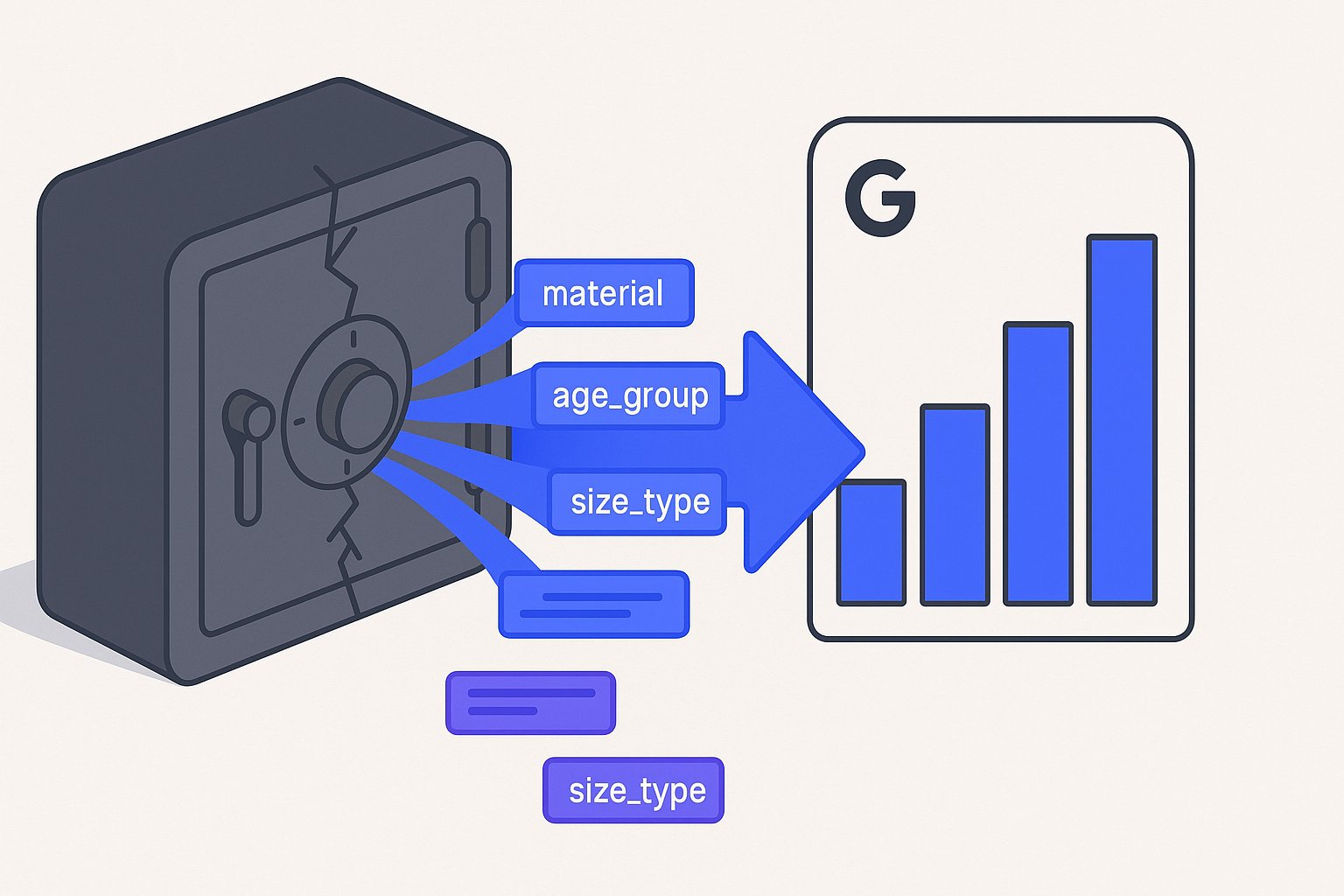
Shopify Metafält Google Shopping Feed-attribut
Mappa Shopify-metafält till Google Shopping feed-attribut som product_detail och product_highlight på under en dag — utan utvecklare, ingen data går förlorad.
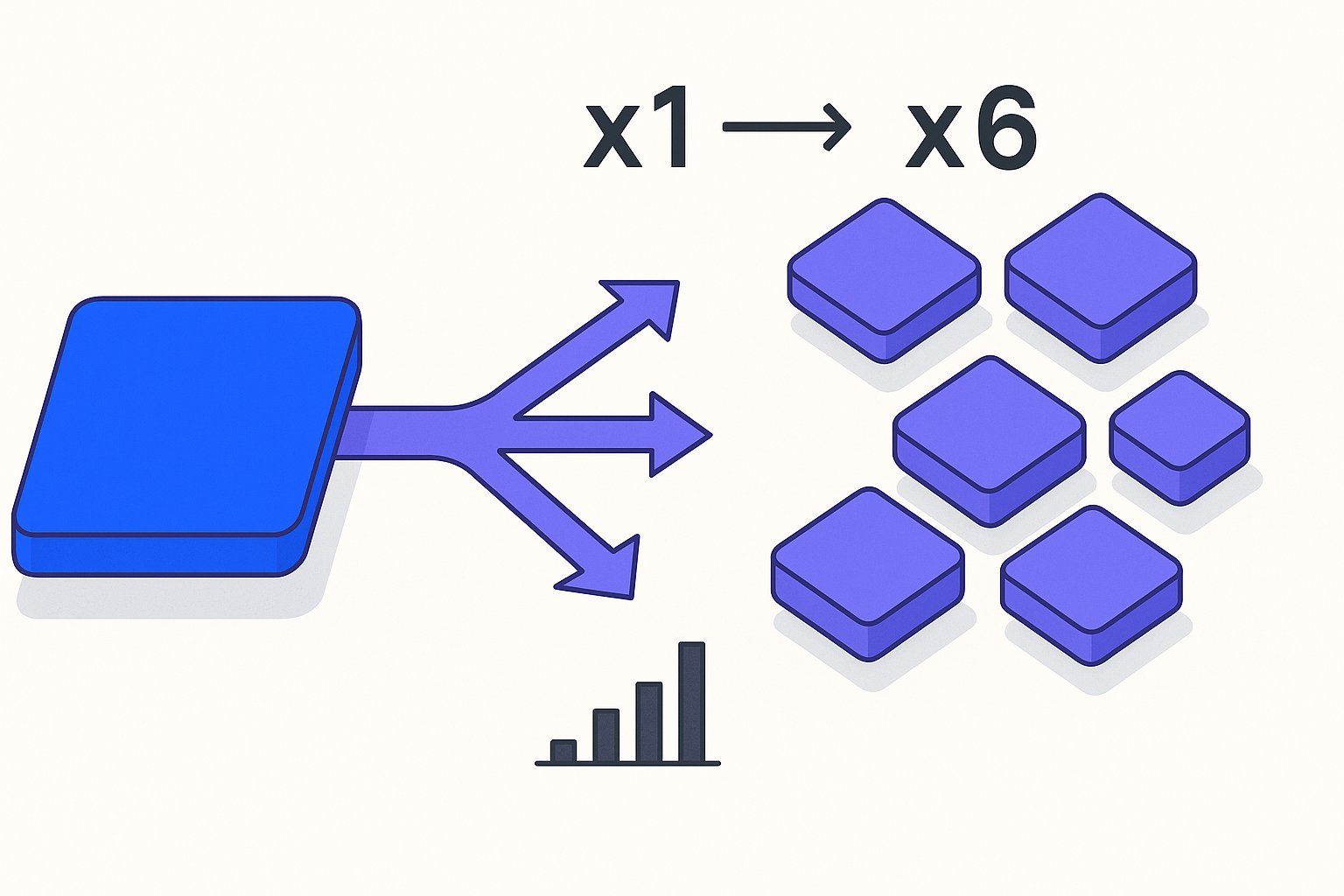
Shopify-varianter Google Shopping: Dela eller slå ihop?
Dela Shopify-varianter i Shopping-feed för 40%+ fler intryck. Lär dig vilka SKU:er du ska dela kontra slå ihop för att fånga långsvantsökningar
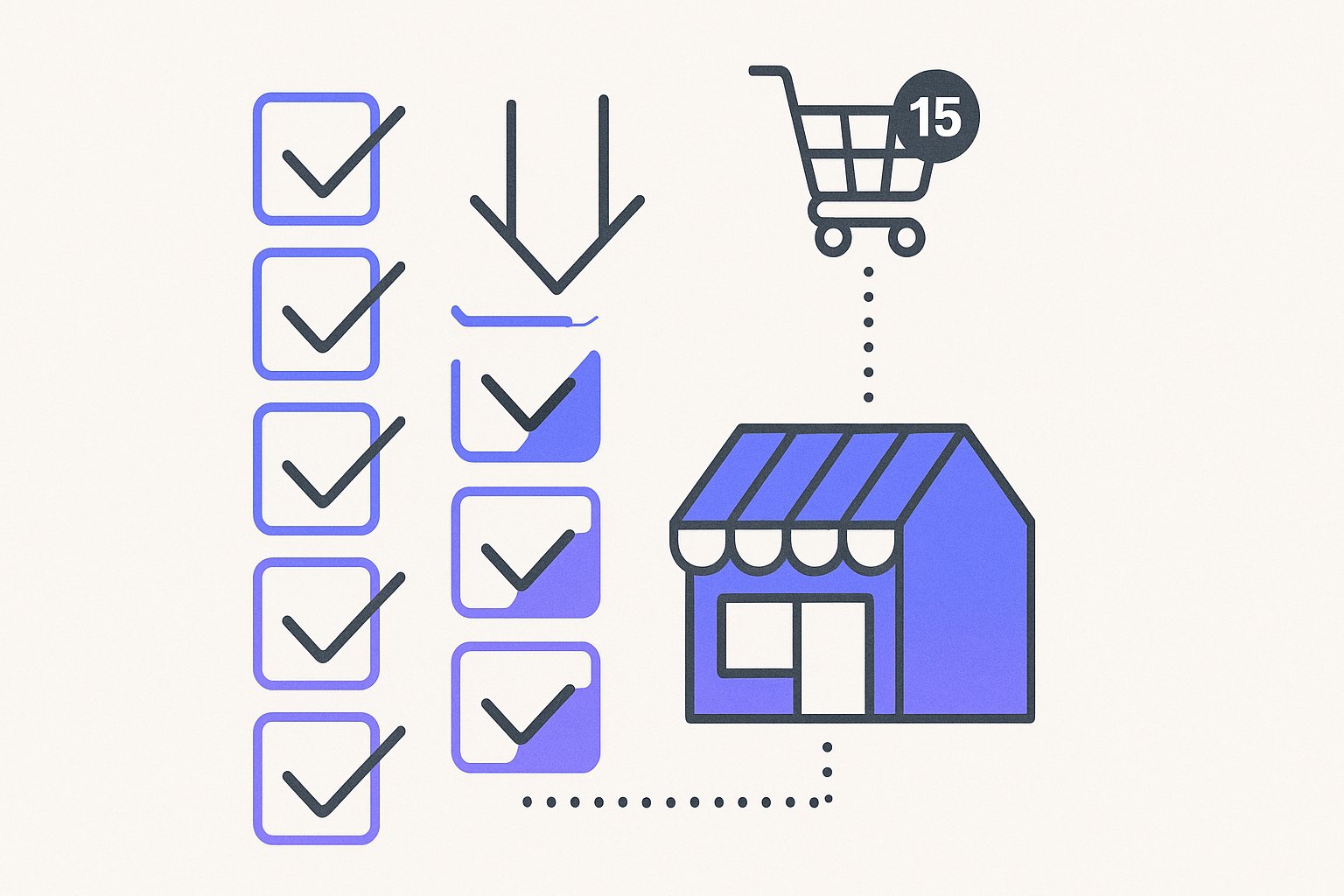
Shopify produktflöde: 15-min startchecklista
Flödesfel blockerar 38% av nya Shopify-butiker från Google Shopping. Följ denna checklista för att starta rent och undvika avslag som dödar ROAS.