

Połączenie Shopify → Google Shopping to coś, co wygląda na trywialne — zainstaluj aplikację, kliknij kilka przycisków, gotowe. Po sześciu miesiącach zastanawiasz się, dlaczego Twoje CTR to połowa CTR konkurencji.
Prawda jest taka, że oficjalny kanał Google domyślnie wysyła minimalny feed. Aby faktycznie plasować się w 2026 roku, musisz wzbogacić feed o atrybuty, które algorytm jakości Google teraz wymaga. Ten poradnik obejmuje pełną konfigurację, a następnie warstwę wzbogacania, którą większość sklepów pomija.
Krok 1 — Przygotuj swój sklep Shopify
Zanim zaczniesz z Google, trzy rzeczy muszą być prawdziwe w Shopify:
- Tytuły produktów zawierają markę. Jeśli produkty to marka prywatna, użyj własnej nazwy marki. Jeśli odsprzedajesz inne marki, tytuł musi zawierać markę. Otwórz
Produkty → Wszystkie produkty → edycja masowa → Dostawcai zweryfikuj, że pole dostawcy jest wypełnione dla każdego SKU. - Masz co najmniej jedno zdjęcie na produkt. Zdjęcia kwadratowe (1:1) działają najlepiej dla Shopping. Minimum 800px; idealne 1500–2000px.
- Twoje stawki wysyłki są zdefiniowane i aktywne dla krajów docelowych. Google odrzuca produkty bez możliwości obliczenia wysyłki.
Krok 2 — Zainstaluj kanał Google & YouTube
W panelu Shopify → Aplikacje → Odwiedź App Store → szukaj „Google & YouTube". Zainstaluj. To oficjalny kanał budowany przez Google; zignoruj aplikacje feed innych firm, które pojawiają się obok niego na razie (wrócimy do nich w Kroku 5 dla wzbogacania).
Połącz swoje konto Google, a następnie konto Merchant Center. Jeśli jeszcze go nie masz, aplikacja tworzy go dla Ciebie w tym samym przepływie.
Zweryfikuj:
- Strona połączenia pokazuje „Połączono" zarówno dla Google, jak i Merchant Center.
- Ustawienia podatku i wysyłki są zmapowane.
Krok 3 — Skonfiguruj mapowanie kategorii
Kanał automatycznie sugeruje Kategorię Produktu Google dla każdego produktu. Automatyczne sugestie są zwykle dokładne w 60–80%. Otwórz widok Stan Produktu i sprawdź przykład 20 produktów.
W przypadku produktów zmapowanych na niewłaściwą kategorię, edytuj Kategorię produktu Google bezpośrednio na stronie produktu w Shopify lub edytuj masowo za pośrednictwem importu CSV. Zawsze wybieraj najbardziej konkretną (5-poziomową) dostępną kategorię — Odzież i akcesoria > Odzież > Koszule i bluzki > Koszule wizytowe plasuje się dramatycznie lepiej niż Odzież i akcesoria > Odzież.
Krok 4 — Zmapuj atrybuty podstawowe
W ustawieniach kanału Google przejdź do Feed produktów → Atrybuty. Zmapuj co najmniej:
| Atrybut Google | Źródło Shopify |
|---|---|
title | Tytuł produktu |
description | Opis produktu (HTML usunięty) |
link | URL produktu |
image_link | Główne zdjęcie produktu |
availability | Zapasy > 0 → in_stock |
price | Cena wariantu |
brand | Dostawca |
gtin | Kod kreskowy wariantu |
mpn | SKU wariantu |
condition | Domyślnie „nowy"; przesłoń dla odnowionego |
google_product_category | Mapowanie ręczne |
To absolutne minimum dla przejścia walidacji Merchant Center. Nie wystarczy to do konkurencyjnego plasowania się.
Krok 5 — Wzbogać za pomocą metafields
Tu większość sklepów Shopify zostawia pieniądze na stole. Domyślny kanał nie wysyła product_highlight, material, pattern, age_group, gender, size_type ani etykiet niestandardowych — wszystkie z nich są nagrodzone przez algorytm oceny jakości Google z 2026.
Są dwa sposoby ich dodania:
Opcja A — Natywne Shopify Markets Pro / Metafields
Shopify dodało natywne mapowania metafields Google Shopping w 2024. Ustawienia → Dane niestandardowe → Produkty → Dodaj definicję:
- Przestrzeń nazw:
google - Klucz:
product_highlights - Typ: Lista tekstu jednowierszowego (maks. 5)
Następnie na każdym produkcie wypełnij 5 slotów podkreślenia. Kanał Google podejmie je automatycznie.
Powtórz dla material, pattern, age_group, gender, custom_label_0 przez custom_label_4.
Opcja B — Aplikacja feed innej firmy
Jeśli potrzebujesz lepszej kontroli (reguły transformacji, multi-feed, oddzielne feedy na kraj, przepisywanie tytułu dynamicznego), użyj dedykowanej aplikacji feed, takiej jak Simprosys, DataFeedWatch, lub naszego własnego MagicFeedPro, które dodaje przepisywanie AI na wierzchu wzbogacania.
Kompromis: aplikacje firm trzecich kosztują 20–80 USD/miesiąc, ale konsekwentnie podnoszą CTR o 20–40% w stosunku do czystego kanału Shopify, ponieważ przepisywania są świadome zapytań.
Krok 6 — Prawidłowo obsługuj warianty
Warianty Shopify i warianty Google nie mapują się 1:1.
Reguła: każdy wariant Shopify staje się oddzielnym produktem Google z tym samym item_group_id (uchwyt produktu nadrzędnego działa dobrze jako identyfikator grupy). Każdy wariant musi mieć własny color, size, image_link, jeśli różni się, i idealnie własny gtin.
Typowe błędy:
- Wszystkie warianty mają to samo zdjęcie nadrzędne. Źle — Google karze to dla wariantów mody/koloru. Ustaw zdjęcia na wariancie w Shopify (każdy wariant → Zdjęcia → przydziel).
- Wpychanie wariantów do tytułu. Źle —
Bawełniany T-Shirt - Czerwony, Niebieski, Zielonypowinien być 3 oddzielne listy Shopping, a nie jedną. - Brak
item_group_id. Źle — bez grupowania Google nie może pokazać karuzeli wariantów i tracisz wydajność wrażeń. Przeczytaj więcej o najlepszych praktykach klastrowania wariantów.
Krok 7 — Testuj przed uruchomieniem
Skonfiguruj testowe konto Merchant Center (bezpłatne) i wskaż feed na niego najpierw. Lub użyj konta produkcyjnego, ale filtruj do jednego produktu najpierw poprzez kolekcję Shopify.
Uruchom swoje 5 najlepszych SKU przez:
- Merchant Center → Diagnostyka — musi pokazać 0 błędów i idealnie 0 ostrzeżeń.
- Test Bogatych Wyników na aktywnym adresie URL PDP — weryfikuje, czy Twoje dane strukturalne na stronie docelowej pasują do feeda.
- Wstępna kontrola zdjęcia — otwórz każde główne zdjęcie, zweryfikuj czystą tło i brak tekstu nałożonego.
Włącz kampanię dopiero po oczyszczeniu tych 5 SKU.
Krok 8 — Zaplanuj i monitoruj
Kanał Google synchronizuje się automatycznie mniej więcej co 4 godziny (strona Shopify) i Merchant Center ponownie pobiera mniej więcej co 24 godziny. Dla ściślejszej kontroli, szczególnie podczas uruchomień z ograniczonym zapasem:
- Włącz Content API push dla zmian dostępności (Ustawienia → Aktualizacje zapasów).
- Skonfiguruj feed uzupełniający oparty na Arkuszach Google w Merchant Center dla każdego atrybutu, którego kanał nie może dostarczyć.
- Audytuj Merchant Center → Diagnostyka co tydzień, nie co miesiąc. Rozważ wdrożenie strategii niestandardowych etykiet dla lepszej segmentacji wydajności.
Zrozumienie tempa odświeżania feeda może znacznie wpłynąć na to, jak szybko Twoje zmiany zapasów i cen propagują się przez Google Shopping.
Typowe błędy Shopify
Co zrobić tego tygodnia
- Zainstaluj kanał Google & YouTube, jeśli jeszcze tego nie zrobiłeś.
- Dodaj 5 metafields (
product_highlights,material,pattern,age_group,gender) i wstecz-wypełnij swoje 50 najlepszych SKU, korzystając z najlepszych praktyk optymalizacji feeda. - Audytuj strukturę wariantów — upewnij się, że każdy wariant ma własne zdjęcie i
gtin. - Zaplanuj cotygodniową recenzję diagnostyki Merchant Center.
To całkowita różnica między przeciętną konfiguracją Shopping na Shopify a wysokowydajną.
Powiązane artykuły
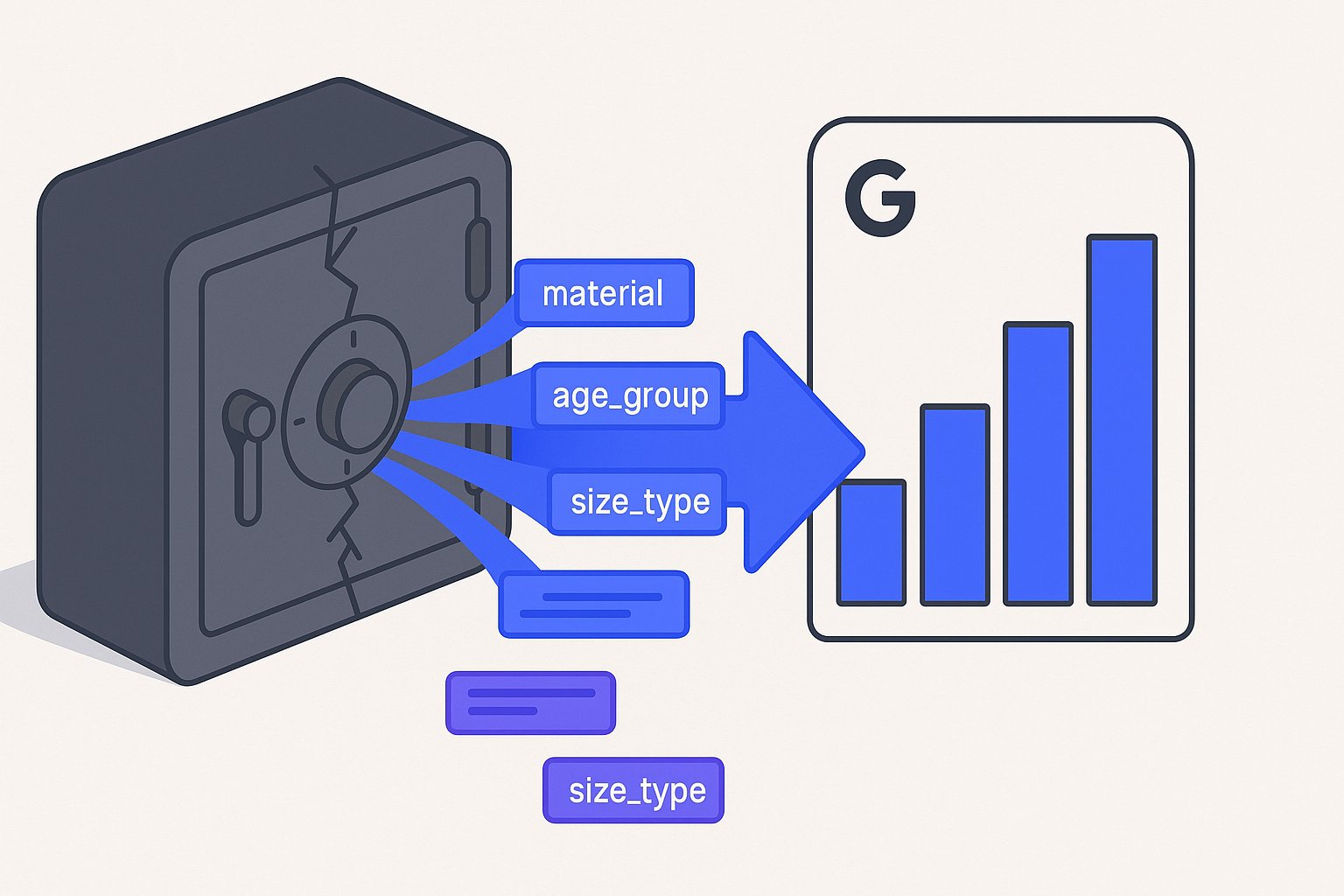
Atrybuty Metapól Shopify dla Kanału Google Shopping
Mapuj metapola Shopify na atrybuty kanału Google Shopping, takie jak product_detail i product_highlight — bez programistów, bez strat danych.
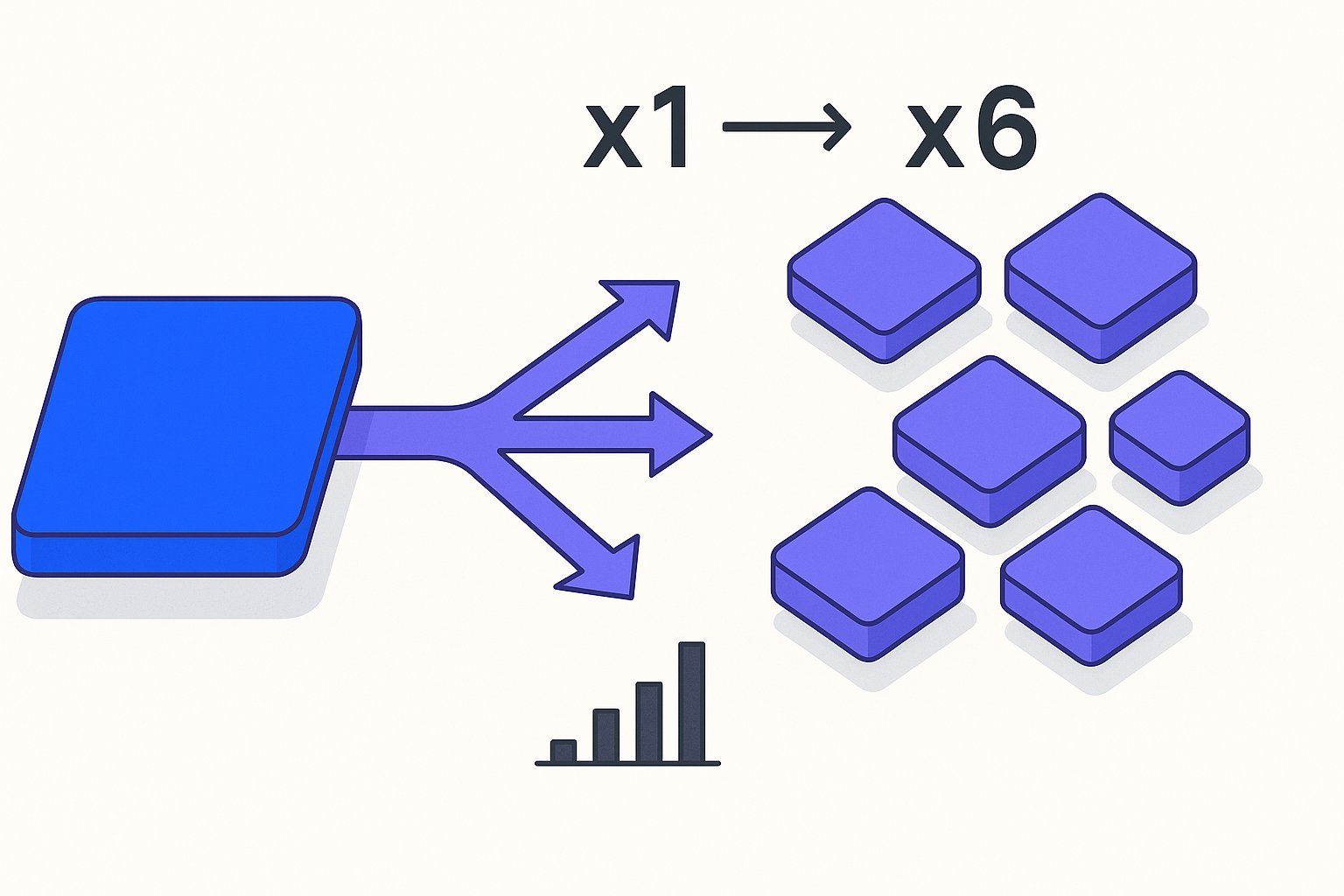
Warianty Shopify w Google Shopping: Dzielić czy łączyć?
Podział wariantów Shopify zwiększa udział wyświetleń o 40%+. Poznaj, które SKU dzielić, a które łączyć, aby przejąć long-tail queries konkurencji
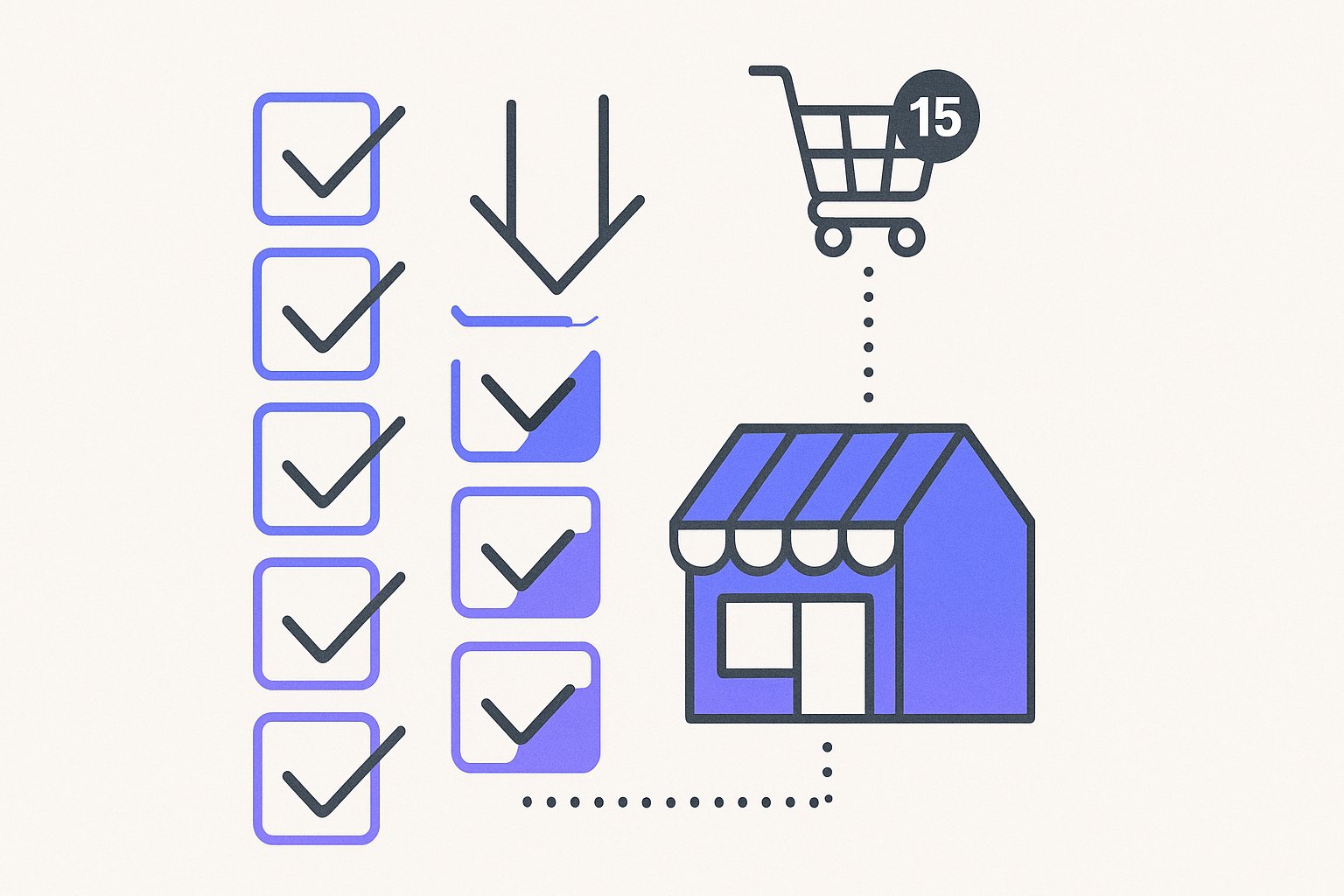
Zarządzanie feedem Shopify: 15-minutowa lista kontrolna
Błędy feeda blokują 38% nowych sklepów Shopify w Google Shopping. Postępuj zgodnie z listą kontrolną, aby uruchomić czysty feed i uniknąć dezaprobat niszczących ROAS.