

De Shopify → Google Shopping verbinding is een van die dingen die simpel lijken — een app installeren, een paar knoppen klikken, klaar. Zes maanden later vraag je je af waarom je CTR half zo hoog is als die van je concurrent.
De waarheid is dat het officiële Google-kanaal standaard een minimale feed levert. Om in 2026 werkelijk hoog te ranken, moet je de feed verrijken met de attributen die Googles kwaliteitsalgoritme nu verwacht. Deze gids begeleidt je door de complete setup en vervolgens de verrijkingslaag die de meeste winkels missen.
Stap 1 — Bereid je Shopify-winkel voor
Voordat je aan Google begint, moeten drie dingen in Shopify in orde zijn:
- Producttitels bevatten het merk. Als je private label produceert, gebruik je eigen merknaam. Als je andere merken doorverkoopt, moet de titel het merk bevatten. Open
Producten → Alle producten → bulkbewerken → Leverancieren controleer dat het leveranciersveld op elke SKU is ingevuld. - Je hebt minstens één afbeelding per product. Vierkante afbeeldingen (1:1) werken het beste voor Shopping. Minimaal 800px; ideaal 1500–2000px.
- Je verzendtarieven zijn gedefinieerd en actief voor de doellanden. Google weigert producten waarvan de verzendkosten niet naar het doelland kunnen worden berekend.
Een veel gemaakte Shopify-fout: de GTIN opslaan op het moederproduct. Google leest GTIN per variant. Gebruik het variant-niveau barcode-veld, geen metaveld op het hoogste niveau.
Stap 2 — Installeer het Google & YouTube-kanaal
In Shopify admin → Apps → Bezoek Shopify App Store → zoek naar „Google & YouTube". Installeer. Dit is het officiële Google-kanaal; negeer de third-party feed-apps die ernaast verschijnen voor nu (we komen er in stap 5 op terug voor verrijking).
Verbind je Google-account, vervolgens je Merchant Center-account. Als je die nog niet hebt, maakt de app er een voor je aan in dezelfde flow.
Controleer:
- De verbindingspagina toont „Verbonden" voor zowel Google als Merchant Center.
- Belasting- en verzendinstellingen zijn toegewezen.
Stap 3 — Configureer categorietoewijzing
Het kanaal stelt automatisch een Google-productcategorie voor elke product voor. Automatische suggesties zijn meestal voor 60–80% accuraat. Open de weergave Productstatus en controleer een steekproef van 20 producten.
Voor producten die aan de verkeerde categorie zijn toegewezen, bewerk Google-productcategorie rechtstreeks op de productpagina in Shopify, of bewerk in bulk via CSV-import. Kies altijd de meest specifieke (vijfde niveau) categorie die beschikbaar is — Kleding & accessoires > Kleding > Shirts & tops > Dresshemd rankt dramatisch beter dan Kleding & accessoires > Kleding.
Stap 4 — Wijs de basisattributen toe
In de Google-kanaalinstellingen gaat u naar Productfeed → Attributen. Wijs minimaal toe:
| Google-attribuut | Shopify-bron |
|---|---|
title | Producttitel |
description | Productbeschrijving (HTML verwijderd) |
link | Product-URL |
image_link | Hoofdproductafbeelding |
availability | Inventaris > 0 → in_stock |
price | Variant-prijs |
brand | Leverancier |
gtin | Variant-barcode |
mpn | Variant-SKU |
condition | Standaard „new"; overschrijven voor refurbished |
google_product_category | Handmatige toewijzing |
Dit is het minimum om Merchant Center-validatie te doorstaan. Het is niet voldoende om competitief hoog te ranken.
Stap 5 — Verrijken met metavelden
Dit is waar de meeste Shopify-winkels geld laten liggen. Het standaardkanaal levert product_highlight, material, pattern, age_group, gender, size_type of aangepaste labels niet — attributen die Googles 2026-kwaliteitsscore beloont.
Er zijn twee manieren om ze toe te voegen:
Optie A — Native Shopify Markets Pro / Metavelden
Shopify voegde in 2024 native Google Shopping-metaveldtoewijzingen toe. Instellingen → Aangepaste gegevens → Producten → Definitie toevoegen:
- Naamruimte:
google - Sleutel:
product_highlights - Type: Lijst met eenregelige tekst (max. 5)
Vul vervolgens op elk product de 5 highlights-slots in. Het Google-kanaal zal ze automatisch oppikken.
Herhaal dit voor material, pattern, age_group, gender, custom_label_0 tot en met custom_label_4.
Optie B — Third-party feed-app
Als je meer controle nodig hebt (transformatieregels, multi-feed, aparte feeds per land, dynamische titelherschrijvingen), gebruik je een speciale feed-app zoals Simprosys, DataFeedWatch, of onze eigen MagicFeedPro die AI-herschrijvingen bovenop de verrijking toevoegt.
Het compromis: third-party apps kosten $20–80/maand maar verhogen de CTR consistent met 20–40% ten opzichte van het standaard Shopify-kanaal omdat de herschrijvingen querybewust zijn.
We pullen je feed via de Merchant Center API en laten je precies zien welke attributen ontbreken op je top 50 SKU's.
Stap 6 — Behandel varianten correct
Shopify-varianten en Google-varianten wijzen niet 1:1 toe.
Regel: elke Shopify-variant wordt een afzonderlijk Google-product met dezelfde item_group_id (de product-handle van het moederproduct werkt goed als groeps-ID). Elke variant moet zijn eigen color, size, image_link (indien verschillend) hebben en ideaal ook een eigen gtin.
Veel gemaakte fouten:
- Alle varianten delen de moederfoto. Fout — Google straft dit af voor mode/kleurvarianten. Stel per-variant afbeeldingen in Shopify in (elke variant → Afbeeldingen → wijs toe).
- Varianten in de titel stoppen. Fout —
Katoen T-shirt - Rood, Blauw, Groenmoet 3 aparte Shopping-advertenties zijn, niet één. - Geen
item_group_id. Fout — zonder groepering kan Google variant-carousels niet weergeven en verlies je impressie-efficiëntie. Lees meer over best practices voor variantclustering.
Stap 7 — Test voordat je live gaat
Stel een test Merchant Center-account in (gratis) en wijs je feed daar eerst naar. Of gebruik het productie-account maar filter eerst naar één product via een Shopify-collectie.
Voer je top 5 SKU's door:
- Merchant Center → Diagnostiek — moet 0 fouten en ideaal 0 waarschuwingen tonen.
- Rich Results Test op de live PDP-URL — verifieert dat je gestructureerde gegevens op de landingspagina overeenkomen met de feed.
- Pre-flight afbeeldingscontrole — open elke hoofdafbeelding, controleer schone achtergrond en geen overlay-tekst.
Schakel de campagne pas in nadat die 5 SKU's schoon zijn.
Stap 8 — Plan en controleer
Het Google-kanaal synct automatisch ongeveer elke 4 uur (Shopify-kant) en Merchant Center haalt ongeveer elke 24 uur opnieuw op. Voor strakker controle, vooral bij voorraadarme launches:
- Schakel Content API push in voor beschikbaarheidwijzigingen (Instellingen → Voorraadupdates).
- Stel een Google Sheets-aanvullende feed in Merchant Center in voor elk attribuut dat het kanaal niet kan leveren.
- Controleer Merchant Center → Diagnostiek wekelijks, niet maandelijks. Overweeg aangepaste labelstrategieën te implementeren voor betere performance-segmentatie.
Het begrijpen van feed-vernieuwingscadence kan aanzienlijk invloed hebben op hoe snel je inventaris- en prijswijzigingen via Google Shopping propageren.
Veelgemaakte Shopify-specifieke valkuilen
Wat deze week doen
- Installeer het Google & YouTube-kanaal als je dat nog niet hebt.
- Voeg de 5 metavelden (
product_highlights,material,pattern,age_group,gender) toe en vul je top 50 SKU's in met feed-optimalisatie best practices. - Controleer je variantstructuur — zorg dat elke variant zijn eigen afbeelding en
gtinheeft. - Plan een wekelijkse controle van Merchant Center-diagnostiek in.
Dat is het hele verschil tussen een gemiddelde Shopify Shopping-setup en een high-performance setup.
Gerelateerde artikelen
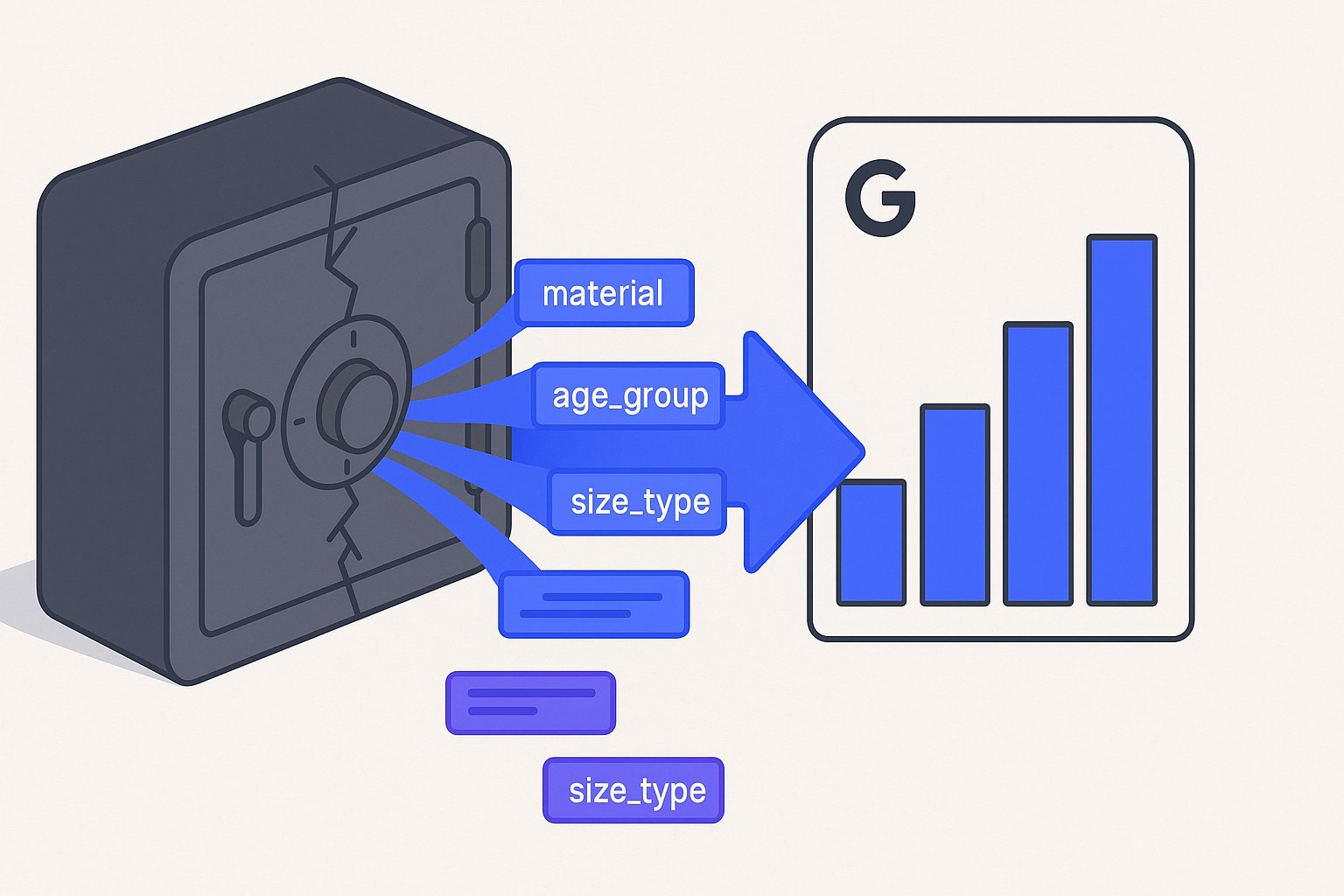
Shopify-metavelden naar Google Shopping-feed-attributen
Map Shopify-metavelden naar Google Shopping-attributen zoals product_detail en product_highlight in minder dan een dag — zonder ontwikkelaars, geen data verloren.
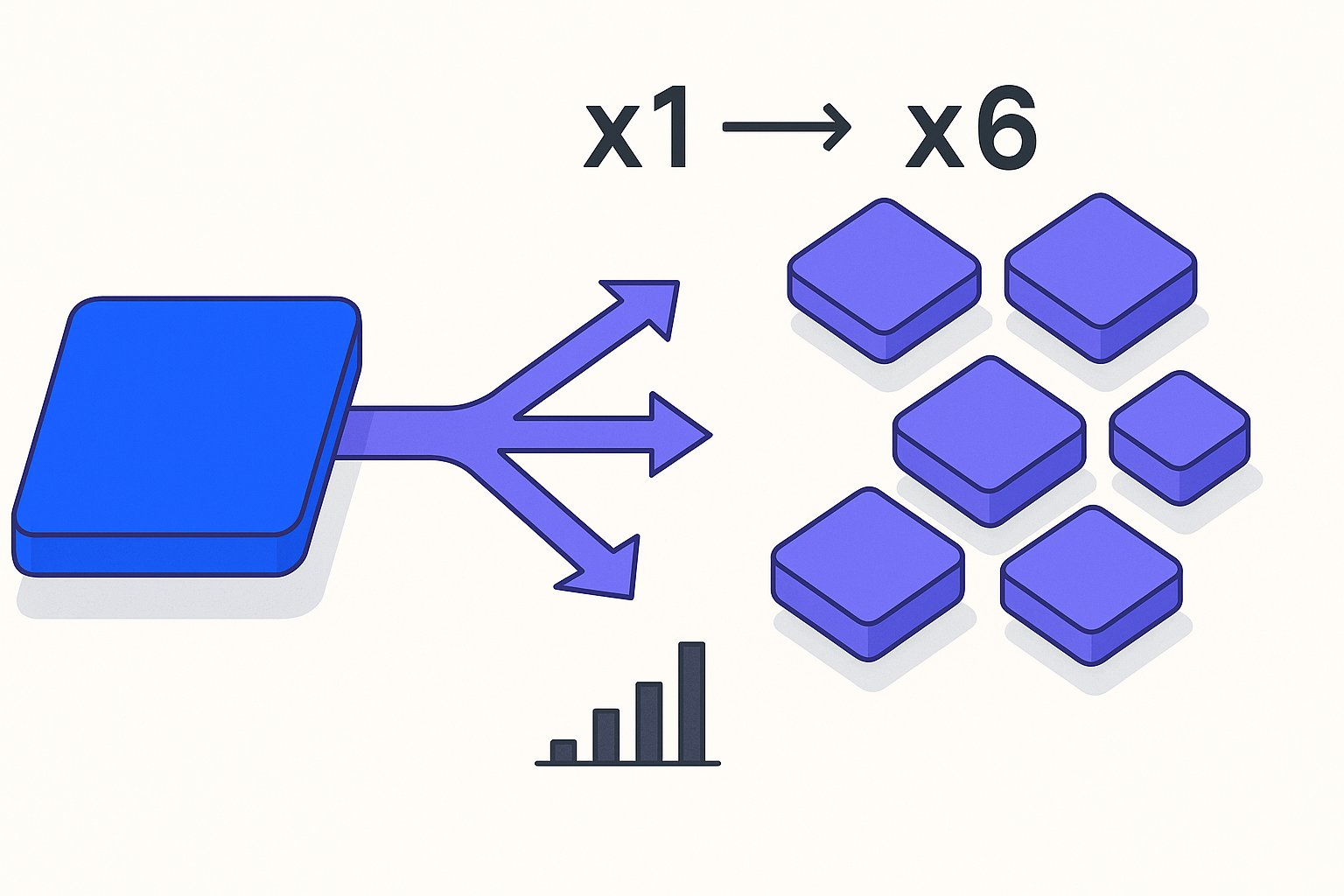
Shopify-varianten splitsen of consolideren?
Splitsen van Shopify-varianten in uw Shopping-feed verhoogt impressies met 40%+. Ontdek welke SKU's u moet splitsen vs. consolideren voor long-tail zoekopdrachten.
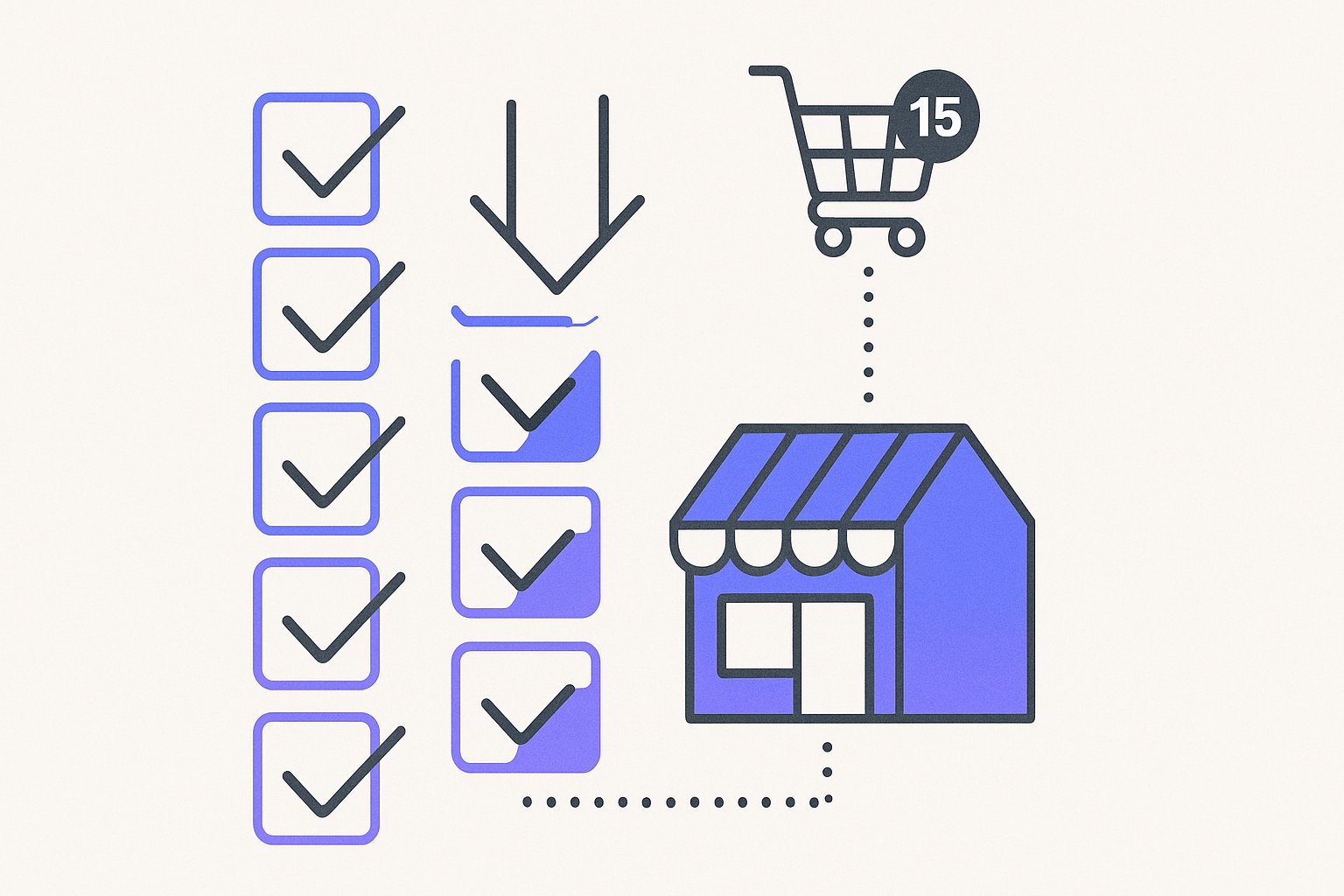
Shopify Productfeed Management: 15-Min Checklist
Feedfouten blokkeren 38% van nieuwe Shopify-winkels van Google Shopping. Volg deze checklist om schoon te lanceren en disapprovals die ROAS vernietigen te vermijden.