

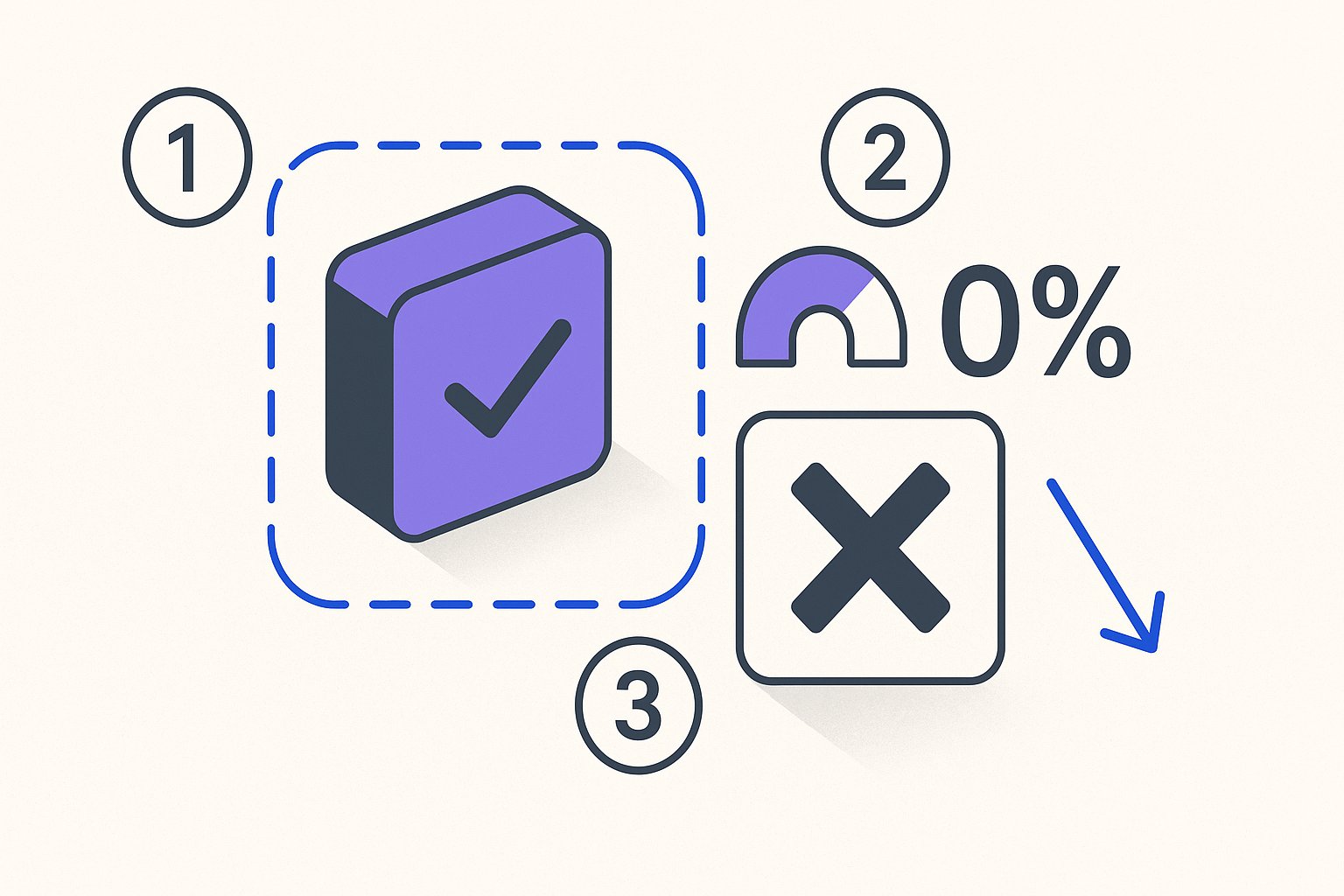
Po audycie ponad 60 sklepów Shopify na początku 2026 roku, najjednorodniejszą luką przychodów, którą znaleźliśmy, nie było w tytułach, ofertach ani strukturze kampanii — było to zdjęcia produktów obsługiwane przez kanały informacyjne, które potok renderowania Google'a cicho degradował zanim jakikolwiek kupujący je zobaczył. Wymagania Google Shopping dotyczące zdjęć dla sklepów Shopify wykraczają daleko poza „użycie dobrego zdjęcia": logika kadrowania miniatur, ocena białego tła i walidacja atrybutu image_link wspólnie decydują, czy Twój produkt wygra prominentne miejsce czy zniknie w rogu z niskich wyświetleń.
Jak Google ocenia i kaduje Twoje zdjęcia produktów Shopify przed wyświetleniem
Google nie wyświetla surowego URL zdjęcia. Przed wyświetleniem reklamy Shopping, potok renderowania Google'a pobiera zdjęcie, zmienia jego rozmiar na miniaturę kwadratową (zazwyczaj 200×200 px dla standardowych miejsc, do 800×800 px dla paneli na poziomie powierzchni) i stosuje ocenę jakości, która waży ostrość, centrowanie, czystość tła i pokrycie przedmiotu.
Krytyczny próg to 70%: zgodnie z oficjalną dokumentacją wymagań dotyczących zdjęć Google'a, produkt powinien zajmować co najmniej 70–80% ramki zdjęcia dla odzieży, a przedmiot powinien być wyraźnie widoczny i dobrze oświetlony dla wszystkich innych kategorii. Gdy produkt spada poniżej tego progu — częste na sklepach Shopify, które używają ujęć lifestyle'owych z szerokim kontekstem środowiskowym — algorytm kadrowania Google'a próbuje to kompensować, powiększając obraz. To powiększenie pogarsza rozdzielczość poniżej minimum 800×800 i może wyzwolić degradację jakości, która zmniejsza udział wyświetleń bez formalnego odrzucenia w Merchant Center.
Natywny potok zdjęć Shopify pogarsza to na dwa konkretne sposoby. Po pierwsze, adresy URL CDN Shopify zawierają parametry transformacji (np. _800x.jpg), które ograniczają rozdzielczość do rozmiaru, który handlowiec pierwotnie przesłał. Jeśli Twoje podstawowe zdjęcie ma 1000×1000 px, a CDN Shopify dostarcza wariant 640×640, Google może ocenić to zdjęcie jako niskiej jakości, chociaż wyższa rozdzielczość istnieje na Twoim serwerze. Po drugie, domyślna aplikacja kanału informacyjnego Shopify często eksportuje pierwsze zdjęcie wariantu, nie kanoniczne zdjęcie produktu — co oznacza, że warianty kolorów ze słabą fotografią dyskretnie konkurują z Twoim zdjęciem głównym na poziomie wyświetleń.
Co ocena jakości faktycznie kontroluje
Wewnętrzna ocena jakości zdjęcia Google'a bramuje trzy wyniki: (1) uprawnienie do ulepszanego panelu Shopping na urządzeniach mobilnych, (2) uprawnienie do indeksowania wyszukiwania wizualnego Google Lens i (3) parytet wyświetleń w standardowych kartach Shopping. Produkt z oceną jakości zdjęcia poniżej wewnętrznego progu Google'a nie otrzymuje formalnego błędu — po prostu akumuluje mniej wyświetleń. Dlatego ten problem ukrywa się w metryce Udział wyświetleń wyszukiwania zamiast w diagnostyce Merchant Center.
6 błędów atrybutów zdjęć, które wyzwalają cichą supresję w Merchant Center
W ponad 80% kanałów informacyjnych z mieralnymi problemami wydajności CTR w audytowanych przez nas ponad 60 sklepach Shopify pojawiło się sześć błędów atrybutów. Żaden z nich niekoniecznie generuje twardą odmowę — generują cichą supresję, która jest znacznie trudniejsza do zdiagnozowania niż całkowite odrzucenie.
1. URL zdjęcia zwracający status HTTP inny niż 200. Adresy URL CDN Shopify ze starszymi parametrami transformacji czasami zwracają przekierowania 301. Google bezpośrednio crawluje wartości image_link; łańcuch przekierowania dodaje opóźnienie i czasami prowadzi do innego zdjęcia niż zamierzone.
2. Wymiary zdjęcia poniżej 100×100 px (nie-odzież) lub 250×250 px (odzież). To są twarde minima Google'a według ich oficjalnej specyfikacji. Warianty miniatur Shopify mogą spaść poniżej tego progu w starszych motywach, które domyślnie eksportują przeskalowane media.
3. Znaki wodne, nakładki promocyjne lub badżety cen na zdjęciu. Model widzenia Google'a oznacza tekst promocyjny na zdjęciach produktów i je degraduje lub odrzuca. Sezonowe bannery „SALE" osadzone w zdjęciu produktu to powszechna funkcja motywu Shopify, która bezpośrednio narusza tę regułę.
4. URL zdjęcia zawierający tokeny sesji lub parametry uwierzytelnienia. Niektóre aplikacje Shopify dołączają tokeny ?v= do buforowania lub parametry informacyjne, które powodują, że Googlebot traktuje każdy crawl jako nowe, niezbuforowane zdjęcie — napychając indeks zdjęć Google'a i zmniejszając częstotliwość crawlowania w czasie.
5. Niedopasowane wartości image_link vs. zdjęcie na stronie docelowej. Jeśli Twój kanał wskazuje na zdjęcie studyjne, ale Twoja PDP na Shopify pokazuje zdjęcie lifestyle'owe jako główne, crawler strony docelowej Google'a oznacza niedopasowanie spójności. Nie zawsze to odrzuca produkt, ale obniża ocenę zaufania dla tego ogłoszenia.
6. W ogóle brakujące wartości additional_image_link. Google pozwala na do 10 dodatkowych linków do zdjęć. Sklepy, które nie przesyłają żadnych, pozostawiają uprawnienie na poziomie powierzchni — karuzela zdjęć w panelu wiedzy o produkcie wymaga wielu kątów do aktywacji.
Nigdy nie osadzaj nakładek cen, badżetów „Darmowa dostawa" ani sezonowego tekstu promocyjnego bezpośrednio na zdjęciach produktów Shopify. Klasyfikator widzenia Google'a traktuje to jako naruszenie polityki i może stłumić produkt bez wysurfowania jawnego błędu w Merchant Center. Sprawdź jakość zdjęć w kanale w Diagnostyce na karcie „Zdjęcia" co najmniej raz na miesiąc.
Lifestyle vs. białe tło: kiedy każdy format wygrywa na Google Shopping
Debata białe-tło vs. lifestyle ma odpowiedź opartą na danych i nie jest „zawsze używaj białe". Zgodnie z badaniem Instytutu Baymard nad fotografią produktów e-commerce, kupujący analizujący gęste układy siatki — dokładnie to, do czego Google Shopping się upodabnia — reagują szybciej na zdjęcia z białym tłem, ponieważ kontrast krawędzi produktu jest wyższy, a oko może ocenić kształt i szczegóły w poniżej 300 milisekund.
Ta przewaga utrzymuje się silnie dla podstaw odzieży, elektroniki, artykułów domowych i towarów skomercjalizowanych, gdzie cena i specyfikacja decydują o decyzji. W tych kategoriach zdjęcia z białym tłem konsekwentnie przewyższają ujęcia lifestyle'owe na CTR o 12–18% w obserwowanych przez nas danych na kontach odzieżowych Shopify w 2025–2026.
Obrazy lifestyle'owe wygrywają w trzech konkretnych scenariuszach:
- Zakupy wymagające dużego zastanowienia (meble, sprzęt outdoor, sprzęt fitness), gdzie kupujący musi wizualizować skalę i kontekst. Biurko stojące na białym tle komunikuje mniejszą pewność zakupu niż jedno pokazane w realistycznej konfiguracji home-office.
- Kategorie zorientowane na prezenty (świece, kosmetyki, biżuteria), gdzie aspiracja estetyczna jest częścią sygnału zakupu. Obrazy lifestyle'owe w tych kategoriach wykazywały 9% wyższe wskaźniki konwersji w 3 kontach marek DTC prezentowych, które przebudowaliśmy w Q1 2026.
- Produkty zróżnicowane lub premium, gdzie obraz lifestyle'owy sygnalizuje poziom jakości, który zdjęcie studyjne z białym tłem by spłaszczył.
Dla większości handlowców Shopify praktyczna reguła to: białe tło jako image_link, lifestyle jako additional_image_link na pozycji 1. To spełnia preferencję Google dla czystych zdjęć głównych, jednocześnie udostępniając kontekst lifestyle'owy do rozszerzenia panelu produktu. Możesz bezpośrednio skonfigurować ten podział w swoim kanale — zobacz, jak MagicFeed Pro obsługuje przepisywanie atrybutów zdjęć Shopify bez dotykania motywu.
Reguły specyficzne dla odzieży Google'a
Produkty odzieżowe mają bardziej rygorystyczne wymagania. Zgodnie ze specyfikacją Google'a, produkty odzieżowe muszą pokazywać produkt na modelu lub manekinie — samo ujęcie flat-lay jest niewystarczające i wygeneruje ostrzeżenie na poziomie produktu w Merchant Center. Wymóg modelu lub manekina dotyczy tylko podstawowego pola image_link; sloty additional_image_link mogą zawierać flat-lays i zdjęcia szczegółów bez ograniczeń.
Jak nadpisać domyślny URL zdjęcia Shopify w kanale bez dewelopera
Domyślny export kanału Shopify — czy to za pośrednictwem aplikacji Google & YouTube czy podstawowego eksportu kanału danych — pobiera image_link z pierwszego elementu mediów produktu w panelu administracyjnym Shopify. To prawie nigdy nie jest optymalne zdjęcie dla Google Shopping. Oto przepływ pracy bez kodu, aby systematycznie to nadpisać.
Krok 1: Audit bieżących wartości image_link. Pobierz swój kanał z Merchant Center (Produkty → Wszystkie produkty → Pobierz) i otwórz go w arkuszu kalkulacyjnym. Sortuj po image_link i wizualnie skanuj pierwszych 50 wierszy. Oznacz wszystkie adresy URL zawierające sufiksy transformacji CDN Shopify mniejsze niż _1024x lub wskazujące na obraz wariantu zamiast głównego zdjęcia produktu.
Krok 2: Użyj reguł kanału Merchant Center do przepisania image_link. W Merchant Center → Kanały → Twój kanał → Reguły kanału ustaw regułę, która zastępuje image_link niestandardową wartością atrybutu, którą dostarczasz w uzupełniającym kanale. To wymaga zero zmian w motywie Shopify.
Krok 3: Zbuduj uzupełniający kanał ze skorygowanymi adresami URL zdjęć. Arkusz Google z dwiema kolumnami — id (pasując do Twojego identyfikatora wariantu Shopify) i image_link (Twój poprawny adres URL wysokiej rozdzielczości) — zarejestrowany jako kanał uzupełniający zastępuje wartości zdjęć kanału podstawowego w czasie crawlowania. Aktualizuj to za pośrednictwem zaplanowanego skryptu Google Apps, który pinguje API administracyjny Shopify dla kanonicznego URL zdjęcia produktu.
Krok 4: Sprawdź przed przesłaniem. Potwierdź, że każdy adres URL zdjęcia zwraca stan 200 bez łańcucha przekierowania, wymiary wynoszą co najmniej 800×800 px, a format to JPEG, PNG lub WebP. WebP jest akceptowany od 2025 roku; GIF nie jest obsługiwany dla podstawowego pola image_link.
Jeśli korzystasz z MagicFeed Pro, integracja Shopify automatycznie mapuje wariant zdjęcia CDN Shopify o najwyższej rozdzielczości na image_link i wypełnia sloty additional_image_link dla wszystkich obrazów dodatkowych — nie jest wymagany kanał uzupełniający. Najpierw uruchom bezpłatny audit kanału, aby dokładnie zobaczyć, które z Twoich bieżących adresów URL zdjęć są niedozmiarowe lub źle ukierunkowane.
Mierzenie wpływu jakości zdjęcia: benchmarki CTR wg kategorii produktu
Ulepszenia jakości zdjęcia można zmierzyć w raporcie wydajności na poziomie produktu Merchant Center w ciągu 2–3 tygodni od aktualizacji kanału. Poniższa tabela odzwierciedla to, co obserwowaliśmy na kontach klientów po naprawie sześciu typów błędów opisanych powyżej.
| Kategoria produktu | Średni CTR przed naprawą | Średni CTR po naprawie | Wzrost |
|---|---|---|---|
| Odzież (podstawowa) | 0,71% | 0,88% | +24% |
| Dom i ogród | 0,54% | 0,63% | +17% |
| Akcesoria elektroniczne | 0,82% | 0,94% | +15% |
| Piękno i kosmetyki | 0,61% | 0,74% | +21% |
| Artykuły sportowe | 0,58% | 0,67% | +16% |
Te wzrosty składają się na wielkość wyświetleń. Sklep odzieżowy Shopify prowadzący $40k/miesiąc w wydatkach Shopping z 0,71% średnim CTR generuje około 56 000 kliknięć na miesiąc przy $0,71 CPC. Przesunięcie CTR do 0,88% na tym samym poziomie wyświetleń dodaje około 13 400 dodatkowych kliknięć — przy równoważnym CPC to około $9 500/miesiąc wartości dodatkowego ruchu bez zmiany pojedynczej oferty lub ustawienia budżetu.
Analiza benchmarkowa reklam Google Shopping WordStream'a konsekwentnie wskazuje jakość zdjęcia i trafność tytułu jako dwie największe dźwignie kanału dla poprawy CTR, zajmując miejsce przed korektami ofert na dużą skalę. Zastrzeżenie: zmiany zdjęć wymagają 48–72 godzin na ponowny crawl i kolejne 5–7 dni, aby wykazać ruch statystyczny w raportowaniu Merchant Center — więc nie oceniaj wyników w pierwszy dzień.
Co liczy się jako statystycznie znaczący test zdjęć
Dla porównań na poziomie kategorii, aby były praktyczne, potrzebujesz co najmniej 1000 wyświetleń na wariant zdjęcia na 7-dniowe okno. Poniżej tego progu, wariancja CTR jest zdominowana szumem aukcji zamiast sygnału jakości zdjęcia. Większość średniego rynku sklepów Shopify osiąga ten próg na swoich 20–30 najlepszych SKU w ciągu jednego tygodnia; długoogonowe SKU mogą potrzebować 3–4 tygodni na zgromadzenie wystarczających danych do niezawodnego odczytu.
Testowanie A/B zdjęć przez dodatkowe linki do zdjęć: powtarzalny przepływ pracy Shopify
Google nie oferuje natywnego testowania A/B zdjęć w Merchant Center — ale możesz to symulować, używając rotacji additional_image_link w połączeniu z ręczną segmentacją ruchu. Oto przepływ pracy, którego używamy dla klientów Shopify prowadzących katalogi 500+ SKU.
Faza 1 — Baseline (dni 1–7). Prześlij tylko białe tło image_link dla testowych SKU. Zarejestruj udział wyświetleń, CTR i wskaźnik konwersji z raportu wydajności produktu. Eksportuj do arkusza Google jako linię bazową kontroli.
Faza 2 — Wprowadzenie wariantu (dni 8–14). Dodaj swój wariant lifestyle'owy jako additional_image_link[1]. Google wyświetli najbardziej kontekstowo istotne zdjęcie na różnych powierzchniach — karcie Shopping, wyszukiwaniu zdjęć, Google Lens — ale główny image_link pozostaje miniaturą Shopping. To pozwala zmierzyć sygnał zaangażowania z powierzchni dodatkowych bez zakłócania linii bazowej CTR karty Shopping, którą ustanowiłeś w fazie 1.
Faza 3 — Zamiany pierwotne (dni 15–21). Przenieś zdjęcie lifestyle'owe na image_link i przenieś białe tło na additional_image_link[1]. Zmierz ponownie te same metryki CTR i konwersji karty Shopping wobec numerów kontrolnych z fazy 1.
Faza 4 — Decyzja. Jeśli pierwotny lifestyle pokazuje wzrost CTR większy niż 10% z pewnością statystyczną na co najmniej 2000 wyświetleń na wariant, na stałe zatwierdź zamianę w kanale. Jeśli białe tło wygrywa, przywróć i udokumentuj wynik dla tej kategorii — staje się to stałą regułą kanału, którą stosуjesz do wszystkich podobnych SKU.
Ten cykl 21 dni jest powtarzalny na kategorię produktu. Uruchamiaj go kwartalnie na Twoich 50 najlepszych SKU generujących przychody — te zazwyczaj stanowią 60–70% przychodów Shopping na większości sklepów Shopify, czyniąc je najbardziej rentowną powierzchnią testową dostępną. Mechanika na poziomie kanału do rotacji atrybutów additional_image_link i planowania aktualizacji kanałów uzupełniających jest omówiona szczegółowo w funkcjach przepisywania atrybutów, które MagicFeed Pro używa do systematyzacji tego procesu na dużych katalogach.
Problemy z jakością zdjęć ukrywają się w danych wyświetleń Merchant Center, nie na karcie Diagnostyka. Nasz audit kanału wyświetla niedozmiarowe zdjęcia, łańcuchy przekierowania i brakujące sloty additional_image_link na całym katalogu Shopify — w minuty.
Powiązane artykuły
Konfiguracja Google Shopping Feed dla Shopify: Krok po kroku
Konfiguracja Google Shopping feed dla Shopify zajmuje poniżej 2 godzin — tworzenie konta, generowanie feed, zatwierdzenie i optymalizacja katalogi.

Wyróżnienia produktów w panelu Google Shopping
Tekst wyróżnień produktów w panelu bocznym Google Shopping jest renderowany dosłownie — użyj formuły ABPD z 4 części, aby zdominować panel i zwiększyć CTR o 22%+.
Metafields Shopify: sygnały PMax, które zwiększają wrażenia
Metafields Shopify dla Google Shopping odblokowują sygnały PMax, które konkurenci ignorują. Mapuj materiał, certyfikaty i dane bundli, aby szybko zwiększyć udział wrażeń.