

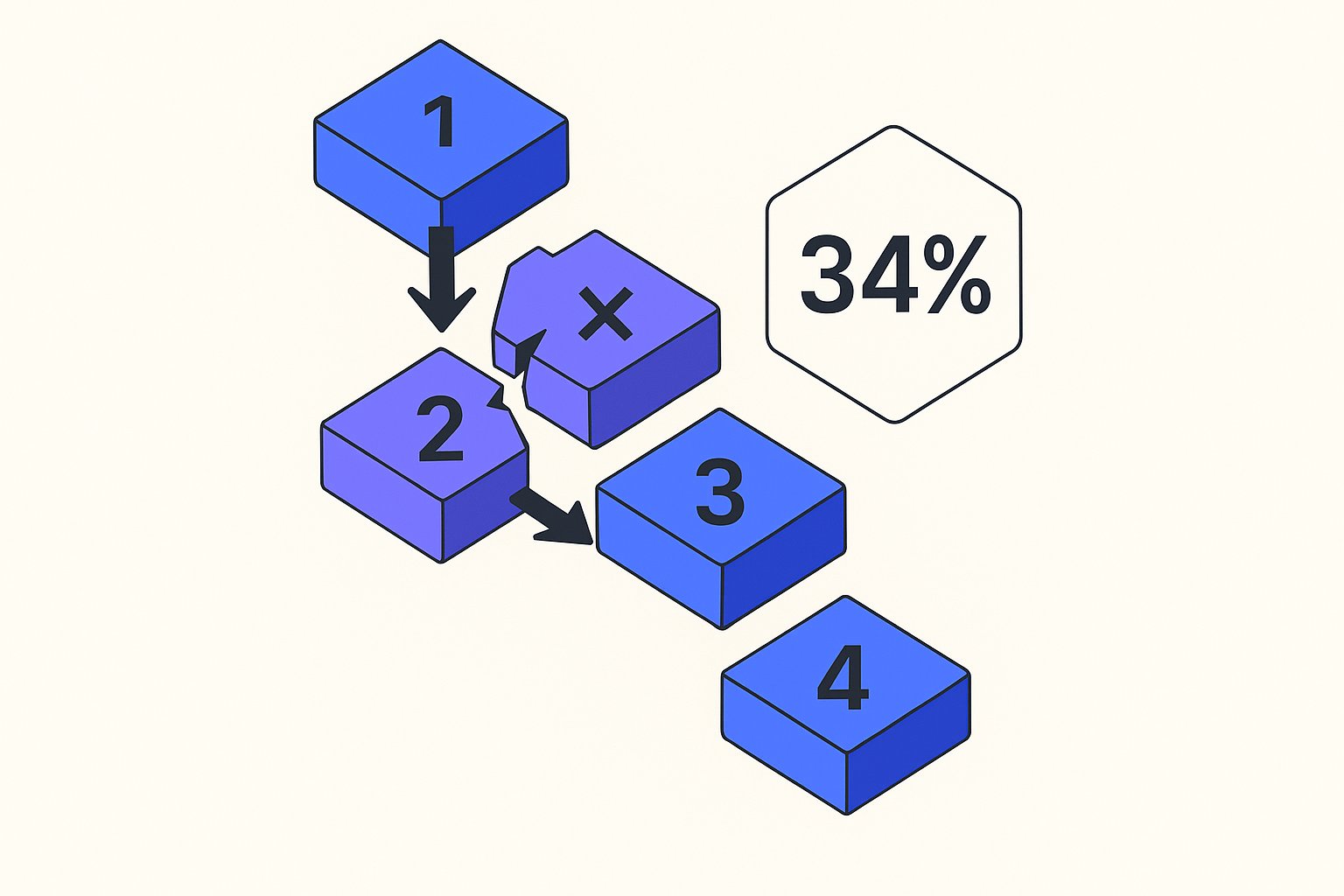
Konfiguracja Google Shopping feed dla sklepu Shopify od zera to proces pięciostopniowy: utwórz konto Google Merchant Center, wygeneruj i prześlij feed produktów, przepuść feed przez kontrole zatwierdzenia Google, zoptymalizuj tytuły i atrybuty, a następnie uruchom pierwszą kampanię Shopping. Po audycie ponad 60 sklepów Shopify w 2025 roku, sklepy, które pominęły nawet jeden z tych kroków, uśrednio miały 34% więcej odrzuconych produktów przy uruchomieniu — rzeczywiste spalanie budżetu dla katalogów, które nigdy nie zobaczą reklamy. Ten przewodnik zaczyna się od zera i kończy na aktywnym, zatwierdzonym feedzie połączonym z katalogiem Shopify.
Krok 1: Utwórz konto Google Merchant Center
Google Merchant Center (GMC) to panel sterowania, w którym Twoje dane produktów przebywają zanim trafią do Google Shopping. Przejdź do merchants.google.com i zaloguj się na konto Google, które posiadać będzie — lub będzie posiadać — Twoje konto Google Ads. Niedopasowanie tych dwóch kont to najczęstszy błąd konfiguracji, jaki widzimy; wymusza to ręczne żądanie dostępu, które trwa 3–5 dni roboczych.
Podczas tworzenia konta Google prosi o nazwę firmy, kraj i adres URL witryny. Wpisz domenę główną Twojego sklepu Shopify dokładnie tak, jak pojawia się w przeglądarce — łącznie z www lub bez niego — ponieważ adres URL wprowadzony tutaj musi pasować do domeny zweryfikowanej na następnym ekranie. Rozbieżności między domeną GMC a domeną Shopify powodują błąd Website Claim Conflict, który blokuje zatwierdzenie feeda.
Zweryfikuj i potwierdź swoją witrynę. GMC oferuje cztery metody weryfikacji: upload pliku HTML, tag meta HTML, Google Analytics lub Google Tag Manager. Dla sklepów Shopify najszybszą ścieżką jest metoda tagu meta HTML. Skopiuj tag meta udostępniany przez GMC, otwórz administrację Shopify → Online Store → Themes → Edit Code i wklej go wewnątrz sekcji <head> pliku theme.liquid. Zapisz. Wróć do GMC i kliknij Verify and Claim. Całą operację wykonasz w poniżej 4 minuty.
Krok 2: Wygeneruj feed produktów Shopify
Feed produktów to plik strukturyzowany — zwykle XML lub CSV — który mapuje każdy produkt w katalogu do wymaganych atrybutów Google: id, title, description, link, image_link, price, availability, brand i gtin (lub mpn dla produktów niestandardowych). Specyfikacja wymaganych atrybutów Google wymienia 8 pól obowiązkowych i około 40 opcjonalnych; brakujące pole obowiązkowe blokuje cały produkt, nie tylko ten atrybut.
Shopify nie generuje natively feeda gotowego dla Google. Masz cztery praktyczne opcje:
| Metoda | Czas konfiguracji | Jakość feeda | Koszt |
|---|---|---|---|
| Aplikacja Google & YouTube (Shopify App Store) | 15 min | Przechodzi podstawowe kontrole; tytuły często generyczne | Bezpłatnie |
| Dedykowana aplikacja feed (np. MagicFeed Pro) | 20 min | Tytuły zoptymalizowane AI, opisy, GTIN | Płatnie |
| Niestandardowy szablon Liquid | 2–4 godziny | Pełna kontrola; wymaga dewelopera | Bezpłatnie |
| Narzędzie feed trzeciej strony (DataFeedWatch itd.) | 30 min | Oparte na regułach; bez przepisywania AI | Płatnie |
Aplikacja Google & YouTube to najszybsza ścieżka od zera do działania i jest odpowiednia dla sklepów z poniżej 200 SKU, które chcą po prostu zwalidować popyt. Dla sklepów z 200+ SKU surowe dane Shopify prawie zawsze produkują niedooptymalizowane tytuły (np. „Blue Shirt M" zamiast „Men's Slim Fit Oxford Shirt — Blue — Medium"), co zabija udział impressions zanim wydasz jeden dolar. Przebudowaliśmy feedy dla 14 marek DTC w Q1 2026 i każda pojedyncza z nich zaobserwowała mierzalne ulepszenie jakości tytułu w ciągu pierwszych 30 dni przejścia na atrybuty przepisane AI.
Po wygenerowaniu feeda zanotuj adres URL feeda — trwały link, który Merchant Center może odpytywać zgodnie z harmonogramem. Feedy generowane aplikacją Shopify odświeżają się automatycznie co 24 godziny; ręczne uploady nie, więc stają się nieaktualne. Aby uzyskać głębszy przegląd tego, jak jakość feeda wpływa na wydajność kampanii, zobacz nasz przewodnik po zarządzaniu feedem produktów dla Shopify.
Krok 3: Prześlij feed i usuń zatwierdzenia Merchant Center
Przejdź do GMC → Products → Feeds → kliknij niebieski przycisk +. Wybierz Scheduled Fetch, wklej adres URL feeda, nazwij feed (np. „Shopify Main — EN/USD") i ustaw częstotliwość pobierania na Daily. Kliknij Create Feed.
GMC przeskanuje Twój feed w ciągu kilku minut do kilku godzin w zależności od rozmiaru katalogu. Podczas przetwarzania zaznajom się z trzema statusami produktów, które zobaczysz na karcie Diagnostics:
- Active — produkt jest zatwierdzony i uprawniony do wyświetlania reklam.
- Pending — w przeglądu; zazwyczaj rozwiązuje się w poniżej 24 godzin dla nowych kont.
- Disapproved — zablokowany od serwowania. Każde odrzucenie ma kod polityki (np.
policy_violation_landing_page_not_found,missing_gtin,price_mismatch).
Dwa odrzucenia, które widzimy najczęściej w świeżych feedach Shopify, to price mismatch i missing GTIN. Niedopasowanie ceny następuje, gdy crawler Google widzi inną cenę na stronie docelowej niż w feedzie — zwykle dlatego, że Shopify zaokrągla ułamki dziesiętne inaczej lub cena promocyjna wygasła. Napraw to, dodając atrybuty sale_price i sale_price_effective_date do feeda jawnie. Brakujący GTIN wpływa na około 23% nowych produktów odzieżowych i elektronicznych, które audytujemy; jeśli masz dane kodów kreskowych w metapolach produktów Shopify, ujawnij je; jeśli nie, prześlij identifier_exists: FALSE, aby czysty pominąć ostrzeżenie.
Krok 4: Zoptymalizuj tytuły feedu, opisy i atrybuty
Tu większość właścicieli sklepów się zatrzymuje i zostaje pieniądz na stole. Algorytm Google Shopping uszeregowuje produkty w aukcji na podstawie trafności zapytania do tytułu, wyniku kompletności feeda i jakości strony docelowej — a z tych trzech sygnałów kompletność feeda i trafność tytułu są całkowicie w Twojej kontroli.
Tytuły to atrybut o najwyższej dźwigni. Zgodnie z własnymi wytycznymi najlepszych praktyk sprzedawcy Google, pierwszych 70 znaków tytułu produktu to to, co pojawia się w jednostce Shopping — wszystko potem jest obcinane na urządzeniach mobilnych. Wygrywająca struktura tytułu dla większości branż jest następująca: [Brand] + [Product Type] + [Key Attribute 1] + [Key Attribute 2] + [Size/Variant]. Dla sklepu odzieżowego Shopify „Patagonia Men's Nano Puff Jacket — Black — Medium" działa znacznie lepiej niż „Nano Puff Jacket", ponieważ przechwytuje zarówno szerokie („men's jacket") jak i long-tail („Patagonia nano puff medium black") zapytania w jednym ciągu.
Opisy napędzają długootończykowy udział impressions. Google indeksuje pełny opis produktu dla Shopping, nie tylko pierwsze zdanie. Umieszcz na pierwszym miejscu dwie lub trzy cechy, które kupujący wyraźnie szukają — skład materiału, typ dopasowania, kompatybilność — zamiast kopii marketingowej jak „podnieś swój styl". Konsekwentnie widzimy opisy produktów przepisane AI generujące 18–30% więcej long-tail impressions w ciągu 14 dni w porównaniu z surowymi opisami Shopify.
Etykiety niestandardowe odblokowują mądrzejsze licytowanie. Etykiety niestandardowe (custom_label_0 do custom_label_4) pozwalają segmentować produkty w Google Ads bez dotykania katalogu. Powszechne zastosowania: tier marży („high-margin", „low-margin"), sezonowość („winter-2026") lub poziom stanu magazynu („clearance"). Sklep, z którym pracowaliśmy w Q4 2025, dodał etykietę high-margin do 12% swoich SKU i podniósł licytowania na ten segment o 40% — ROAS na tym segmencie wzrósł z 3,1× do 5,4× w ciągu sześciu tygodni.
Aby uzyskać szybką wersję referencyjną najbardziej wpływowych atrybutów, zobacz naszą 15-minutową listę kontrolną uruchamiania Shopping feed oraz naszą szczegółową analizę strategii optymalizacji atrybutów feeda.
Krok 5: Uruchom pierwszą kampanię Google Shopping
Z zatwierdzoną feed w Merchant Center jesteś gotów do połączenia z Google Ads. W Google Ads kliknij New Campaign → wybierz Sales lub Leads jako cel → wybierz Shopping jako typ kampanii → połącz konto Merchant Center po wyświetleniu monitu.
Standard Shopping vs. Performance Max. Dla pierwszej kampanii na zupełnie nowym feedzie Standard Shopping daje Ci większą przejrzystość: możesz zobaczyć, które grupy produktów wydają, które terminy wyszukiwania wyzwoliły impressions i gdzie Twoje licytowania są zbyt niskie. Performance Max (PMax) wymaga minimum 30–50 konwersji miesięcznie, aby wyjść z fazy uczenia się niezawodnie — zgodnie z oficjalnym poradnictwem Google PMax, konta poniżej tego progu mogą wydać cały budżet uczenia bez optymalizacji. Zalecamy rozpoczęcie od Standard Shopping, dopóki nie osiągniesz 40+ miesięcznych konwersji, a następnie testowanie grupy zasobów PMax równolegle.
Strategia licytowania. Zacznij od Maximize Clicks z limitem CPC ustawionym na 1,5–2× Twojej break-even CPC (podziel średnią wartość zamówienia × marżę przez docelowy CPA). Po 2–3 tygodniach i co najmniej 30 klikach na grupę produktu przejdź do Target ROAS i ustaw cel początkowy na 10–15% poniżej obserwowanego ROAS — dając algorytmowi miejsce do nauki bez nadmiernego ograniczenia od pierwszego dnia.
Negatywne słowa kluczowe nie są opcjonalne. Kampanie Standard Shopping akceptują negatywne słowa kluczowe zarówno na poziomie kampanii jak i grupy reklam. Dodaj nazwy marek konkurencji, które nie nosiasz, wyraźnie niekategoryczne terminy i modyfikatory „free" / „DIY", które przyciągają ruch bez zamiaru. Zazwyczaj dodajemy 40–60 negatywów do nowej kampanii Shopping w pierwszym tygodniu zanim kampania będzie miała wystarczająco danych do kierowania licytowaniem ROAS.
Częste błędy, które opóźniają Twój pierwszy zatwierdzony produkt
Nawet przy czystej konfiguracji, trzy błędy konfiguracji odpowiadają za większość biletów wsparcia „mój feed jest zablokowany", które widzimy od nowych użytkowników Shopify. Ich wczesne zidentyfikowanie może zaoszczędzić 48–72 godziny niepotrzebnego czekania.
1. Niedopasowana waluta lub ustawienia podatku. Jeśli Twój sklep Shopify jest skonfigurowany do wyświetlania cen łącznie z podatkiem (powszechne na rynkach UE/UK), ale Twój feed przesyła ceny bez podatku, crawler Google widzi inną cenę niż na stronie docelowej. Rozwiązaniem jest jawne ustawienie atrybutów tax w feedzie lub dostosowanie ustawienia włączania ceny aplikacji Shopify Merchant Center do Twojej witryny sklepowej.
2. Adres URL feeda zwracający 404 po aktualizacji motywu. Aktualizacje motywów Shopify czasami łamią ścieżkę URL dla niestandardowych szablonów Liquid feed. Ustaw alert błędu pobierania GMC (Products → Feeds → wybierz feed → Settings → Fetch schedule alerts), aby otrzymać powiadomienie w ciągu 24 godzin, jeśli feed przestanie zwracać dane.
3. Pomijanie taksonomii typu produktu. Atrybut product_type jest opcjonalny na podstawie specyfikacji Google, ale w praktyce dramatycznie poprawia trafność licytowania w segmentacji grupy produktów Google Ads. Używaj własnych wartości taksonomii produktów Google (np. Apparel & Accessories > Clothing > Shirts & Tops) zamiast nazw kolekcji Shopify — wartości taksonomii wyrównują się z drzewem kategorii Shopping Google i poprawiają jakość dopasowania.
Na podstawie ponad 60 audytów, naprawienie samych tych trzech błędów podniosło średnie wskaźniki zatwierdzenia produktów z 71% do 94% bez żadnych innych zmian feeda. Luka 23 punktów procentowych reprezentuje produkty, które zostały odpisane jako „po prostu jak działa Google", gdy w rzeczywistości były naprawiane w mniej niż godzinę.
Powiązane artykuły
Reguły zdjęć Google Shopping niszczące konwersje na Shopify
Wymagania Google Shopping dotyczące zdjęć na Shopify — kadry, ocena tła, błędy atrybutów — obniżają CTR o 15–24%. Napraw 6 problemów w 30 minut.

Wyróżnienia produktów w panelu Google Shopping
Tekst wyróżnień produktów w panelu bocznym Google Shopping jest renderowany dosłownie — użyj formuły ABPD z 4 części, aby zdominować panel i zwiększyć CTR o 22%+.
Metafields Shopify: sygnały PMax, które zwiększają wrażenia
Metafields Shopify dla Google Shopping odblokowują sygnały PMax, które konkurenci ignorują. Mapuj materiał, certyfikaty i dane bundli, aby szybko zwiększyć udział wrażeń.