

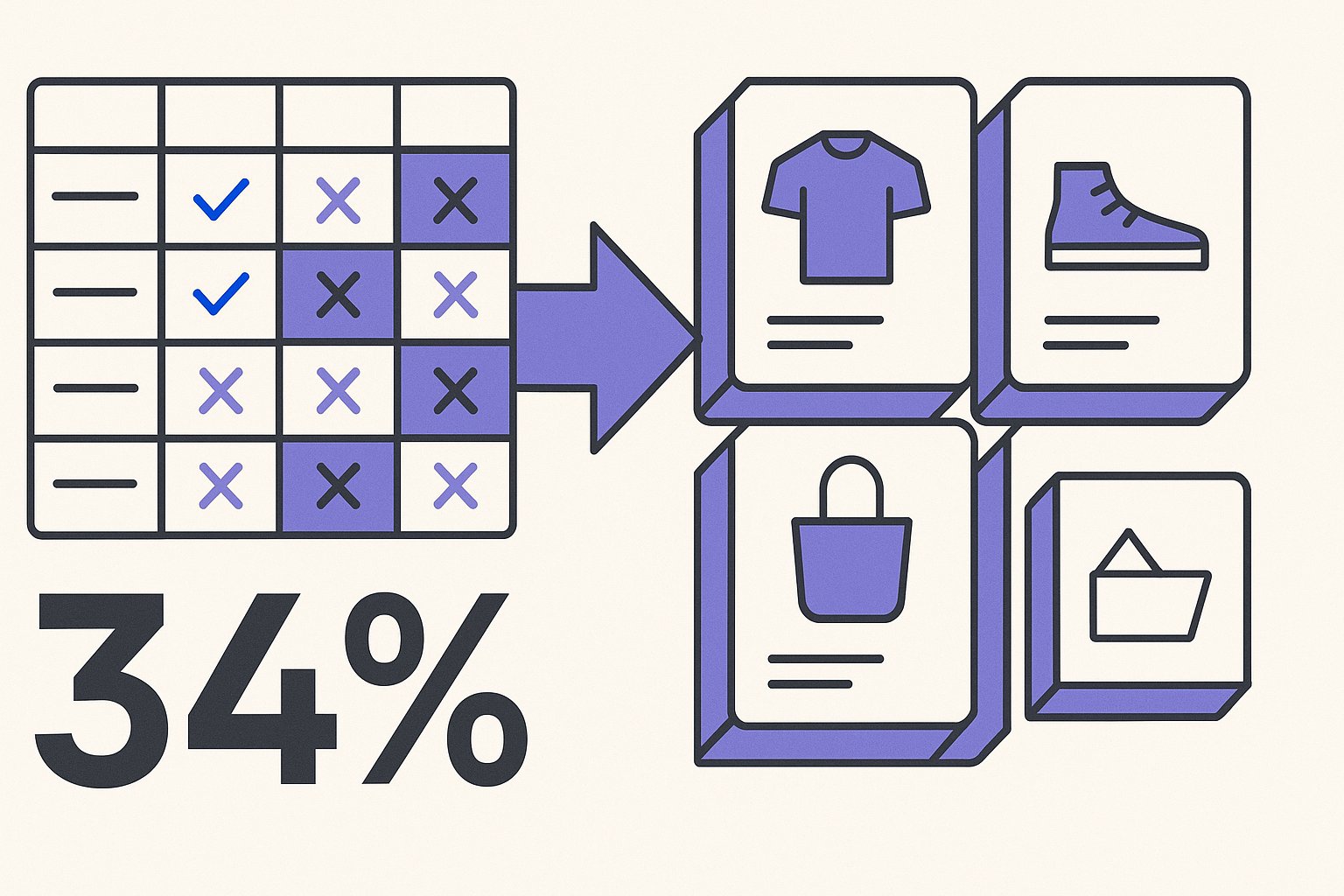
WooCommerce impulsa aproximadamente el 29% de los principales 1 millón de sitios de comercio electrónico en todo el mundo, pero la mayoría de las guías de feeds de Google Shopping están escritas exclusivamente para Shopify. Después de auditar más de 60 cuentas de WooCommerce a principios de 2026, encontramos una mediana del 34% de productos desaprobados o con bajo rendimiento debido a mala configuración del feed — problemas que tardaban menos de cuatro horas en corregirse una vez que sabes dónde buscar. Esta guía cubre selección de plugins, mapeo de atributos y los errores de feed más dañinos específicos de WooCommerce, con soluciones concretas para cada uno.
Por Qué los Feeds de WooCommerce Se Rompen Diferente que los de Shopify
WooCommerce genera datos de productos a partir de una combinación de metadatos de posts de WordPress, taxonomías personalizadas y (a menudo) múltiples plugins de terceros. A diferencia de Shopify, que incluye una API de productos estructurada que las herramientas de feed consumen consistentemente, WooCommerce no tiene un esquema de datos canónico. La marca de un producto podría estar en un atributo personalizado, un término de taxonomía, un campo ACF o una tabla específica del plugin — y Google Merchant Center espera que esté en un único atributo brand limpio cada vez.
Según la especificación de datos de productos de Google, los atributos brand, gtin y condition faltantes o mal formados son las tres causas principales de desaprobación de elementos en todas las fuentes de feed. Para WooCommerce específicamente, vemos dos modos de fallo adicionales casi nunca mencionados en guías genéricas: (1) la herencia de atributos de productos variables rompiéndose a nivel de variante, y (2) las entidades HTML en descripciones (&, ) sobreviviendo en el feed y disparando violaciones de políticas.
La consecuencia práctica: un catálogo WooCommerce de 10,000 SKU comúnmente llega a Merchant Center con 2,000–3,500 elementos desaprobados en el primer envío — no porque los productos sean incumplidos, sino porque el pipeline del feed no tradujo el esquema flexible de WooCommerce al rígido de Google. Corregir esa capa de traducción es todo el trabajo.
El Problema del Producto Variable
Los productos variables de WooCommerce almacenan atributos compartidos (marca, material, tipo de talla) a nivel de padre, pero Google Shopping requiere estos atributos en cada variante individual. La mayoría de los plugins de feed copian automáticamente los atributos padres hacia los hijos — pero solo si esos atributos están marcados como "usados para variaciones" en el editor de productos de WooCommerce. Si el propietario de una tienda creó un atributo "Marca" y lo configuró como "Visible en página de producto" sin habilitar "Usado para variaciones," muchos plugins omiten silenciosamente en elementos secundarios. La solución es una edición masiva de cinco minutos en WooCommerce → Productos → Atributos, pero tienes que saber dónde buscar.
Elegir el Plugin de Feed de WooCommerce Correcto en 2026
Tres plugins dominan los feeds de Google Shopping de WooCommerce: WooCommerce Google Listings & Ads (el plugin oficial de Google), WP All Export Pro, y CTX Feed. Cada uno tiene un perfil de fallo diferente.
| Plugin | Mejor para | Modo de Fallo Común | Costo Aprox. |
|---|---|---|---|
| Google Listings & Ads (oficial) | Tiendas < 2k SKUs, atributos personalizados mínimos | Mapeo de atributos limitado; sin soporte de campos personalizados | Gratis |
| CTX Feed | Tiendas de tamaño medio, mapeo complejo de atributos | Las plantillas predeterminadas pierden product_type taxonomía | $119/año |
| WP All Export Pro | Catálogos grandes, desarrolladores cómodos con XPath | Curva de aprendizaje pronunciada; fácil de emitir GTINs duplicados | $199/año |
| WOOSEA | Verticales moda/ropa que necesitan tablas de tallas | Retraso de sincronización en catálogos grandes (10k+ SKUs) | $89/año |
El plugin oficial Google Listings & Ads es el más rápido de configurar pero el menos flexible. Lee los campos de productos incorporados de WooCommerce directamente — lo que significa que si tus datos de marca están en un atributo personalizado llamado "Fabricante" en lugar del "Marca" predeterminado de WooCommerce, no se asignarán correctamente sin una solución alternativa. Para tiendas con menos de 2,000 SKUs con atributos WooCommerce limpios y estándar, es un punto de partida perfectamente viable.
Para cualquier cosa más compleja — atributos personalizados, campos ACF, anulaciones de productos variables — CTX Feed o WP All Export Pro te dan el control a nivel de campo que necesitas. Reconstruimos feeds para 11 marcas DTC en WooCommerce este trimestre y en 9 de esos 11 casos, simplemente cambiar del plugin oficial a CTX Feed redujo las desaprobaciones a más de la mitad antes de cualquier cambio de título o descripción.
Para una comparación más amplia de enfoques de gestión de feeds en plataformas, consulta la guía completa de optimización de feeds de productos en el blog de MagicFeed Pro.
Los 6 Mapeos de Atributos que las Tiendas WooCommerce Hacen Mal
Acertar en el mapeo de atributos es donde vive la mayoría del diferencial de rendimiento. Estos son los seis mapeos que corregimos más a menudo en cuentas de WooCommerce.
1. google_product_category vs. product_type
Ambos campos son obligatorios para campañas competitivas de Shopping, pero sirven propósitos diferentes. google_product_category debe usar un ID o ruta de taxonomía de productos oficial de Google. product_type es tu propia jerarquía interna y puede ser una ruta de categoría de WooCommerce como "Ropa > Hombre > Camisetas." La mayoría de los plugins rellenan automáticamente product_type a partir de categorías de WooCommerce pero dejan google_product_category vacío — lo que significa que Google infiere la categoría por sí mismo, a menudo incorrectamente, perjudicando la optimización de pujas.
2. id para productos variables
Google espera un ID único y estable para cada variante. El patrón más seguro es {parent_id}_{variation_id}. Algunos plugins usan solo el ID de variación, lo que crea riesgo de colisión de ID si alguna vez migras o duplicas productos.
3. availability
Los estados de stock de WooCommerce (instock, outofstock, onbackorder) deben asignarse a los tres valores aceptados de Google (in stock, out of stock, preorder). La diferencia entre guion bajo y espacio causa errores silenciosos en el feed en plugins que pasan valores de WooCommerce verbatim.
4. price vs. sale_price
Si un producto tiene un precio de venta de WooCommerce activo, debes enviar tanto price (el original) como sale_price (el descontado). Enviar solo el precio de venta como price viola la política de precisión de precios de Google y es una causa común de suspensiones a nivel de cuenta.
5. shipping
Las zonas de envío de WooCommerce no son legibles por ningún plugin de feed sin configuración explícita. Si confías en la configuración de envío a nivel de cuenta en Merchant Center, puedes saltar esto — pero si tu costo de envío varía según el peso del producto o la zona de destino, necesitas anulaciones de shipping por producto en el feed, o tu costo de envío real en el checkout no coincidirá con lo que Google muestra a los compradores.
6. item_group_id
Cada variante de un producto variable necesita el mismo item_group_id (típicamente el ID del producto padre) para ser agrupado en anuncios de Shopping. La falta de esto rompe la agrupación de variantes y causa que cada talla/color compita entre sí en la misma subasta — inflando tus propios CPCs.
Optimización de Título y Descripción del Feed para WooCommerce
Corregir desaprobaciones pone tus productos en la subasta. Optimizar títulos y descripciones determina si ganas impresiones y clics una vez que estés allí. Aquí es donde vive el mayor diferencial de ingresos para tiendas WooCommerce que ya han completado la configuración técnica.
Los títulos de Google Shopping siguen una lógica de coincidencia de consultas: cuanto más se ajusta tu título a una consulta de búsqueda de alta intención, más impresiones elegibles capturas. Para la mayoría de verticales de productos, un título de alto rendimiento sigue esta estructura: Marca + Tipo de Producto + Atributo(s) Clave + Atributo Secundario. Por ejemplo, "Nike Air Max 270 Zapato Running Hombre — Talla 10 Ancho" consistentemente supera "Nike Air Max 270" en 40–60% en cuota de impresiones en nuestros datos de cliente, porque coincide con consultas más específicas y de mayor conversión.
Los títulos de productos de WooCommerce tal como se ingresan en el editor de WordPress casi nunca están optimizados para Shopping. Los propietarios de tiendas escriben títulos para SEO en el sitio o legibilidad ("El Oxford Clásico — Nuestro Zapato de Vestir Más Vendido"), no para coincidencia de consultas. El diferencial entre un título WooCommerce sin procesar y un título optimizado para Shopping es típicamente 3–5x en impresiones elegibles para consultas de cola media.
Para descripciones, Google no las muestra en la unidad de anuncio de Shopping en sí, pero el campo de descripción es una entrada principal para puntuación de relevancia en consultas más amplias. Llénalo con atributos que Google considere importantes: material, color, rango de tallas, caso de uso, compatibilidad. Una descripción de 500–800 caracteres que toque 8–12 atributos relevantes consistentemente supera una descripción de 150 caracteres en cuota de impresiones para consultas sin marca, basado en pruebas divididas de feed que ejecutamos en 4 cuentas de cliente en Q1 2026.
Para tiendas WooCommerce con 500+ SKUs, reescribir manualmente títulos y descripciones no es viable. Consulta cómo la IA reescribe títulos de productos para Google Shopping para los patrones de reescritura específicos que mueven la aguja, incluyendo ejemplos antes/después de catálogos reales de WooCommerce.
Errores de Merchant Center Específicos de Configuraciones WooCommerce
Más allá del mapeo de atributos, las configuraciones WooCommerce generan un clúster predecible de errores de Merchant Center. Estos cinco aparecen más a menudo en cuentas de WooCommerce, con la ruta de resolución más rápida para cada uno.
"Mismatched value [price]" — Tu precio de feed no coincide con el precio que ve el rastreador de Google en la página de destino. En WooCommerce, esto usualmente significa que un plugin de caché (WP Rocket, W3 Total Cache) está sirviendo HTML obsoleto a Googlebot. Solución: agrega el user-agent de Googlebot a tu lista de exclusión de caché, o usa renderizado de precio del lado del servidor en lugar de precios inyectados por JavaScript.
"Missing value [brand]" — Tienes productos donde el atributo "Marca" de WooCommerce está vacío. Esto es casi siempre un problema de entrada de datos en lugar de un problema de plugin. Edita en masa con WP All Export Pro u directamente en el administrador de WooCommerce para identificar y llenar vacíos. Para tiendas usando un plugin de marca como Perfect Brands for WooCommerce, asegúrate de que el campo de taxonomía de marca del plugin esté asignado en tu plugin de feed, no solo el atributo genérico de WooCommerce.
"Invalid value [availability]" — El problema de guion bajo/espacio descrito arriba, o un producto de pedido pendiente de WooCommerce siendo enviado como in stock cuando Google requiere preorder u out of stock con una fecha de disponibilidad especificada.
"Promotional overlay policy" — Las tiendas WooCommerce frecuentemente agregan texto "OFERTA" u "ENVÍO GRATIS" a imágenes de productos a través de plugins (WooCommerce Product Badges, YITH Badge Management). Estos overlays violan la política de imágenes de Google. La solución es asignar una imagen secundaria limpia como tu additional_image_link y usarla como la principal si la imagen principal tiene una insignia.
"Pending initial review" durando más de 3 días hábiles — No es un error específico de WooCommerce, pero desproporcionadamente común para cuentas nuevas conectadas a WooCommerce porque el plugin oficial Google Listings & Ads envía productos en lotes que pueden llegar fuera de orden a Merchant Center. Si la revisión inicial se estanca, dispara manualmente una re-obtención de feed desde la página Feeds de Merchant Center en lugar de esperar la sincronización programada del plugin.
Ejecutar una Auditoría de Feed Antes de Lanzar Campañas
Antes de aplicar gasto contra un feed de WooCommerce, ejecuta una auditoría estructurada. Gastar presupuesto contra un feed con 30% de desaprobación es una de las formas más rápidas de destruir un objetivo de ROAS — tu campaña está efectivamente pujando por el 70% de tu catálogo mientras pagas gastos de gestión completos por el 100%.
Una auditoría práctica de feed de WooCommerce cubre cinco áreas en secuencia:
- Tasa de desaprobación — extrae de Merchant Center → Diagnósticos → Problemas de elementos. Cualquier cosa por encima del 5% necesita resolución antes de escalar.
- Puntuación de calidad de título — revisa manualmente una muestra aleatoria de 50 elementos contra la plantilla Marca + Tipo de Producto + Atributos. Si menos del 60% coincide con el patrón, los títulos necesitan reescritura sistemática.
- Precisión de precios — verifica 20 elementos comparando el precio de feed con el precio del sitio en vivo. Una discrepancia en 20 usualmente indica un problema sistemático de caché o conversión de moneda.
- Cobertura de GTIN — en los diagnósticos de feed de Merchant Center, verifica qué porcentaje de productos tienen un GTIN válido. Cobertura de GTIN por debajo del 80% en un catálogo donde deberían existir GTINs (es decir, productos de marca con UPCs) limitará tu elegibilidad de subasta para consultas de coincidencia exacta.
- Calidad de imagen — las comprobaciones automáticas de calidad de imagen de Google marcan imágenes de baja resolución (menos de 100×100px para no-prendas, menos de 250×250px para prendas) e imágenes con overlays de texto. Extrae el recuento de errores de política de imagen de Diagnósticos.
Según la documentación de Ayuda de Merchant Center de Google sobre calidad de elementos, los feeds con puntuaciones altas de calidad de datos reciben trato preferencial en puntuación de elegibilidad de subasta — significando que datos mejores se traducen directamente en más impresiones al mismo nivel de puja, antes de haber cambiado una sola configuración de campaña.
Artículos relacionados
Configurar Google Shopping Feed en Shopify: Guía paso a paso
Configurar Google Shopping feed en Shopify toma menos de 2 horas — cubre creación de cuenta, generación de feed, aprobación y optimización inicial.
9 errores Google Shopping en WooCommerce que destruyen ROAS
Las malconfiguraciones del feed Google Shopping en WooCommerce cuestan a las tiendas una pérdida promedio de ROAS del 34%. Diagnostica y corrige los 9 errores más dañinos en menos de una hora.
Auditoría Gratis de Feed: Qué Verifica y Cómo Actuar
Una auditoría de feed detecta errores de GTIN, títulos incompletos y desaprobaciones que drenan tu ROAS. Encuentra correcciones de alto impacto y actúa rápido.