

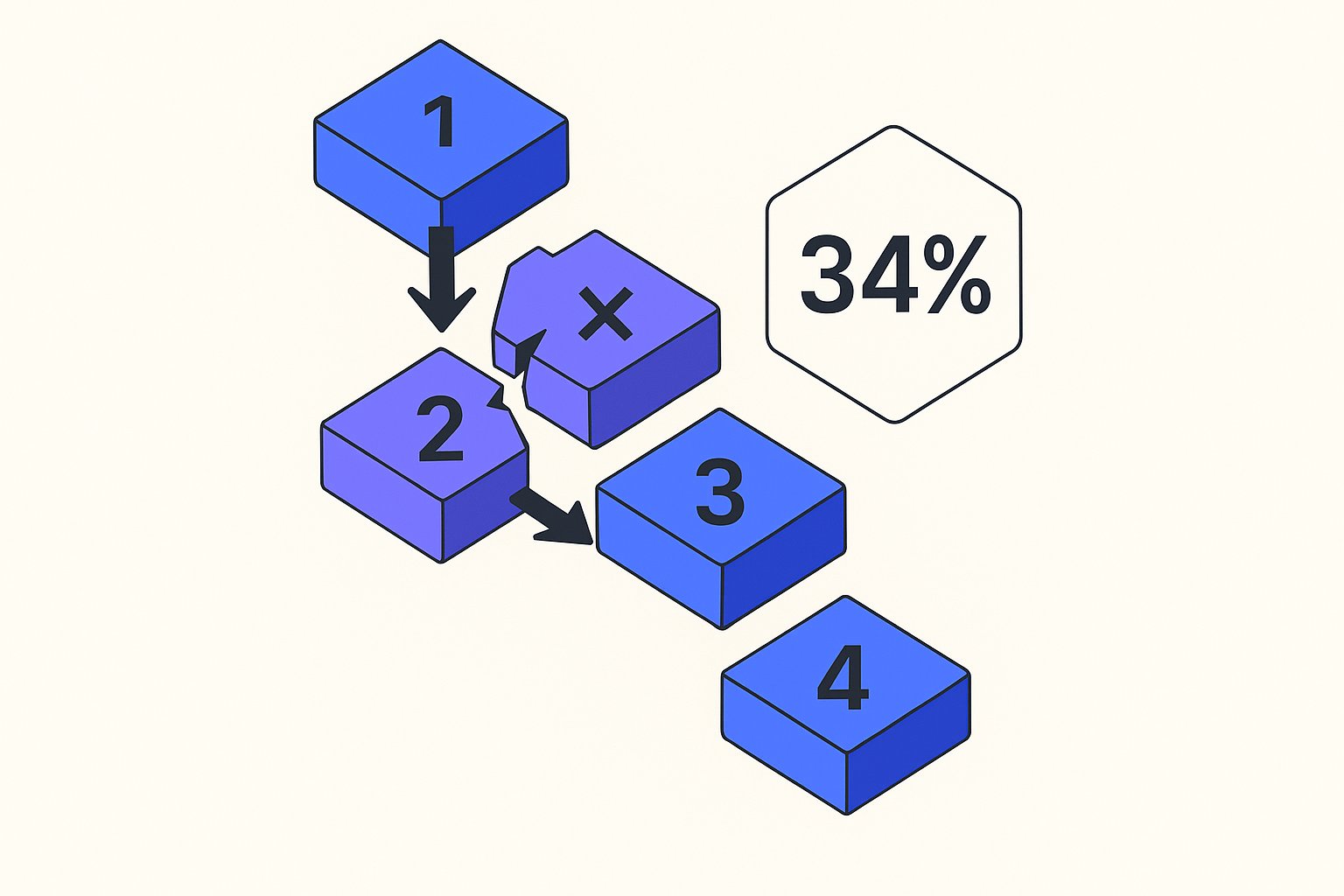
Configurar un feed de Google Shopping para una tienda Shopify desde cero es un proceso de 5 pasos: crear una cuenta de Google Merchant Center, generar y enviar tu feed de productos, pasar por las comprobaciones de aprobación de Google, optimizar tus títulos y atributos, e lanzar tu primera campaña de Shopping. Tras auditar más de 60 tiendas Shopify en 2025, las tiendas que omitieron incluso uno de esos pasos tuvieron un promedio del 34% más de productos rechazados al lanzamiento — presupuesto real quemado contra inventario que nunca puede mostrar un anuncio. Esta guía comienza desde cero absoluto y termina con un feed aprobado y activo conectado a tu catálogo Shopify.
Paso 1: Crear tu cuenta de Google Merchant Center
Google Merchant Center (GMC) es el panel de control donde viven tus datos de productos antes de llegar a Google Shopping. Ve a merchants.google.com e inicia sesión con la cuenta de Google que posee — o poseerá — tu cuenta de Google Ads. Que estas dos cuentas no coincidan es el error de configuración más común que vemos; obliga a una Solicitud de Acceso Manual que tarda 3–5 días hábiles en resolverse.
Durante la creación de la cuenta, Google te pide el nombre de tu negocio, país y URL del sitio web. Ingresa el dominio principal de tu tienda Shopify exactamente como aparece en tu navegador — incluyendo o excluyendo www — porque la URL que ingreses aquí debe coincidir con el dominio que verifiques en la siguiente pantalla. Las discrepancias entre tu dominio de GMC y tu dominio de Shopify causan un error de Conflicto de Reclamación de Sitio Web que bloquea la aprobación del feed.
Verifica y reclama tu sitio web. GMC ofrece cuatro métodos de verificación: carga de archivo HTML, etiqueta meta HTML, Google Analytics o Google Tag Manager. Para tiendas Shopify, el camino más rápido es el método de etiqueta meta HTML. Copia la etiqueta meta que GMC proporciona, abre tu administrador de Shopify → Tienda en línea → Temas → Editar código, y pégala dentro de la sección <head> de tu archivo theme.liquid. Guarda. Vuelve a GMC y haz clic en Verificar y reclamar. Toda la operación toma menos de 4 minutos.
Si tu tienda Shopify está en un dominio personalizado (p. ej. store.midominio.com) en lugar del midominio.myshopify.com predeterminado, verifica el dominio personalizado. Los anuncios de Google Shopping muestran la URL que ven los compradores — el subdominio .myshopify.com puede generar problemas de confianza y reducir la tasa de clics.
Paso 2: Generar tu feed de productos Shopify
Un feed de productos es un archivo estructurado — generalmente XML o CSV — que mapea cada producto en tu catálogo a los atributos requeridos por Google: id, title, description, link, image_link, price, availability, brand y gtin (o mpn para productos personalizados). La especificación de atributos requeridos de Google enumera 8 campos obligatorios y aproximadamente 40 opcionales; faltar en cualquier campo obligatorio bloquea todo el producto, no solo ese atributo.
Shopify no genera un feed listo para Google de forma nativa. Tienes cuatro opciones prácticas:
| Método | Tiempo de configuración | Calidad del feed | Costo |
|---|---|---|---|
| App Google & YouTube (Shopify App Store) | 15 min | Pasa controles básicos; títulos a menudo genéricos | Gratuito |
| App de feed dedicado (p. ej. MagicFeed Pro) | 20 min | Títulos, descripciones y GTINs optimizados con IA | Pago |
| Plantilla de feed Liquid personalizada | 2–4 horas | Control total; requiere desarrollo | Gratuito |
| Herramienta de feed de terceros (DataFeedWatch, etc.) | 30 min | Basado en reglas; sin reescritura de IA | Pago |
La app Google & YouTube es el camino más rápido de cero a activo y está bien para tiendas con menos de 200 SKU que solo quieren validar demanda. Para tiendas con 200+ SKU, los datos brutos de Shopify casi siempre producen títulos bajo-optimizados (p. ej. "Camisa Azul M" en lugar de "Camisa Oxford Slim Fit para Hombre — Azul — Mediano"), lo que mata el share de impresiones antes de gastar un solo dólar. Reconstruimos feeds para 14 marcas DTC en Q1 2026 y cada una vio una mejora medible en calidad de títulos dentro de los primeros 30 días al cambiar a atributos reescritos con IA.
Una vez que se genere tu feed, anota la URL del feed — un enlace persistente que Merchant Center puede consultar según un cronograma. Los feeds generados por apps de Shopify se actualizan cada 24 horas automáticamente; las cargas de archivos manuales no, por lo que se quedan obsoletos. Para un análisis más profundo de cómo la calidad del feed afecta el desempeño de la campaña, consulta nuestra guía sobre gestión de feed de productos para Shopify.
Paso 3: Enviar tu feed y pasar las aprobaciones de Merchant Center
Ve a GMC → Productos → Feeds → haz clic en el botón azul +. Elige Scheduled Fetch, pega tu URL del feed, nombra el feed (p. ej. "Shopify Principal — ES/EUR"), y establece la frecuencia de búsqueda a Diariamente. Haz clic en Crear feed.
GMC rastreará tu feed dentro de unos minutos a pocas horas dependiendo del tamaño del catálogo. Mientras se procesa, familiarízate con los tres estados de producto que verás en la pestaña Diagnósticos:
- Activo — producto está aprobado y es elegible para mostrar anuncios.
- Pendiente — bajo revisión; típicamente se resuelve en menos de 24 horas para cuentas nuevas.
- Rechazado — bloqueado para servir. Cada rechazo tiene un código de política (p. ej.
policy_violation_landing_page_not_found,missing_gtin,price_mismatch).
Los dos rechazos que más vemos en feeds frescos de Shopify son desajuste de precio y GTIN faltante. El desajuste de precio ocurre cuando el rastreador de Google ve un precio diferente en tu página de destino que el que está en el feed — usualmente porque Shopify redondea decimales de manera diferente o un precio de venta ha expirado. Corrígelo añadiendo atributos sale_price y sale_price_effective_date a tu feed explícitamente. GTIN faltante afecta aproximadamente el 23% de nuevos productos de ropa y electrónica que auditamos; si tienes los datos de código de barras en tus metafields de producto de Shopify, muéstralos; si no, envía identifier_exists: FALSE para suprimir la advertencia limpiamente.
Las nuevas cuentas de Merchant Center pasan por una Revisión a Nivel de Cuenta adicional antes de que cualquier producto pueda mostrar anuncios. Esta revisión toma 1–3 días hábiles y se activa automáticamente al primer envío de feed. No dediques tiempo obsesionándote sobre rechazos individuales hasta que la revisión a nivel de cuenta esté clara — arreglando errores de producto antes de que la cuenta sea aprobada solo crea más retraso en el procesamiento.
Paso 4: Optimizar títulos, descripciones y atributos del feed
Aquí es donde la mayoría de propietarios de tiendas se detienen y dejan dinero sobre la mesa. El algoritmo de Google Shopping clasifica productos dentro de una subasta basado en relevancia de consulta a título, puntuación de completitud del feed y calidad de página de destino — y de esas tres señales, completitud del feed y relevancia de título están enteramente bajo tu control.
Los títulos son el atributo de mayor apalancamiento. Según las mejores prácticas de comerciantes propias de Google, los primeros 70 caracteres de un título de producto son lo que aparece en la unidad de Shopping — todo después se trunca en móvil. La estructura de título ganadora para la mayoría de verticales sigue: [Marca] + [Tipo de Producto] + [Atributo Clave 1] + [Atributo Clave 2] + [Tamaño/Variante]. Para una tienda de ropa Shopify, "Chaqueta Nano Puff para Hombre Patagonia — Negro — Mediano" supera a "Chaqueta Nano Puff" por un amplio margen porque captura tanto consultas amplias ("chaqueta para hombre") como de cola larga ("Patagonia nano puff mediano negro") en una sola cadena.
Las descripciones impulsan share de impresión de cola larga. Google indexa la descripción completa del producto para Shopping, no solo la primera oración. Coloca en primer lugar las dos o tres características que un comprador busca explícitamente — composición material, tipo de ajuste, compatibilidad — en lugar de copia de marketing como «eleva tu estilo». Consistentemente vemos descripciones de productos reescritos con IA generar 18–30% más impresiones de cola larga dentro de 14 días comparadas con descripciones brutas de Shopify.
Las etiquetas personalizadas desbloquean pujas más inteligentes. Las etiquetas personalizadas (custom_label_0 a través de custom_label_4) te permiten segmentar productos en Google Ads sin tocar tu catálogo. Usos comunes: nivel de margen ("margen-alto", "margen-bajo"), estacionalidad ("invierno-2026") o nivel de stock ("liquidación"). Una tienda con la que trabajamos en Q4 2025 añadió una etiqueta margen-alto a 12% de sus SKU y aumentó pujas en ese segmento en 40% — el ROAS en ese segmento subió de 3.1× a 5.4× en seis semanas.
Para una versión de referencia rápida de los atributos más impactantes, consulta nuestra lista de verificación de lanzamiento de Shopping feed de 15 minutos y nuestro análisis detallado de estrategias de optimización de atributos de feed.
Paso 5: Lanzar tu primera campaña de Google Shopping
Con un feed aprobado en Merchant Center, estás listo para conectar a Google Ads. En Google Ads, haz clic en Nueva campaña → elige Ventas o Leads como objetivo → selecciona Shopping como tipo de campaña → vincula tu cuenta de Merchant Center cuando se te solicite.
Shopping estándar vs. Performance Max. Para una primera campaña en un feed completamente nuevo, Shopping estándar te da más transparencia: puedes ver qué grupos de productos están gastando, qué términos de búsqueda dispararon impresiones, y dónde tus pujas son demasiado bajas. Performance Max (PMax) requiere un mínimo de 30–50 conversiones por mes para salir de la fase de aprendizaje de manera confiable — según la guía oficial de PMax de Google, las cuentas por debajo de ese umbral pueden gastar todo el presupuesto de aprendizaje sin nunca optimizar. Recomendamos comenzar con Shopping estándar hasta que alcances 40+ conversiones mensuales, luego probar un grupo de assets de PMax en paralelo.
Estrategia de pujado. Comienza con Maximizar clics con un límite de CPC establecido en 1.5–2× tu CPC de punto de equilibrio (divide tu valor promedio de pedido × margen por tu CPA objetivo). Después de 2–3 semanas y al menos 30 clics por grupo de productos, cambia a Target ROAS y establece el objetivo inicial 10–15% por debajo de tu ROAS observado — dando al algoritmo espacio para aprender sin sobre-restringirlo desde el primer día.
Las palabras clave negativas no son opcionales. Las campañas de Shopping estándar aceptan palabras clave negativas tanto a nivel de campaña como de grupo de anuncios. Añade nombres de marcas de competidores que no llevas, términos claramente fuera de categoría, y modificadores "gratis" / "DIY" que atraen tráfico de cero intención. Típicamente añadimos 40–60 palabras negativas a una nueva campaña de Shopping en la primera semana antes de que la campaña tenga suficientes datos para guiar pujas de ROAS.
Configura Seguimiento de conversiones antes de gastar un solo dólar. En Google Ads, ve a Herramientas → Conversiones → Nueva conversión → Sitio web. Importa tu página de confirmación de pago de Shopify como el evento de conversión. Sin una etiqueta de conversión confirmada, Google no tiene señal para optimizar hacia y por defecto se irá a volumen puro de clics — que raramente se correlaciona con ingresos.
Errores comunes que retrasan tu primer producto aprobado
Incluso con una configuración limpia, tres errores de configuración explican la mayoría de tickets de soporte «mi feed está atascado» que vemos de nuevos usuarios de Shopify. Identificarlos temprano puede ahorrar 48–72 horas de espera innecesaria.
1. Configuración de moneda o impuestos desajustados. Si tu tienda Shopify está configurada para mostrar precios incluyendo impuestos (común en mercados EU/UK) pero tu feed envía precios sin impuestos, el rastreador de Google ve un precio diferente que el que está en la página de destino. La solución es establecer atributos tax explícitamente en el feed o ajustar la configuración de inclusión de precio de la app de Merchant Center de Shopify para que coincida con tu vitrina.
2. URL del feed devolviendo un 404 después de una actualización de tema. Las actualizaciones de tema de Shopify ocasionalmente rompen la ruta de URL para plantillas de feed Liquid personalizadas. Establece una alerta de fallo de búsqueda de GMC (Productos → Feeds → selecciona tu feed → Configuración → Alertas de cronograma de búsqueda) para que se te notifique dentro de 24 horas si tu feed deja de devolver datos.
3. Omitir taxonomía de tipo de producto. El atributo product_type es opcional según la especificación de Google, pero en la práctica mejora dramáticamente la relevancia de pujado en la segmentación de grupos de productos de Google Ads. Usa los valores de taxonomía de producto propios de Google (p. ej. Ropa y Accesorios > Ropa > Camisas y Tops) en lugar de tus nombres de colecciones de Shopify — los valores de taxonomía se alinean con el árbol de categorías de Google Shopping y mejoran la calidad de coincidencia.
Across 60+ audits, fixing these three errors alone brought average product approval rates from 71% to 94% sin ningún otro cambio de feed. Esa brecha de 23 puntos porcentuales representa productos que fueron considerados «solo así es Google» cuando de hecho eran solucionables en menos de una hora.
Pega tu ID de Merchant Center y mostraremos cada rechazo, desajuste de precio y atributo faltante en tu catálogo de Shopify — para que tu primera campaña se lance en inventario aprobado, no en conjeturas.
Artículos relacionados
Reglas de imágenes Google Shopping que matan conversiones
Requisitos de imágenes en Google Shopping que ignoran los comerciantes de Shopify: recorte, puntuación de fondo y errores de atributos reducen silenciosamente el CTR 15–24%. Corrige los 6 problemas en 30 minutos.

Destacados de Productos para Panel Lateral Google Shopping
Los destacados de Google Shopping se renderizan textualmente — usa esta fórmula de viñetas ABPD de 4 partes para dominar el panel expandido y aumentar CTR un 22%+.
Metafields de Shopify: Señales PMax Ocultas que Google Oculta
Los metafields de Shopify para Google Shopping desbloquean señales de PMax que la mayoría ignora. Mapea material, certificación y datos de bundle para aumentar la cuota de impresiones rápidamente.