

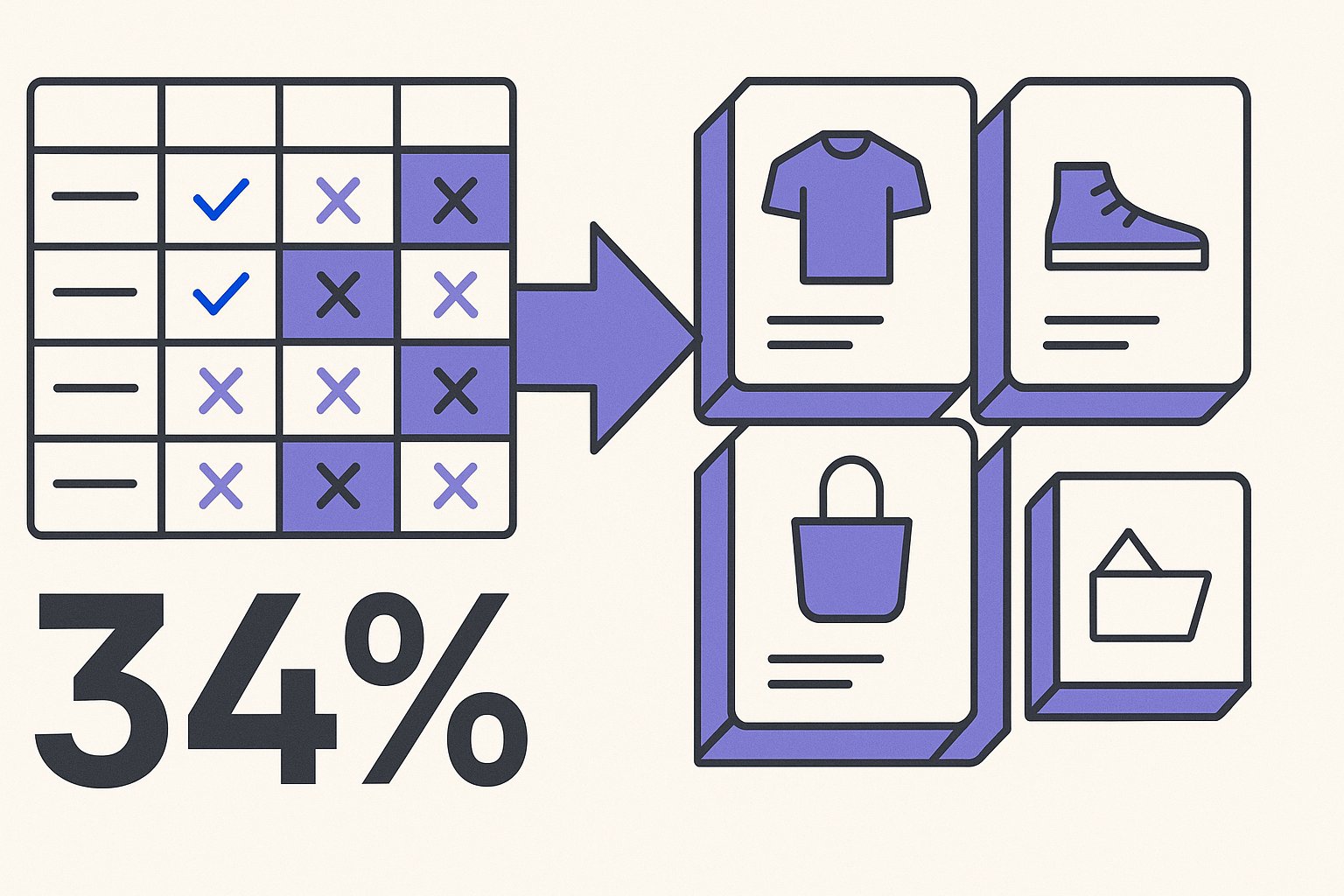
WooCommerce betreibt etwa 29% der Top 1 Million E-Commerce-Websites weltweit, doch die meisten Google Shopping Feed-Anleitungen sind ausschließlich für Shopify geschrieben. Nach der Überprüfung von über 60 WooCommerce-Konten Anfang 2026 stellten wir fest, dass im Durchschnitt 34% der Produkte aufgrund von Fehlkonfigurationen des Feeds entweder abgelehnt wurden oder schlecht abschnitten — Probleme, die weniger als vier Stunden zu beheben sind, wenn Sie wissen, wo Sie suchen müssen. Diese Anleitung behandelt die Pluginauswahl, Attributzuordnung und die schädlichsten WooCommerce-spezifischen Feed-Fehler mit konkreten Lösungen für jeden Fall.
Warum WooCommerce-Feeds anders funktionieren als Shopify-Feeds
WooCommerce generiert Produktdaten aus einer Kombination von WordPress-Post-Meta, benutzerdefinierten Taxonomien und (häufig) mehreren Drittanbieter-Plugins. Im Gegensatz zu Shopify, das eine strukturierte Produkt-API mit sich bringt, die Feed-Tools konsistent konsumieren, hat WooCommerce kein kanonisches Datenschema. Die Marke eines Produkts kann in einem benutzerdefinierten Attribut, einem Taxonomie-Begriff, einem ACF-Feld oder einer Plugin-spezifischen Tabelle vorhanden sein — und das Google Merchant Center erwartet sie jedes Mal in einem einzigen, sauberen brand-Attribut.
Nach Googles Produktdatenspezifikation sind fehlende oder falsch formatierte brand-, gtin- und condition-Attribute die drei häufigsten Ursachen für die Ablehnung von Artikeln in allen Feed-Quellen. Spezifisch für WooCommerce sehen wir zwei zusätzliche Fehlermodi, die in generischen Anleitungen fast nie erwähnt werden: (1) Vererbung von Variantenprodukten auf Attributebene bricht auf der Variantenebene, und (2) HTML-Entitäten in Beschreibungen (&, ) überleben in den Feed und lösen Richtlinienverstoße aus.
Die praktische Konsequenz: Ein WooCommerce-Katalog mit 10.000 SKUs kommt häufig mit 2.000–3.500 abgelehnten Artikeln bei der ersten Einreichung bei Merchant Center an — nicht weil die Produkte nicht konform sind, sondern weil die Feed-Pipeline WooCommerces flexibles Schema nicht in Googles rigides Schema übersetzt hat. Das Beheben dieser Übersetzungsebene ist die ganze Aufgabe.
Das Problem mit variablen Produkten
WooCommerce-Variableprodukte speichern gemeinsame Attribute (Marke, Material, Größentyp) auf der übergeordneten Ebene, aber Google Shopping benötigt diese Attribute auf jedem einzelnen Variant. Die meisten Feed-Plugins kopieren übergeordnete Attribute automatisch zu untergeordneten — aber nur, wenn diese Attribute als „Für Variationen verwendet" im WooCommerce-Produkt-Editor markiert sind. Wenn ein Shop-Besitzer ein „Marke"-Attribut erstellt und es auf „Sichtbar auf Produktseite" gesetzt hat, ohne „Für Variationen verwendet" zu aktivieren, lassen viele Plugins diese stillschweigend von untergeordneten Elementen weg. Die Lösung ist eine fünfminütige Massenbearbeitung in WooCommerce → Produkte → Attribute, aber Sie müssen wissen, dass Sie danach suchen müssen.
Wahl des richtigen WooCommerce Feed-Plugins im Jahr 2026
Drei Plugins dominieren WooCommerce Google Shopping Feeds: WooCommerce Google Listings & Ads (das offizielle Google-Plugin), WP All Export Pro und CTX Feed. Jedes hat ein anderes Fehlerprofil.
| Plugin | Am besten für | Häufiger Fehlermodus | Ungefähre Kosten |
|---|---|---|---|
| Google Listings & Ads (offiziell) | Shops < 2k SKUs, minimale benutzerdefinierte Attribute | Begrenzte Attributzuordnung; keine Unterstützung für benutzerdefinierte Felder | Kostenlos |
| CTX Feed | Mittelgroße Shops, komplexe Attributzuordnung | Standard-Vorlagen übersehen product_type Taxonomie | 119 €/Jahr |
| WP All Export Pro | Große Kataloge, Entwickler mit XPath-Komfort | Steile Lernkurve; leicht, doppelte GTINs auszustoßen | 199 €/Jahr |
| WOOSEA | Mode/Kleidung mit Größentabellen | Sync-Verzögerung bei großen Katalogen (10k+ SKUs) | 89 €/Jahr |
Das offizielle Google Listings & Ads-Plugin ist am schnellsten einzurichten, aber am wenigsten flexibel. Es liest WooCommerces integrierte Produktfelder direkt — was bedeutet, dass Ihre Brand-Daten in einem benutzerdefinierten Attribut namens „Hersteller" statt im WooCommerce-Standard „Marke" sind, nicht ohne Workaround korrekt zugeordnet werden. Für Shops unter 2.000 SKUs mit sauberen, Standard-WooCommerce-Attributen ist es ein perfekt realisierbarer Ausgangspunkt.
Für alles Komplexere — benutzerdefinierte Attribute, ACF-Felder, Varianten-Overrides — geben Ihnen CTX Feed oder WP All Export Pro die feldebene Kontrolle, die Sie benötigen. Wir haben Feeds für 11 DTC-Marken auf WooCommerce in diesem Quartal neu erstellt, und in 9 dieser 11 Fälle reduzierte allein der Wechsel vom offiziellen Plugin zu CTX Feed die Ablehnungen um mehr als die Hälfte, bevor irgendwelche Titel- oder Beschreibungsänderungen vorgenommen wurden.
Für einen breiteren Vergleich von Feed-Management-Ansätzen über Plattformen hinweg siehe die vollständige Anleitung zur Produktfeed-Optimierung auf dem MagicFeed Pro Blog.
Die 6 Attributzuordnungen, die WooCommerce-Shops falsch machen
Das Richtige bei der Attributzuordnung ist, wo die meiste Performance-Differenz lebt. Dies sind die sechs Zuordnungen, die wir in WooCommerce-Konten am häufigsten beheben.
1. google_product_category vs. product_type
Beide Felder sind für wettbewerbsfähige Shopping-Kampagnen erforderlich, aber sie dienen unterschiedlichen Zwecken. google_product_category muss eine offizielle Google-Produkttaxonomie-ID oder einen Pfad verwenden. product_type ist Ihre eigene interne Hierarchie und kann ein WooCommerce-Kategoriepfad wie „Kleidung > Herren > Hemden" sein. Die meisten Plugins füllen product_type automatisch aus WooCommerce-Kategorien, lassen aber google_product_category leer — was bedeutet, dass Google die Kategorie selbst ableitet, oft falsch, was die Gebotsoptimierung beeinträchtigt.
2. id für Variableprodukte
Google erwartet eine eindeutige, stabile ID für jede Variante. Das sicherste Muster ist {parent_id}_{variation_id}. Einige Plugins verwenden nur die Varianten-ID, was ein ID-Kollisionsrisiko schafft, wenn Sie jemals Produkte migrieren oder duplizieren.
3. availability
WooCommerce-Lagerstatus (instock, outofstock, onbackorder) müssen in Googles drei akzeptierte Werte (in stock, out of stock, preorder) zugeordnet werden. Der Unterschied zwischen Unterstrich und Leerzeichen verursacht stille Feed-Fehler in Plugins, die WooCommerce-Werte wörtlich weitergeben.
4. price vs. sale_price
Wenn ein Produkt einen aktiven WooCommerce-Angebotspreis hat, müssen Sie sowohl price (das Original) als auch sale_price (den reduzierten Preis) senden. Das Senden nur des Angebotspreises als price verletzt Googles Preisgenauigkeitsrichtlinie und ist eine häufige Ursache für Suspensionen auf Kontoebene.
5. shipping
WooCommerce-Versandzonen können von keinem Feed-Plugin ohne explizite Konfiguration gelesen werden. Wenn Sie auf die Versandeinstellungen auf Kontoebene des Merchant Center verlassen, können Sie dies überspringen — aber wenn Ihre Versandkosten je nach Produktgewicht oder Zielzone variieren, benötigen Sie Pro-Produkt shipping-Overrides im Feed, sonst entsprechen Ihre tatsächlichen Versandkosten beim Auschecken nicht dem, was Google Käufern zeigt.
6. item_group_id
Jede Variante eines Variableprodukts benötigt die gleiche item_group_id (typischerweise die übergeordnete Produkt-ID), um in Shopping-Anzeigen gruppiert zu werden. Das Fehlen dieser Funktion unterbricht die Variantengruppierung und verursacht, dass jede Größe/Farbe in der gleichen Auktion gegeneinander konkurriert — was Ihre eigenen CPCs erhöht.
Feed-Titel und Beschreibungsoptimierung für WooCommerce
Das Beheben von Ablehnungen bringt Ihre Produkte in die Auktion. Das Optimieren von Titeln und Beschreibungen bestimmt, ob Sie Impressionen und Klicks gewinnen, sobald Sie dort sind. Hier liegt der größte Umsatzlücke für WooCommerce-Shops, die das technische Setup bereits abgeschlossen haben.
Google Shopping-Titel folgen einer Abfrage-Abgleich-Logik: Je näher Ihr Titel einer hochwertigen Suchanfrage entspricht, desto mehr berechtigte Impressionen erfassen Sie. Für die meisten Produktkategorien folgt ein leistungsstarker Titel dieser Struktur: Marke + Produkttyp + Schlüsselattribute + Sekundäre Attribute. Zum Beispiel, „Nike Air Max 270 Herren Laufschuh — Größe 10 Weit" schneidet konsequent um 40–60% besser auf Impressionsanteil ab als „Nike Air Max 270" in unseren Kundendaten, weil es auf spezifischere, höher konvertierende Abfragen passt.
WooCommerce-Produkttitel wie im WordPress-Editor eingegeben, sind fast nie Shopping-optimiert. Shop-Besitzer schreiben Titel für On-Site-SEO oder Lesbarkeit („Das klassische Oxford — Unser meistverkauftes Anzugsschuh"), nicht für Abfrage-Abgleich. Der Delta zwischen einem rohen WooCommerce-Titel und einem optimierten Shopping-Titel ist typischerweise 3–5x in berechtigten Impressionen für Mid-Tail-Abfragen.
Bei Beschreibungen zeigt Google sie nicht in der Shopping-Anzeigeneinheit selbst an, aber das Beschreibungsfeld ist ein primärer Input für Relevanz-Scoring auf breiteren Abfragen. Füllen Sie sie mit Attributen, die Google wichtig sind: Material, Farbe, Größenbereich, Anwendungsfall, Kompatibilität. Eine 500–800 Zeichen-Beschreibung, die 8–12 relevante Attribute trifft, schneidet konsequent besser im Impressionsanteil für Nicht-Marken-Abfragen ab als eine 150-Zeichen-Beschreibung, basierend auf Feed-Split-Tests, die wir in Q1 2026 über 4 Kundenkonten durchführten.
Für WooCommerce-Shops mit 500+ SKUs ist das manuelle Umschreiben von Titeln und Beschreibungen nicht rentabel. Siehe wie KI Produkttitel für Google Shopping umschreibt, um die spezifischen Umschreibungsmuster zu finden, die den Unterschied ausmachen, einschließlich vorher/nachher-Beispiele aus echten WooCommerce-Katalogen.
Merchant Center-Fehler spezifisch für WooCommerce-Setups
Neben der Attributzuordnung generieren WooCommerce-Setups einen vorhersehbaren Cluster von Merchant Center-Fehlern. Diese fünf erscheinen am häufigsten in WooCommerce-Konten, mit dem schnellsten Lösungsweg für jeden.
„Nicht übereinstimmender Wert [price]" — Ihr Feed-Preis entspricht nicht dem Preis, den Googles Crawler auf der Zielseite sieht. In WooCommerce bedeutet dies normalerweise, dass ein Caching-Plugin (WP Rocket, W3 Total Cache) altes HTML für Googlebot bereitstellt. Behebung: Fügen Sie Googlebots User-Agent zu Ihrer Cache-Ausschluss-Liste hinzu, oder verwenden Sie Server-seitiges Preis-Rendering anstelle von JavaScript-injizierter Preisgestaltung.
„Fehlender Wert [brand]" — Sie haben Produkte, bei denen das WooCommerce-Attribut „Marke" leer ist. Dies ist fast immer ein Dateneingabeproblem statt ein Plugin-Problem. Massenbearbeitung mit WP All Export Pro oder direkt im WooCommerce-Admin zur Identifizierung und zum Ausfüllen von Lücken. Für Shops, die ein Marken-Plugin wie Perfect Brands for WooCommerce verwenden, stellen Sie sicher, dass das Marken-Taxonomie-Feld des Plugins in Ihrem Feed-Plugin zugeordnet ist, nicht nur das generische WooCommerce-Attribut.
„Ungültiger Wert [availability]" — Das Unterstrich-/Leerzeichen-Problem wie oben beschrieben, oder ein WooCommerce-Rückorder-Produkt wird als in stock gesendet, wenn Google preorder oder out of stock mit einem angegebenen Verfügbarkeitsdatum benötigt.
„Richtlinie für Werbeüberlagerung" — WooCommerce-Shops fügen Produktbildern häufig über Plugins „SALE" oder „KOSTENVERSAND"-Text hinzu (WooCommerce Product Badges, YITH Badge Management). Diese Überlagerungen verstoßen gegen Googles Bildrichtlinie. Die Lösung besteht darin, ein sekundäres sauberes Bild als Ihren additional_image_link zu zuordnen und es als primär zu verwenden, wenn das Hauptbild ein Badge hat.
„Ausstehende Initialüberprüfung" länger als 3 Geschäftstage — Nicht spezifisch für WooCommerce, aber überproportional häufig für neue mit WooCommerce verbundene Konten, weil das offizielle Google Listings & Ads-Plugin Produkte in Batches einreicht, die bei Merchant Center außerhalb der Reihenfolge ankommen können. Wenn die Initialüberprüfung hängenbleibt, triggern Sie manuell einen Feed-Abruf von der Merchant Center-Seite Feeds, anstatt auf den geplanten Sync des Plugins zu warten.
Durchführung einer Feed-Prüfung vor dem Start von Kampagnen
Bevor Sie Ausgaben gegen einen WooCommerce-Feed schieben, führen Sie eine strukturierte Prüfung durch. Die Ausgabe von Budget gegen einen Feed mit 30% Ablehnungsquote ist einer der schnellsten Wege, um ein ROAS-Ziel zu zerstören — Ihre Kampagne bietet effektiv auf 70% Ihres Katalogs, während Sie volle Verwaltungskosten für 100% zahlen.
Eine praktische WooCommerce-Feed-Prüfung behandelt fünf Bereiche der Reihe nach:
- Ablehnungsquote — von Merchant Center → Diagnostik → Artikel-Probleme abrufen. Alles über 5% benötigt Auflösung vor dem Skalieren.
- Titelqualitätsscore — überprüfen Sie manuell ein zufällige 50-Element-Stichprobe gegen das Muster Marke + Produkttyp + Attribute. Wenn weniger als 60% dem Muster entsprechen, benötigen Titel systematische Umschreibung.
- Preisgenauigkeit — Stichprobenprüfung von 20 Elementen durch Vergleich des Feed-Preises mit dem Live-Site-Preis. Eine Nichtübereinstimmung in 20 zeigt normalerweise ein systemisches Caching- oder Währungskonvertierungsproblem.
- GTIN-Abdeckung — in den Feed-Diagnostiken des Merchant Center prüfen Sie, welcher Prozentsatz der Produkte einen gültigen GTIN hat. Unter 80% GTIN-Abdeckung in einem Katalog, wo GTINs existieren sollten (z. B. gebrandete Produkte mit UPCs), wird Ihre Auktionsteilnahmeberechtigung für genaue Abfragen beschränken.
- Bildqualität — Googles automatisierte Bildqualitätsprüfungen kennzeichnen niedrig auflösende Bilder (unter 100×100px für Nicht-Kleidung, unter 250×250px für Kleidung) und Bilder mit Textüberlagerungen. Ziehen Sie die Anzahl der Bildrichtlinien-Fehler aus der Diagnostik.
Nach Googles Merchant Center-Hilfedokumentation zur Elementqualität erhalten Feeds mit hohen Datenqualitätsscores bevorzugte Behandlung bei der Auktionsteilnahmeberechtigung-Bewertung — was bedeutet, dass bessere Daten direkt zu mehr Impressionen zum gleichen Gebotsniveau führen, bevor Sie eine einzige Kampagneneinstellung geändert haben.
Verwandte Artikel
Regelbasierte Feed-Tools: Wo die Grenzen liegen
Channable-Alternative für Google Shopping: Regelbasierte Feed-Tools scheitern bei Skalierung auf 5 vorhersehbare Wege. Echte Kosten und wie AI-Umschreibung in unter einem Tag hilft.
Google Shopping Feed für Shopify: Schritt-für-Schritt
Google Shopping Feed für Shopify in unter 2 Stunden einrichten — Kontenerstellung, Feed-Generierung, Genehmigung und Optimierung für sofortige Kampagnenstarts.
Google Shopping Feed: 9 WooCommerce-Fehler zerstören ROAS
WooCommerce Google Shopping Feed-Fehler kosten Shops durchschnittlich 34% ROAS-Verlust. Diagnostizieren und beheben Sie die 9 schädlichsten Fehler in unter einer Stunde.