

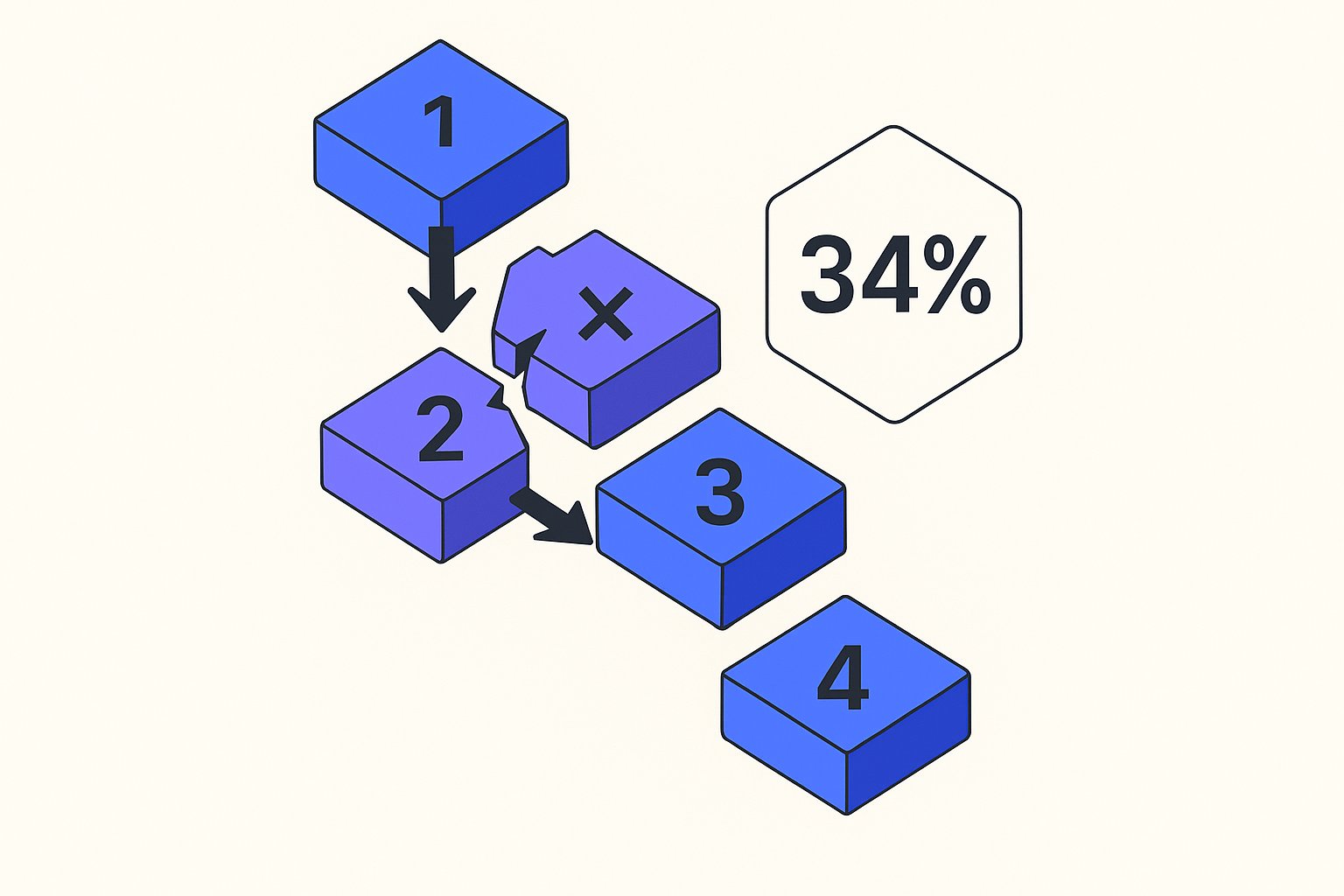
Die Einrichtung eines Google Shopping Feeds für einen Shopify-Shop von Grund auf ist ein 5-Schritte-Prozess: Google Merchant Center-Konto erstellen, Product Feed generieren und einreichen, den Feed durch Googles Genehmigungsprüfung führen, Titel und Attribute optimieren und die erste Shopping-Kampagne starten. Nach der Überprüfung von über 60 Shopify-Shops 2025 hatten Shops, die auch nur einen dieser Schritte übersprangen, durchschnittlich 34% mehr abgelehnte Produkte beim Start — echte Budgetverbrennung für Inventar, das nie eine Anzeige zeigen kann. Diese Anleitung beginnt bei absolut null und endet mit einem Live-genehmigten Feed, der mit deinem Shopify-Katalog verbunden ist.
Schritt 1: Google Merchant Center-Konto erstellen
Google Merchant Center (GMC) ist die Steuerzentrale, in der deine Produktdaten leben, bevor sie Google Shopping erreichen. Gehe zu merchants.google.com und melde dich mit dem Google-Konto an, das dein Google Ads-Konto besitzt — oder besitzen wird. Ein Missabgleich dieser beiden Konten ist der häufigste Einrichtungsfehler, den wir sehen; er erzwingt eine manuelle Zugriffanfrage, die 3–5 Werktage dauert.
Bei der Kontenerstellung fragt Google nach deinem Geschäftsnamen, Land und Website-URL. Gib die primäre Domain deines Shopify-Shops exakt so ein, wie sie in deinem Browser angezeigt wird — inklusive oder ohne www — denn die URL, die du hier eingibst, muss mit der Domain übereinstimmen, die du im nächsten Bildschirm verifizierst. Unstimmigkeiten zwischen deiner GMC-Domain und deiner Shopify-Domain verursachen einen Website Claim Conflict-Fehler, der die Feed-Genehmigung blockiert.
Website verifizieren und beanspruchen. GMC bietet vier Verifikationsmethoden: HTML-Datei-Upload, HTML-Meta-Tag, Google Analytics oder Google Tag Manager. Für Shopify-Shops ist die schnellste Methode die HTML-Meta-Tag-Methode. Kopiere das Meta-Tag, das GMC bereitstellt, öffne deinen Shopify-Admin → Online Store → Themes → Edit Code und füge es im <head>-Bereich deiner theme.liquid-Datei ein. Speichern. Kehre zu GMC zurück und klicke auf Verify and Claim. Die ganze Operation dauert unter 4 Minuten.
Schritt 2: Shopify Product Feed generieren
Ein Product Feed ist eine strukturierte Datei — normalerweise XML oder CSV — die jedes Produkt in deinem Katalog auf Googles erforderliche Attribute abbildet: id, title, description, link, image_link, price, availability, brand und gtin (oder mpn für Custom-Produkte). Googles Spezifikation erforderlicher Attribute listet 8 obligatorische Felder und etwa 40 optionale auf; das Fehlen eines obligatorischen Felds blockiert das gesamte Produkt, nicht nur dieses Attribut.
Shopify generiert nativ keinen Google-ready Feed. Du hast vier praktische Optionen:
| Methode | Setup-Zeit | Feed-Qualität | Kosten |
|---|---|---|---|
| Google & YouTube-App (Shopify App Store) | 15 Min | Besteht grundlegende Checks; Titel oft generisch | Kostenlos |
| Dedizierte Feed-App (z. B. MagicFeed Pro) | 20 Min | KI-optimierte Titel, Beschreibungen, GTINs | Bezahlt |
| Custom Liquid Feed-Template | 2–4 Stunden | Vollständige Kontrolle; erfordert Dev | Kostenlos |
| Third-Party Feed-Tool (DataFeedWatch, etc.) | 30 Min | Regelbasiert; keine KI-Umschreibung | Bezahlt |
Die Google & YouTube-App ist der schnellste Weg von null zu live und reicht für Shops mit unter 200 SKUs aus, die nur die Nachfrage validieren wollen. Für Shops mit 200+ SKUs produzieren rohe Shopify-Daten fast immer unteroptimierte Titel (z. B. „Blaues Hemd M" statt „Herren-Oxford-Hemd in Slim Fit — Blau — Größe M"), was die Impression Share vor dem ersten Euro Ausgaben zerstört. Wir haben 14 DTC-Marken im Q1 2026 neu konfiguriert und jede einzelne zeigte eine messbare Titelqualitätsverbesserung innerhalb der ersten 30 Tage nach dem Wechsel zu KI-umgeschriebenen Attributen.
Beachte nach der Feed-Generierung die Feed-URL — ein persistenter Link, den Merchant Center nach einem Plan abrufen kann. Shopify-App-generierte Feeds aktualisieren sich automatisch alle 24 Stunden; manuelle Datei-Uploads nicht, daher veralten sie. Einen tieferen Blick auf die Auswirkungen der Feed-Qualität auf die Kampagnenleistung findest du in unserem Leitfaden zum Product Feed Management für Shopify.
Schritt 3: Feed einreichen und Merchant Center-Genehmigungen freigeben
Navigiere zu GMC → Products → Feeds → klicke den blauen +-Button. Wähle Scheduled Fetch, füge deine Feed-URL ein, benenne den Feed (z. B. „Shopify Main — DE/EUR"), und stelle die Abruffrequenz auf Daily. Klicke Create Feed.
GMC wird deinen Feed innerhalb weniger Minuten bis weniger Stunden durchsuchen, je nach Katalöggröße. Während es verarbeitet, mache dich mit den drei Produktstatus vertraut, die du im Tab Diagnostics siehst:
- Active — Produkt ist genehmigt und kann Anzeigen zeigen.
- Pending — unter Überprüfung; klärt sich normalerweise in unter 24 Stunden für neue Konten.
- Disapproved — blockiert vom Serving. Jede Ablehnung hat einen Policy-Code (z. B.
policy_violation_landing_page_not_found,missing_gtin,price_mismatch).
Die zwei Ablehnungen, die wir in frischen Shopify-Feeds am häufigsten sehen, sind price mismatch und missing GTIN. Price Mismatch tritt auf, wenn Googles Crawler einen anderen Preis auf deiner Landingpage sieht als im Feed — normalerweise weil Shopify Dezimalzahlen unterschiedlich rundet oder ein Sale-Preis abgelaufen ist. Behebe es, indem du sale_price- und sale_price_effective_date-Attribute explizit zum Feed hinzufügst. Missing GTIN betrifft etwa 23% neuer Bekleidungs- und Elektronik-Produkte, die wir überprüfen; wenn du die Barcodedaten in deinen Shopify-Produkt-Metafeldern hast, nutze sie; wenn nicht, reiche identifier_exists: FALSE ein, um die Warnung sauber zu unterdrücken.
Schritt 4: Feed-Titel, Beschreibungen und Attribute optimieren
Hier bleiben die meisten Shop-Inhaber stehen und lassen Geld auf dem Tisch. Googles Shopping-Algorithmus ordnet Produkte in einer Auktion basierend auf Abfrage-zu-Titel-Relevanz, Feed-Vollständigkeitsscore und Landingpage-Qualität — und von diesen drei Signalen sind Feed-Vollständigkeit und Titelrelevanz vollständig in deiner Kontrolle.
Titel sind das höchste Hebel-Attribut. Laut Googles eigenen Merchant Best Practices sind die ersten 70 Zeichen eines Produkttitels das, was in der Shopping-Unit angezeigt wird — alles danach ist auf Mobilgeräten abgeschnitten. Die Gewinn-Titelstruktur für die meisten Vertikalen folgt: [Marke] + [Produkttyp] + [Schlüsselattribut 1] + [Schlüsselattribut 2] + [Größe/Variante]. Für einen Shopify-Bekleidungsladen übertrifft „Patagonia Herren Nano Puff Jacke — Schwarz — Größe M" „Nano Puff Jacke" deutlich, weil es sowohl allgemeine („Herrenjacke") als auch Long-Tail-Abfragen („Patagonia nano puff medium schwarz") in einem einzigen String erfasst.
Beschreibungen treiben Long-Tail-Impression Share. Google indiziert die vollständige Produktbeschreibung für Shopping, nicht nur den ersten Satz. Priorisiere die zwei oder drei Funktionen, die ein Käufer explizit sucht — Materialzusammensetzung, Passform, Kompatibilität — statt Marketing-Copy wie „hebt deinen Stil". Wir sehen konsistent, dass KI-umgeschriebene Produktbeschreibungen 18–30% mehr Long-Tail-Impressionen innerhalb von 14 Tagen erzeugen im Vergleich zu rohen Shopify-Beschreibungen.
Custom Labels schalten intelligeres Bieten frei. Custom Labels (custom_label_0 bis custom_label_4) lassen dich Produkte in Google Ads segmentieren, ohne deinen Katalog zu verändern. Häufige Verwendungen: Margin-Tier („high-margin", „low-margin"), Saisonalität („winter-2026") oder Bestandsstand („clearance"). Ein Shop, mit dem wir im Q4 2025 zusammenarbeiteten, fügte ein high-margin Custom Label zu 12% ihrer SKUs hinzu und erhöhten Gebote für dieses Segment um 40% — ROAS auf diesem Segment stieg von 3,1× auf 5,4× in sechs Wochen.
Für eine Quick-Reference-Version der wirkungsvollsten Attribute, sieh unsere 15-Minuten-Shopping-Feed-Launch-Checkliste und unseren detaillierten Überblick über Feed-Attribut-Optimierungsstrategien.
Schritt 5: Erste Google Shopping-Kampagne starten
Mit einem genehmigten Feed in Merchant Center bist du bereit, dich mit Google Ads zu verbinden. In Google Ads klicke New Campaign → wähle Sales oder Leads als Ziel → wähle Shopping als Kampagnentyp → verlinke deinen Merchant Center Account, wenn aufgefordert.
Standard Shopping vs. Performance Max. Für eine erste Kampagne mit einem brandneuen Feed gibt Standard Shopping dir mehr Transparenz: du kannst sehen, welche Produktgruppen Ausgaben verursachen, welche Suchbegriffe Impressionen auslösten und wo deine Gebote zu niedrig sind. Performance Max (PMax) erfordert mindestens 30–50 Conversions pro Monat, um zuverlässig die Lernphase zu verlassen — laut Googles offiziellem PMax-Leitfaden können Konten unter dieser Schwelle das gesamte Lernbudget ausgeben, ohne jemals zu optimieren. Wir empfehlen, mit Standard Shopping zu beginnen, bis du 40+ monatliche Conversions erreichst, dann eine PMax-Asset-Gruppe parallel zu testen.
Gebotsstrategie. Starte mit Clicks maximieren mit einem CPC-Limit von 1,5–2× deinem Break-Even CPC (teile deinen durchschnittlichen Bestellwert × Marge durch dein Target-CPA). Nach 2–3 Wochen und mindestens 30 Klicks pro Produktgruppe, wechsle zu Target ROAS und stelle das initiale Ziel auf 10–15% unter deinem beobachteten ROAS — dem Algorithmus Raum zum Lernen geben, ohne ihn vom ersten Tag an über-einzuschränken.
Negative Keywords sind nicht optional. Standard Shopping-Kampagnen akzeptieren negative Keywords auf Kampagnen- und Ad-Group-Ebene. Füge Namen von Wettbewerbern hinzu, die du nicht führst, eindeutig off-category Begriffe und „kostenlos" / „DIY"-Modifizierer, die Zero-Intent-Traffic anziehen. Wir fügen normalerweise 40–60 Negative zu einer neuen Shopping-Kampagne in der ersten Woche hinzu, bevor die Kampagne genug Daten hat, um ROAS-Gebote zu leiten.
Häufige Fehler, die deine erste Genehmigung verzögern
Selbst mit sauberer Einrichtung machen drei Konfigurationsfehler die Mehrheit der „mein Feed ist steckengeblieben"-Support-Tickets aus, die wir von neuen Shopify-Nutzern sehen. Sie früh zu identifizieren kann 48–72 Stunden unnötiges Warten sparen.
1. Nicht übereinstimmende Währungs- oder Steuereinstellungen. Wenn dein Shopify-Shop so konfiguriert ist, dass er Preise inklusive Steuern anzeigt (häufig in EU/UK-Märkten), aber dein Feed Preise ohne Steuern einreicht, sieht Googles Crawler einen anderen Preis als auf der Landingpage. Die Behebung ist, tax-Attribute explizit im Feed zu setzen oder die Einstellung für die Preisinklusivität der Shopify Merchant Center-App zu ändern, damit sie mit deiner Storefront übereinstimmt.
2. Feed-URL gibt nach einem Theme-Update 404 zurück. Shopify-Theme-Updates brechen manchmal die URL-Pfad für Custom Liquid Feed-Templates. Richte eine GMC-Abruf-Fehler-Benachrichtigung auf (Products → Feeds → wähle deinen Feed → Settings → Fetch schedule alerts), damit du innerhalb von 24 Stunden benachrichtigt wirst, wenn dein Feed Daten nicht mehr zurückgibt.
3. Überspringe Product Type Taxonomy. Das product_type-Attribut ist laut Googles Spec optional, aber in der Praxis verbessert es dramatisch die Bietelevanz in der Produktgruppensegmentierung von Google Ads. Nutze Googles eigene Product Taxonomy-Werte (z. B. Apparel & Accessories > Clothing > Shirts & Tops) statt deiner Shopify-Collection-Namen — die Taxonomie-Werte richten sich nach Googles Shopping-Kategorienbaum und verbessern die Match-Qualität.
Über 60+ Audits hinweg brachte das Beheben dieser drei Fehler allein die durchschnittliche Produkt-Genehmigungsrate von 71% auf 94%, ohne irgendwelche anderen Feed-Änderungen. Diese 23-Prozentpunkte-Lücke repräsentiert Produkte, die als „so ist halt Google" abgeschrieben wurden, als sie tatsächlich in unter einer Stunde zu beheben waren.
Verwandte Artikel
Google Shopping Bildregeln, die Shopify-Conversions killen
Google Shopping Bildanforderungen für Shopify: Zuschnitt, Hintergrund-Scoring und Attribute kosten 15–24% CTR-Verlust. Beheben Sie alle 6 Fehler in 30 Minuten.

Google Shopping Seitenpanel – Produktmerkmale optimieren
Google Shopping Seitenpanel Produktmerkmale werden wortwörtlich angezeigt — nutzen Sie die 4-teilige ABPD-Bullet-Formel, um die CTR um 22 %+ zu steigern.
Shopify-Metafelder: PMax-Signale für bessere Feed-Performance
Shopify-Metafelder für Google Shopping erschließen PMax-Signale, die Konkurrenten übersehen. Material-, Zertifizierungs- und Bundle-Daten für schnellere Impressions-Anteile.