

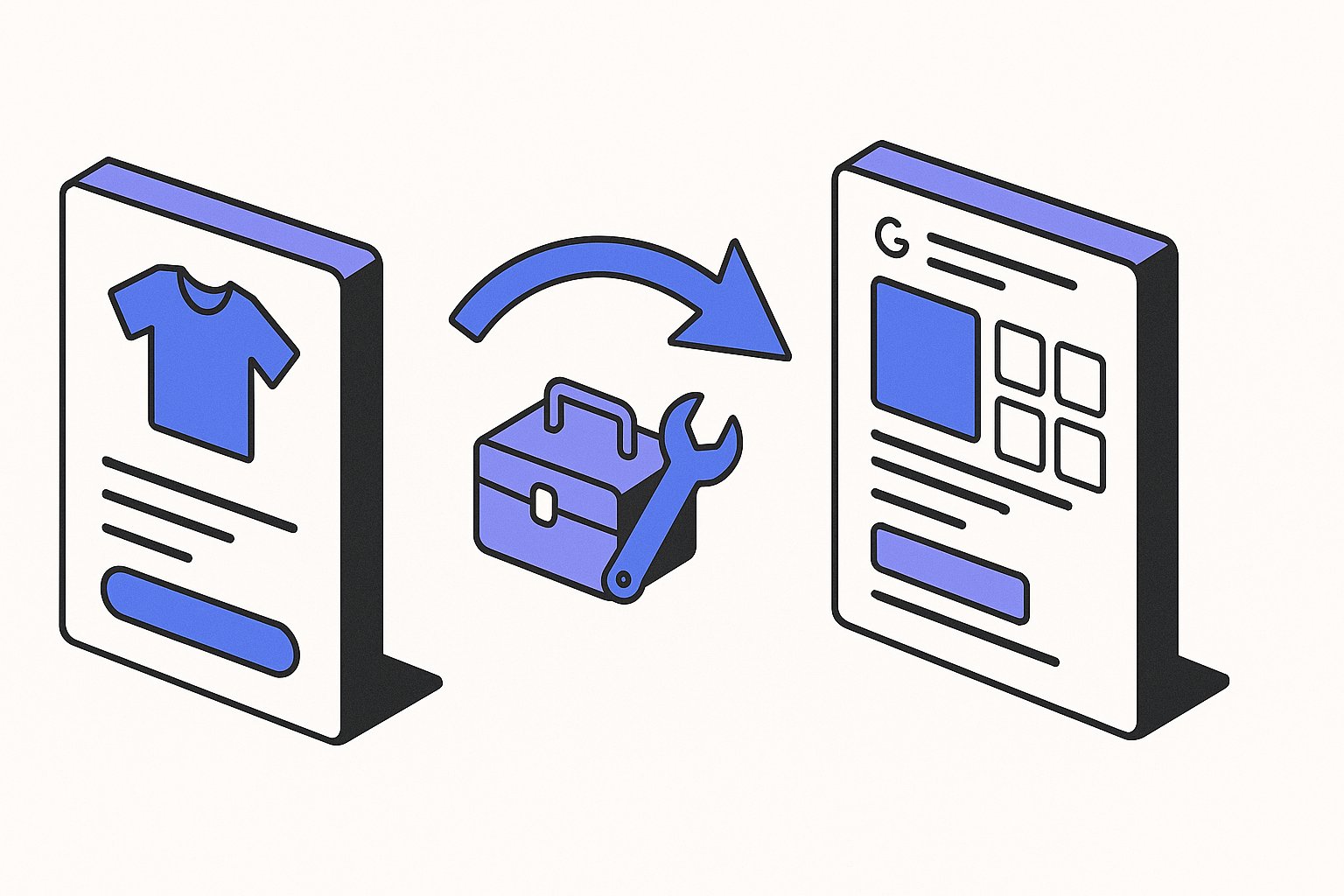
Use o canal oficial Google & YouTube da Shopify para a conexão — é gratuito, baseado em push e confiável. Depois enriqueça o que ele envia com metafields (mapeados para product_highlight, material, pattern, age_group, gender) porque o canal padrão envia apenas ~60% dos atributos que o Google recompensa em 2026. Teste numa conta Merchant Center de rascunho antes de publicar.
A conexão Shopify → Google Shopping é uma daquelas coisas que parece trivial — instalar um app, clicar alguns botões, pronto. Depois, seis meses depois, você se pergunta por que seu CTR é metade do seu concorrente.
A verdade é que o canal oficial do Google envia um feed mínimo por padrão. Para realmente rankear em 2026, você precisa enriquecer o feed com os atributos que o algoritmo de qualidade do Google agora espera. Este guia percorre a configuração completa e depois a camada de enriquecimento que a maioria das lojas perde.
Etapa 1 — Prepare sua loja Shopify
Antes de tocar no Google, três coisas devem ser verdadeiras na Shopify:
- Os títulos dos produtos incluem a marca. Se seus produtos são marca própria, use o nome da sua própria marca. Se você revende outras marcas, o título deve incluir a marca. Abra
Produtos → Todos os produtos → editar em massa → Fornecedore verifique se o campo fornecedor está preenchido em cada SKU. - Você tem pelo menos uma imagem por produto. Imagens quadradas (1:1) funcionam melhor para Shopping. Mínimo de 800px; ideal 1500–2000px.
- Suas taxas de envio estão definidas e ativas para os países de destino. O Google rejeita produtos sem envio computável para o destino.
Um erro comum no Shopify: armazenar o GTIN no produto pai. O Google lê GTIN por variante. Use o campo barcode ao nível da variante, não um metafield de nível superior.
Etapa 2 — Instale o canal Google & YouTube
No admin da Shopify → Apps → Visitar Shopify App Store → pesquise "Google & YouTube". Instale. Este é o canal oficial construído pelo Google; ignore os apps de feed de terceiros que aparecem ao lado por enquanto (voltaremos a eles na Etapa 5 para enriquecimento).
Conecte sua conta Google e depois sua conta Merchant Center. Se ainda não tiver uma, o app cria uma para você no mesmo fluxo.
Verifique:
- A página de conexão mostra "Conectado" tanto no Google quanto no Merchant Center.
- As configurações de impostos e envio estão mapeadas.
Etapa 3 — Configure o mapeamento de categorias
O canal sugere automaticamente uma Categoria de Produto do Google para cada produto. As sugestões automáticas geralmente são 60–80% precisas. Abra a visualização Status do Produto e verifique uma amostra de 20 produtos.
Para produtos mapeados na categoria errada, edite Categoria de produto do Google diretamente na página do produto na Shopify, ou edite em lote via importação CSV. Sempre escolha a categoria mais específica (nível 5) disponível — Vestuário e Acessórios > Roupas > Camisas e Tops > Camisas Sociais rankeia dramaticamente melhor que Vestuário e Acessórios > Roupas.
Etapa 4 — Mapeie os atributos básicos
Nas configurações do canal Google, vá para Feed de produtos → Atributos. Mapeie no mínimo:
| Atributo do Google | Origem no Shopify |
|---|---|
title | Título do produto |
description | Descrição do produto (HTML rico removido) |
link | URL do produto |
image_link | Imagem principal do produto |
availability | Estoque > 0 → in_stock |
price | Preço da variante |
brand | Fornecedor |
gtin | Código de barras da variante |
mpn | SKU da variante |
condition | Padrão "new"; substitua para recondicionado |
google_product_category | Mapeamento manual |
Esse é o mínimo essencial para passar na validação do Merchant Center. Não é suficiente para rankear competitivamente.
Etapa 5 — Enriqueça com metafields
É aqui que a maioria das lojas Shopify deixa dinheiro na mesa. O canal padrão não envia product_highlight, material, pattern, age_group, gender, size_type ou custom labels — todos os quais a pontuação de qualidade do Google de 2026 recompensa.
Existem duas formas de adicioná-los:
Opção A — Shopify Markets Pro nativo / Metafields
A Shopify adicionou mapeamentos nativos de metafield do Google Shopping em 2024. Configurações → Dados personalizados → Produtos → Adicionar definição:
- Namespace:
google - Chave:
product_highlights - Tipo: Lista de texto de linha única (máx. 5)
Depois, em cada produto, preencha os 5 espaços de destaque. O canal Google vai detectá-los automaticamente.
Repita para material, pattern, age_group, gender, custom_label_0 até custom_label_4.
Opção B — App de feed de terceiros
Se precisar de controle mais fino (regras de transformação, multi-feed, feeds separados por país, reescritas dinâmicas de título), use um app de feed dedicado como Simprosys, DataFeedWatch, ou nosso próprio MagicFeedPro que adiciona reescritas com IA além do enriquecimento.
O trade-off: apps de terceiros custam $20–80/mês mas consistentemente aumentam o CTR em 20–40% sobre o canal básico da Shopify porque as reescritas são conscientes da consulta.
Etapa 6 — Trate variantes corretamente
Variantes Shopify e variantes Google não mapeiam 1:1.
Regra: cada variante Shopify torna-se um produto Google separado com o mesmo item_group_id (o handle do produto pai funciona bem como ID do grupo). Cada variante deve ter sua própria color, size, image_link se diferir, e idealmente seu próprio gtin.
Erros comuns:
- Todas as variantes compartilham a imagem pai. Errado — o Google penaliza isso para variantes de moda/cor. Defina imagens por variante na Shopify (cada variante → Imagens → atribuir).
- Encher variantes no título. Errado —
Camiseta de Algodão - Vermelho, Azul, Verdedeve ser 3 listagens Shopping separadas, não uma. - Sem
item_group_id. Errado — sem agrupamento, o Google não pode mostrar carrosséis de variantes e você perde eficiência de impressão.
Etapa 7 — Teste antes de publicar
Configure uma conta Merchant Center de teste (gratuita) e aponte seu feed para ela primeiro. Ou use a conta de produção mas filtre para um único produto primeiro via uma coleção Shopify.
Execute seus 5 principais SKUs por:
- Merchant Center → Diagnósticos — deve mostrar 0 erros e idealmente 0 avisos.
- Teste de Resultados Enriquecidos na URL PDP ao vivo — verifica se seus dados estruturados na página de destino correspondem ao feed.
- Verificação pré-voo de imagem — abra cada imagem principal, verifique fundo limpo e sem texto sobreposto.
Só ative a campanha quando esses 5 SKUs estiverem limpos.
Etapa 8 — Agende e monitore
O canal Google sincroniza automaticamente a cada 4 horas (lado Shopify) e o Merchant Center rebusca aproximadamente a cada 24 horas. Para controle mais apertado, especialmente durante lançamentos com estoque apertado:
- Ative push da Content API para mudanças de disponibilidade (Configurações → Atualizações de estoque).
- Configure um feed suplementar baseado em Google Sheets no Merchant Center para qualquer atributo que o canal não possa fornecer.
- Audite Merchant Center → Diagnósticos semanalmente, não mensalmente.
Problemas comuns específicos do Shopify
O que fazer esta semana
- Instale o canal Google & YouTube se ainda não instalou.
- Adicione os 5 metafields (
product_highlights,material,pattern,age_group,gender) e preencha seus 50 principais SKUs. - Audite sua estrutura de variantes — certifique-se de que cada variante tem sua própria imagem e
gtin. - Agende uma revisão semanal de diagnósticos do Merchant Center.
Essa é toda a diferença entre uma configuração Shopify Shopping média e uma de alto desempenho.
Artigos relacionados
Otimização de Feed do Google Shopping: O Guia Completo 2026
Um manual testado em campo para 2026 sobre como ranquear e converter no Google Shopping — fatores de qualidade do feed, reescritas com IA, configuração do Merchant Center e as mudanças que realmente fazem diferença este ano.

7 Razões Pelas Quais Seus Anúncios do Google Shopping Não Convertem (E Como Corrigi-las)
Suas impressões estão boas, mas sua taxa de conversão está estagnada. Aqui estão os 7 diagnósticos mais comuns — e a correção de 30 minutos para cada um — baseados em centenas de auditorias de e-commerce.
Como Reescritas com IA Melhoram o CTR do Google Shopping em 40%
Análise de caso de estudo: como reescritas de títulos e descrições alimentadas por IA aumentaram o CTR do Google Shopping em mais de 40% em três lojas de e-commerce em diferentes verticais — e os padrões específicos de reescrita que geraram o aumento.