

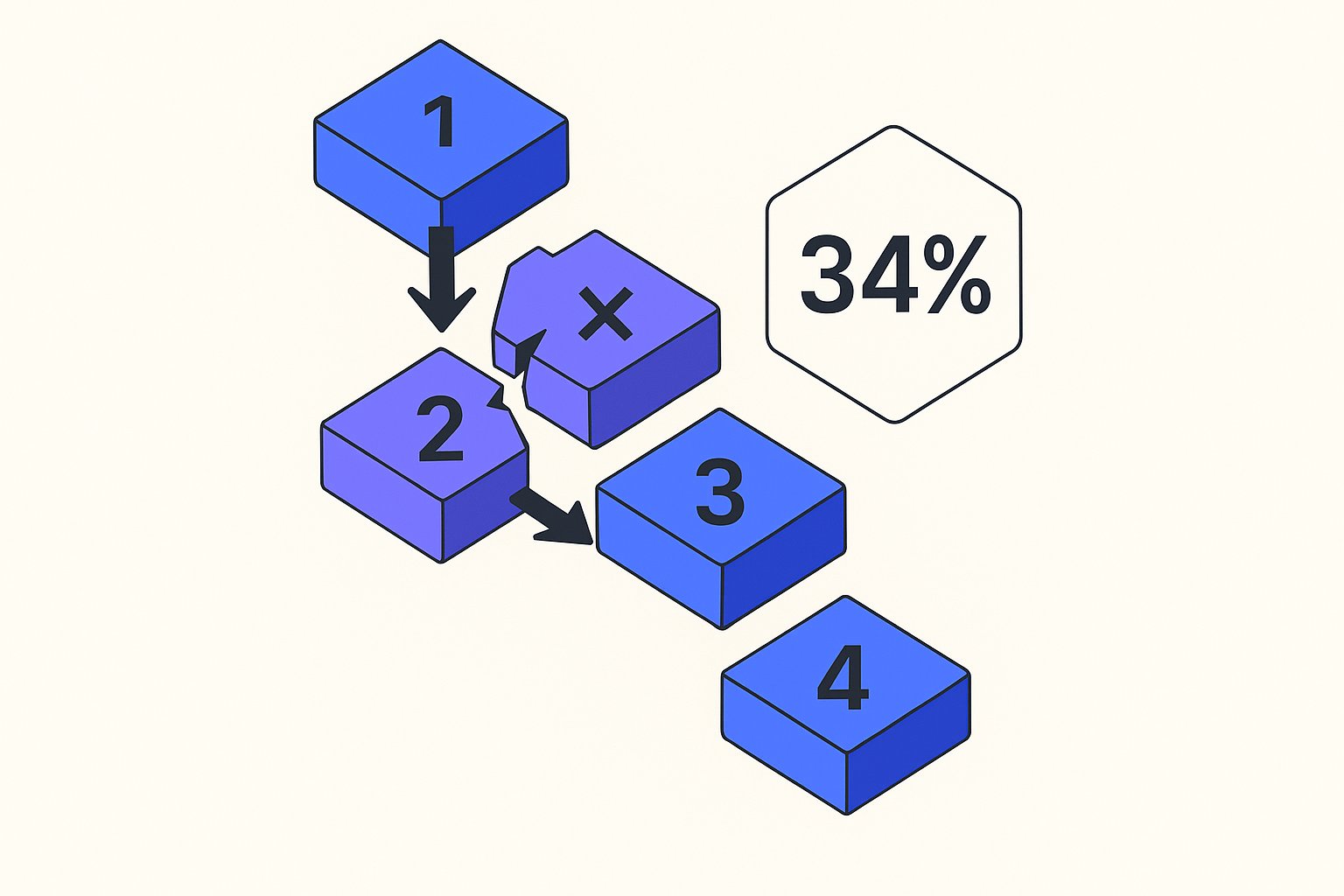
Configurar um feed Google Shopping para uma loja Shopify do zero é um processo de 5 etapas: criar uma conta Google Merchant Center, gerar e enviar seu feed de produtos, passar pela aprovação do Google, otimizar títulos e atributos, e lançar sua primeira campanha Shopping. Após auditar mais de 60 lojas Shopify em 2025, as lojas que pularam mesmo uma dessas etapas apresentaram média de 34% mais produtos reprovados no lançamento — gasto real de orçamento em inventário que nunca pode exibir um anúncio. Este guia começa do zero absoluto e termina com um feed aprovado e ao vivo conectado ao seu catálogo Shopify.
Etapa 1: Criar Sua Conta Google Merchant Center
O Google Merchant Center (GMC) é o painel de controle onde seus dados de produtos residem antes de chegar ao Google Shopping. Acesse merchants.google.com e faça login com a conta Google que possui — ou possuirá — sua conta Google Ads. Desajustar essas duas contas é o erro de configuração mais comum que vemos; força uma Solicitação de Acesso Manual que leva 3–5 dias úteis para ser resolvida.
Durante a criação da conta, o Google pede seu nome comercial, país e URL do site. Digite o domínio principal da sua loja Shopify exatamente como aparece no navegador — incluindo ou excluindo www — porque a URL que você digita aqui deve corresponder ao domínio que você verifica na próxima tela. Discrepâncias entre seu domínio GMC e seu domínio Shopify causam um erro de Conflito de Reivindicação de Website que bloqueia a aprovação do feed.
Verifique e reivindique seu website. O GMC oferece quatro métodos de verificação: upload de arquivo HTML, meta tag HTML, Google Analytics ou Google Tag Manager. Para lojas Shopify, o caminho mais rápido é o método de meta tag HTML. Copie a meta tag fornecida pelo GMC, abra seu painel Shopify → Online Store → Themes → Edit Code e cole-a dentro da seção <head> do arquivo theme.liquid. Salve. Retorne ao GMC e clique em Verify and Claim. Toda a operação leva menos de 4 minutos.
Etapa 2: Gerar Seu Feed de Produtos Shopify
Um feed de produtos é um arquivo estruturado — geralmente XML ou CSV — que mapeia cada produto do seu catálogo para os atributos obrigatórios do Google: id, title, description, link, image_link, price, availability, brand e gtin (ou mpn para produtos personalizados). A especificação de atributos obrigatórios do Google lista 8 campos obrigatórios e aproximadamente 40 opcionais; a falta de qualquer campo obrigatório bloqueia o produto inteiro, não apenas esse atributo.
O Shopify não gera um feed pronto para Google nativamente. Você tem quatro opções práticas:
| Método | Tempo de configuração | Qualidade do feed | Custo |
|---|---|---|---|
| App Google & YouTube (Shopify App Store) | 15 min | Passa em verificações básicas; títulos geralmente genéricos | Grátis |
| App de feed dedicado (ex: MagicFeed Pro) | 20 min | Títulos otimizados com IA, descrições, GTINs | Pago |
| Template de feed Liquid customizado | 2–4 horas | Controle total; requer desenvolvimento | Grátis |
| Ferramenta de feed de terceiros (DataFeedWatch, etc.) | 30 min | Baseado em regras; sem reescrita com IA | Pago |
O app Google & YouTube é o caminho mais rápido de zero para vivo e é adequado para lojas com menos de 200 SKUs que apenas querem validar a demanda. Para lojas com 200+ SKUs, dados brutos do Shopify quase sempre produzem títulos sub-otimizados (por exemplo, „Blue Shirt M" em vez de „Men's Slim Fit Oxford Shirt — Blue — Medium"), o que mata a participação de impressões antes de você gastar um único real. Reconstruímos feeds para 14 marcas DTC no Q1 2026 e cada uma viu uma melhoria mensurável na qualidade do título nos primeiros 30 dias após a mudança para atributos reescritos com IA.
Depois que seu feed é gerado, anote a URL do feed — um link persistente que o Merchant Center pode consultar em um cronograma. Os feeds gerados por apps Shopify são atualizados automaticamente a cada 24 horas; uploads de arquivos manuais não são, então ficam obsoletos. Para uma análise mais profunda de como a qualidade do feed afeta o desempenho da campanha, consulte nosso guia sobre gerenciamento de feed de produtos para Shopify.
Etapa 3: Enviar Seu Feed e Obter Aprovações do Merchant Center
Navegue até GMC → Products → Feeds → clique no botão azul +. Escolha Scheduled Fetch, cole sua URL do feed, nomeie o feed (por exemplo, „Shopify Main — EN/USD"), e defina a frequência de busca como Daily. Clique em Create Feed.
O GMC rastreará seu feed em alguns minutos a algumas horas, dependendo do tamanho do catálogo. Enquanto processa, familiarize-se com os três status de produtos que você verá na aba Diagnostics:
- Active — produto é aprovado e elegível para exibir anúncios.
- Pending — sob revisão; normalmente é resolvido em menos de 24 horas para contas novas.
- Disapproved — bloqueado de exibição. Cada reprovação tem um código de política (por exemplo,
policy_violation_landing_page_not_found,missing_gtin,price_mismatch).
As duas reprovações que vemos com mais frequência em feeds Shopify novos são price mismatch (incompatibilidade de preço) e missing GTIN (GTIN ausente). A incompatibilidade de preço ocorre quando o rastreador do Google vê um preço diferente em sua página de destino do que está no feed — geralmente porque o Shopify arredonda decimais de forma diferente ou um preço promocional expirou. Corrija adicionando os atributos sale_price e sale_price_effective_date ao seu feed explicitamente. A falta de GTIN afeta aproximadamente 23% de novos produtos de roupas e eletrônicos que auditamos; se você tiver dados de código de barras em seus metafields de produtos Shopify, exiba-os; se não, envie identifier_exists: FALSE para suprimir o aviso limpamente.
Etapa 4: Otimizar Títulos, Descrições e Atributos do Feed
É aqui que a maioria dos proprietários de lojas param e deixam dinheiro na mesa. O algoritmo Google Shopping classifica produtos em um leilão com base em relevância de consulta para título, pontuação de completude do feed e qualidade da página de destino — e desses três sinais, completude do feed e relevância do título estão inteiramente sob seu controle.
Títulos são o atributo de maior alavancagem. Conforme as próprias práticas recomendadas do Google, os primeiros 70 caracteres de um título de produto são o que aparece na unidade Shopping — tudo depois é truncado em dispositivos móveis. A estrutura de título vencedora para a maioria das categorias segue: [Brand] + [Product Type] + [Key Attribute 1] + [Key Attribute 2] + [Size/Variant]. Para uma loja de roupas Shopify, „Jaqueta Patagonia Men's Nano Puff — Preta — Média" supera „Jaqueta Nano Puff" por uma margem significativa porque captura consultas amplas („jaqueta para homens") e cauda longa („Patagonia nano puff média preta") em uma única string.
Descrições impulsionam participação de impressões de cauda longa. O Google indexa a descrição completa do produto para Shopping, não apenas a primeira frase. Coloque na frente os dois ou três recursos que um comprador explicitamente procura — composição de material, tipo de ajuste, compatibilidade — em vez de copy de marketing como „eleve seu estilo". Consistentemente vemos descrições de produtos reescritas com IA gerar 18–30% mais impressões de cauda longa nos primeiros 14 dias em comparação com descrições brutas do Shopify.
Rótulos personalizados desbloqueiam lances mais inteligentes. Rótulos personalizados (custom_label_0 até custom_label_4) permitem segmentar produtos no Google Ads sem tocar seu catálogo. Usos comuns: nível de margem („high-margin", „low-margin"), sazonalidade („winter-2026") ou nível de estoque („clearance"). Uma loja com a qual trabalhamos em Q4 2025 adicionou um rótulo personalizado high-margin a 12% de seus SKUs e aumentou lances nesse segmento em 40% — o ROAS nesse segmento subiu de 3,1× para 5,4× em seis semanas.
Para uma versão de referência rápida dos atributos mais impactantes, consulte nossa checklist de lançamento de feed Shopping de 15 minutos e nossa análise detalhada de estratégias de otimização de atributos de feed.
Etapa 5: Lançar Sua Primeira Campanha Google Shopping
Com um feed aprovado no Merchant Center, você está pronto para conectar ao Google Ads. No Google Ads, clique em New Campaign → escolha Sales ou Leads como objetivo → selecione Shopping como tipo de campanha → vincule sua conta Merchant Center quando solicitado.
Shopping Padrão vs. Performance Max. Para uma primeira campanha em um feed novo, Shopping Padrão oferece mais transparência: você pode ver quais grupos de produtos estão gastando, quais termos de pesquisa acionaram impressões e onde seus lances são muito baixos. Performance Max (PMax) requer no mínimo 30–50 conversões por mês para sair da fase de aprendizado com confiabilidade — conforme a orientação oficial do PMax do Google, contas abaixo desse limiar podem gastar todo o orçamento de aprendizado sem nunca otimizar. Recomendamos começar com Shopping Padrão até atingir 40+ conversões mensais, depois testar um grupo de ativos PMax em paralelo.
Estratégia de lances. Comece com Maximise Clicks com um limite de CPC definido em 1,5–2× seu CPC de break-even (divida seu valor médio de pedido × margem pelo seu CPA alvo). Após 2–3 semanas e pelo menos 30 cliques por grupo de produtos, mude para Target ROAS e defina o alvo inicial em 10–15% abaixo do ROAS observado — dando ao algoritmo espaço para aprender sem sobre-constrangê-lo desde o primeiro dia.
Palavras-chave negativas não são opcionais. Campanhas Shopping Padrão aceitam palavras-chave negativas tanto em nível de campanha quanto em nível de grupo de anúncios. Adicione nomes de marcas de concorrentes que você não carrega, termos claramente fora da categoria e modificadores „free" / „DIY" que atraem tráfego de intenção zero. Geralmente adicionamos 40–60 negativas a uma nova campanha Shopping na primeira semana antes que a campanha tenha dados suficientes para orientar lances ROAS.
Erros Comuns Que Atrasam Seu Primeiro Produto Aprovado
Mesmo com uma configuração limpa, três erros de configuração respondem pela maioria dos tickets de suporte „meu feed está preso" que vemos de novos usuários Shopify. Identificá-los cedo pode poupar 48–72 horas de espera desnecessária.
1. Moeda ou configurações de impostos incompatíveis. Se sua loja Shopify está configurada para exibir preços incluindo impostos (comum em mercados EU/UK) mas seu feed envia preços sem impostos, o rastreador do Google vê um preço diferente do que está na página de destino. A correção é definir explicitamente os atributos tax no feed ou ajustar a configuração de inclusão de preço do app Shopify Merchant Center para corresponder à sua vitrine.
2. URL do feed retornando 404 após atualização de tema. As atualizações de tema do Shopify ocasionalmente quebram o caminho de URL para templates de feed Liquid customizados. Defina um alerta de falha de busca GMC (Products → Feeds → selecione seu feed → Settings → Fetch schedule alerts) para ser notificado em 24 horas se seu feed parar de retornar dados.
3. Ignorar taxonomia de tipo de produto. O atributo product_type é opcional conforme a especificação do Google, mas na prática melhora dramaticamente a relevância de lances na segmentação de grupo de produtos do Google Ads. Use os próprios valores de taxonomia do produto do Google (por exemplo, Apparel & Accessories > Clothing > Shirts & Tops) em vez de seus nomes de coleção Shopify — os valores de taxonomia se alinham com a árvore de categorias Shopping do Google e melhoram a qualidade de correspondência.
Em mais de 60 auditorias, corrigir apenas esses três erros trouxe taxas de aprovação de produtos médias de 71% para 94% sem qualquer outra mudança de feed. Essa lacuna de 23 pontos percentuais representa produtos que foram descartados como „é assim que o Google funciona" quando na verdade eram corrigíveis em menos de uma hora.
Artigos relacionados
Regras de Imagens Google Shopping Que Matam Conversões
Requisitos de imagem Google Shopping que lojistas Shopify ignoram—corte, pontuação de fundo e erros de atributo—silenciosamente reduzem CTR 15–24%. Corrija todos os 6 problemas em 30 minutos.

Destaques de Produtos no Painel Google Shopping
Destaques de produtos no painel Google Shopping são renderizados textualmente — use a fórmula ABPD de 4 partes para dominar o painel expandido e aumentar CTR em 22%+.
Metafields Shopify: sinais PMax que Google não revela
Metafields do Shopify para Google Shopping desbloqueiam sinais de PMax que rivais ignoram. Mapeie material, certificação e dados de bundle para aumentar share de impressões.