

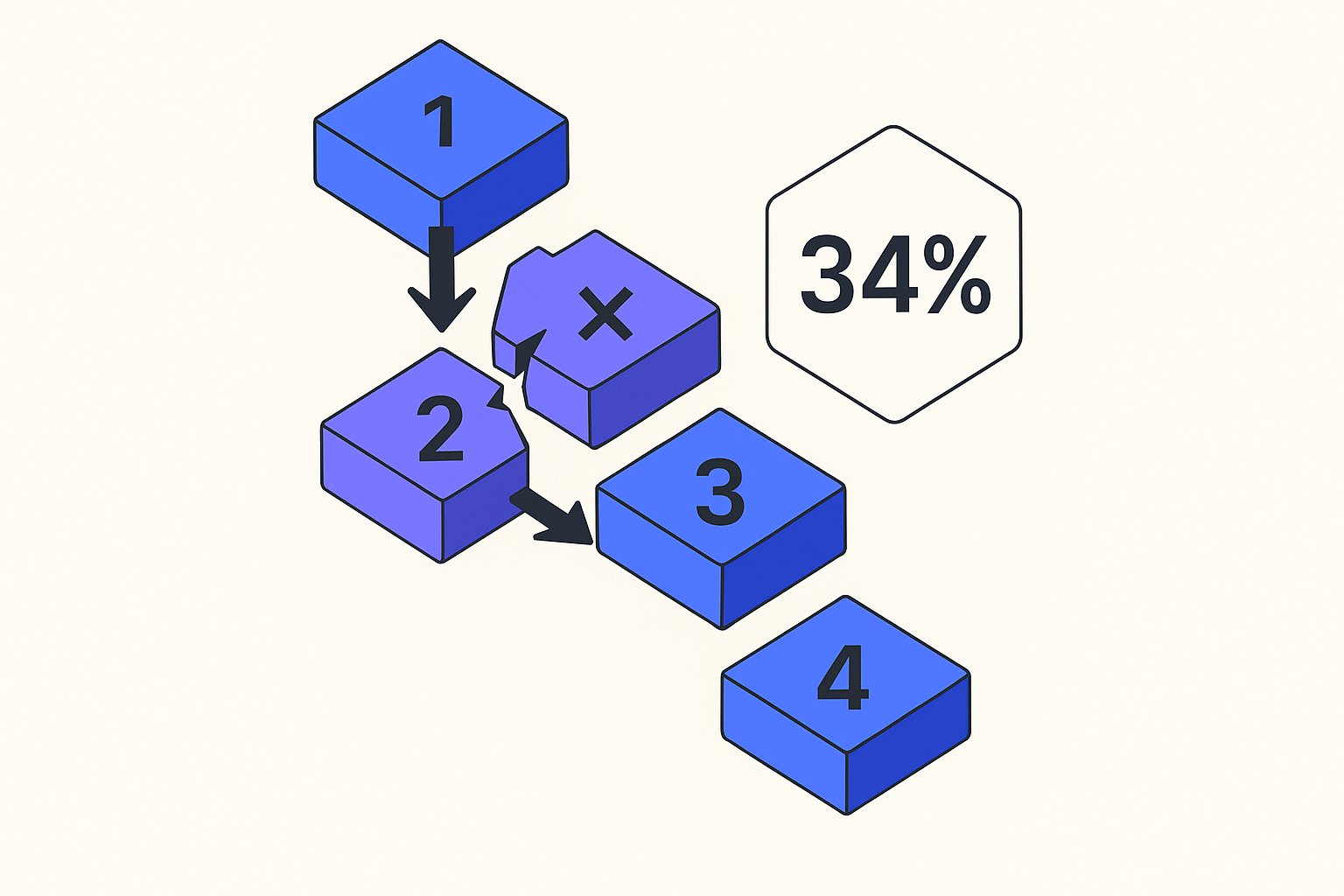
Het opzetten van een Google Shopping feed voor een Shopify-winkel van nul af aan is een proces van 5 stappen: maak een Google Merchant Center-account aan, genereer en dien uw productfeed in, laat uw feed door Google's goedkeuringschecks gaan, optimaliseer uw titels en attributen, en start uw eerste Shopping-campagne. Na het controleren van meer dan 60 Shopify-winkels in 2025, hadden winkels die zelfs maar één van deze stappen oversloegen gemiddeld 34% meer afgewezen producten bij lancering — echt geldverspilling voor inventaris die nooit een advertentie kan tonen. Deze gids begint bij absolute nul en eindigt met een live, goedgekeurde feed verbonden met uw Shopify-catalogus.
Stap 1: Maak uw Google Merchant Center-account aan
Google Merchant Center (GMC) is het bedieningspaneel waar uw productgegevens leven voordat ze Google Shopping bereiken. Ga naar merchants.google.com en log in met het Google-account dat eigenaar is van — of eigenaar zal zijn van — uw Google Ads-account. Het matchen van deze twee accounts is de meest voorkomende installatiefout die we zien; het dwingt een handmatig toegangsverzoek af dat 3–5 werkdagen duurt om op te helderen.
Tijdens het maken van het account vraagt Google naar uw bedrijfsnaam, land en website-URL. Voer het primaire domein van uw Shopify-winkel exact in zoals het in uw browser verschijnt — inclusief of exclusief www — omdat de URL die u hier invoert moet overeenkomen met het domein dat u in het volgende scherm verifieert. Discrepanties tussen uw GMC-domein en uw Shopify-domein veroorzaken een Website Claim Conflict-fout die feedgoedkeuring blokkeert.
Verifieer en claim uw website. GMC biedt vier verificatiemethoden: HTML-bestand uploaden, HTML meta tag, Google Analytics of Google Tag Manager. Voor Shopify-winkels is het snelste pad de HTML meta tag-methode. Kopieer de meta tag die GMC verstrekt, open uw Shopify-admin → Online Store → Themes → Edit Code, en plak deze in de <head> sectie van uw theme.liquid bestand. Opslaan. Keer terug naar GMC en klik op Verify and Claim. De hele operatie duurt minder dan 4 minuten.
Als uw Shopify-winkel op een aangepast domein staat (bijv. store.mybrand.com) in plaats van het standaard mybrand.myshopify.com, verifieer dan het aangepaste domein. Google Shopping-advertenties tonen de URL die klanten zien — het .myshopify.com subdomein kan vertrouwenskwesties opwerpen en de doorkliksnelheid verlagen.
Stap 2: Genereer uw Shopify-productfeed
Een productfeed is een gestructureerd bestand — meestal XML of CSV — dat elk product in uw catalogus toewijst aan Google's vereiste attributen: id, title, description, link, image_link, price, availability, brand, en gtin (of mpn voor aangepaste producten). Google's vereiste attributenspecificatie bevat 8 verplichte velden en ongeveer 40 optionele; het missen van een verplicht veld blokkeert het gehele product, niet alleen dat attribuut.
Shopify genereert niet standaard een Google-klare feed. U hebt vier praktische opties:
| Methode | Installatietijd | Feedkwaliteit | Kosten |
|---|---|---|---|
| Google & YouTube-app (Shopify App Store) | 15 min | Passeert basiscontroles; titels vaak generiek | Gratis |
| Dedicated feed-app (bijv. MagicFeed Pro) | 20 min | AI-geoptimaliseerde titels, beschrijvingen, GTIN's | Betaald |
| Custom Liquid feed-template | 2–4 uur | Volledige controle; vereist dev | Gratis |
| Externe feed-tool (DataFeedWatch, enz.) | 30 min | Op regels gebaseerd; geen AI-herschrijving | Betaald |
De Google & YouTube-app is het snelste nul-tot-live pad en is prima voor winkels met onder de 200 SKU's die alleen vraag willen valideren. Voor winkels met 200+ SKU's produceren ruwe Shopify-gegevens bijna altijd suboptimale titels (bijv. "Blue Shirt M" in plaats van "Men's Slim Fit Oxford Shirt — Blue — Medium"), wat de indrukshare doodt voordat u een enkele euro hebt uitgegeven. We hebben feeds voor 14 DTC-merken in Q1 2026 opnieuw opgebouwd en elk ervan zag een meetbare verbetering in titels kwaliteit binnen de eerste 30 dagen van overstap naar AI-herschreven attributen.
Zodra uw feed is gegenereerd, noteer de feed-URL — een persistente link die Merchant Center op schema kan opvragen. Shopify-app-gegenereerde feeds verversen automatisch elke 24 uur; handmatige bestandsuploads niet, dus ze worden oud. Voor een diepere blik op hoe feedkwaliteit campagneprestaties beïnvloedt, zie onze gids over productfeedbeheer voor Shopify.
Stap 3: Dien uw feed in en haal Merchant Center-goedkeuringen uit de weg
Navigeer naar GMC → Products → Feeds → klik op de blauwe + knop. Kies Scheduled Fetch, plak uw feed-URL, geef de feed een naam (bijv. "Shopify Main — EN/USD"), en stel de ophaalfrequentie in op Daily. Klik op Create Feed.
GMC zal uw feed binnen enkele minuten tot enkele uren opvragen, afhankelijk van de catalogusgrootte. Maak jezelf vertrouwd met de drie productstatussen die je zult zien op het tabblad Diagnostics:
- Active — product is goedgekeurd en in aanmerking komend voor advertenties.
- Pending — onder beoordeling; meestal opgelost binnen 24 uur voor nieuwe accounts.
- Disapproved — geblokkeerd voor het serveren. Elke afwijzing heeft een beleidscodecode (bijv.
policy_violation_landing_page_not_found,missing_gtin,price_mismatch).
De twee afwijzingen die we meestal in verse Shopify-feeds zien zijn price mismatch en missing GTIN. Prijsverschil treedt op wanneer Google's crawler een ander bedrag op uw bestemmingspagina ziet dan wat in de feed staat — meestal omdat Shopify decimalen anders afrondt of een verkoopprijs is verlopen. Repareer het door sale_price en sale_price_effective_date attributen expliciet aan uw feed toe te voegen. Ontbrekende GTIN treft ongeveer 23% van nieuwe kledij- en elektronicaproducten die we controleren; als u de streepjescode-gegevens in uw Shopify-product-metavelden hebt, maak het zichtbaar; zo niet, dien identifier_exists: FALSE in om de waarschuwing schoon te onderdrukken.
Nieuwe Merchant Center-accounts ondergaan een aanvullende Account-Level Review voordat producten advertenties kunnen serveren. Deze beoordeling duurt 1–3 werkdagen en wordt automatisch geactiveerd bij eerste feedindiening. Besteed geen tijd aan het pikeren over afzonderlijke afwijzingen totdat de accountbeoordeling is opgelost — productfouten repareren voordat het account is goedgekeurd leidt alleen tot meer verwerkingsvertraging.
Stap 4: Optimaliseer Feed-titels, Beschrijvingen en Attributen
Dit is waar de meeste winkeliers tekort schieten en geld op tafel laten liggen. Google's Shopping-algoritme rangschikt producten in een veiling op basis van query-naar-titel relevantie, feed-volledigheidscore, en bestemmingspaginakwaliteit — en van die drie signalen zijn feedvolledigheid en titelnaliteit geheel onder uw controle.
Titels zijn het meest impactvolle attribuut. Volgens Google's eigen richtlijnen voor handelaren, zijn de eerste 70 tekens van een producttitel wat verschijnt in de Shoppingeenheid — alles daarna wordt afgekapt op mobiel. De winnende titelstructuur voor de meeste industrieën volgt: [Merk] + [Producttype] + [Sleutelkenmerk 1] + [Sleutelkenmerk 2] + [Maat/Variant]. Voor een Shopify-kledingwinkel presteert "Patagonia Men's Nano Puff Jacket — Black — Medium" veel beter dan "Nano Puff Jacket" omdat het zowel brede ("men's jacket") als long-tail ("Patagonia nano puff medium black") zoekopdrachten in één tekenreeks vastlegt.
Beschrijvingen stimuleren long-tail indrukshare. Google indexeert de volledige productbeschrijving voor Shopping, niet alleen de eerste zin. Plaats de twee of drie functies die een koper expliciet zoekt voorop — materiaalsamenstelling, pasvorm, compatibiliteit — in plaats van marketingkopie zoals "verhoog uw stijl." We zien consistent dat AI-herschreven productbeschrijvingen 18–30% meer long-tail indrukken genereren binnen 14 dagen in vergelijking met ruwe Shopify-beschrijvingen.
Aangepaste labels ontgrendelen slimmerder bieden. Aangepaste labels (custom_label_0 tot en met custom_label_4) stellen u in staat producten in Google Ads in te delen zonder uw catalogus aan te raken. Veelgebruikte toepassingen: margintrap ("high-margin", "low-margin"), seizoensgebondenheid ("winter-2026"), of voorraadniveau ("clearance"). Een winkel waarmee we in Q4 2025 werkten voegde een high-margin aangepast label toe aan 12% van hun SKU's en verhoogde bieden op dat segment met 40% — ROAS op dat segment klom van 3,1× naar 5,4× in zes weken.
Voor een snelle verwijzingsversie van de meest impactvolle attributen, zie onze 15-minuten Shopping feed startcontrolelijst en onze gedetailleerde uitsplitsing van feedattribuutoptimalisatiestrategieën.
Stap 5: Start uw eerste Google Shopping-campagne
Met een goedgekeurde feed in Merchant Center bent u klaar om verbinding te maken met Google Ads. Klik in Google Ads op New Campaign → kies Sales of Leads als doel → selecteer Shopping als campagnetype → koppel uw Merchant Center-account wanneer hierom wordt gevraagd.
Standard Shopping vs. Performance Max. Voor een eerste campagne op een gloednieuwe feed geeft Standard Shopping u meer transparantie: u kunt zien welke productgroepen uitgeven, welke zoektermen indrukken hebben geactiveerd, en waar uw bieden te laag zijn. Performance Max (PMax) vereist minimaal 30–50 conversies per maand om de leerfase betrouwbaar te verlaten — volgens Google's officiële PMax-richtlijnen, accounts onder die drempel kunnen het gehele leerbudget besteden zonder ooit te optimaliseren. We raden aan met Standard Shopping te beginnen totdat u 40+ maandelijkse conversies bereikt, en test dan een PMax-assetgroep parallel.
Biedingsstrategie. Begin met Maximize Clicks met een CPC-plafond ingesteld op 1,5–2× uw break-even CPC (deel uw gemiddelde orderwaarde × marge door uw streefCPA). Na 2–3 weken en minstens 30 klikken per productgroep, shift naar Target ROAS en stelt u het initiële doel in op 10–15% onder uw waargenomen ROAS — het algoritme ruimte geven om te leren zonder het vanaf dag één over te beperken.
Negatieve trefwoorden zijn niet optioneel. Standard Shopping-campagnes accepteren negatieve trefwoorden op zowel campagne- als advertentiegroepniveau. Voeg merknamen van concurrenten toe die u niet voert, duidelijk off-category termen en "free" / "DIY" modificators die nul-intentverkeer aantrekken. We voegen typically 40–60 negatieven toe aan een nieuwe Shopping-campagne in de eerste week voordat de campagne genoeg gegevens heeft om ROAS-bieden te begeleiden.
Stel Conversion Tracking in voordat u een enkele euro uitgeeft. Ga in Google Ads naar Tools → Conversions → New Conversion → Website. Importeer uw Shopify-bestellingsbevestigingspagina als de conversiegebeurtenis. Zonder een bevestigde conversietag heeft Google geen signaal om naar te optimaliseren en zal het standaard naar zuiver klikvolume — wat zelden met inkomsten correleert.
Veel gemaakte fouten die uw eerste goedgekeurde product vertragen
Zelfs met een schone setup zijn drie configuratiefouten verantwoordelijk voor de meerderheid van "mijn feed zit vast" ondersteuningstickets die we van nieuwe Shopify-gebruikers zien. Ze vroeg identificeren kan 48–72 uur onnodig wachten besparen.
1. Niet-overeenkomende valuta- of belastinginstellingen. Als uw Shopify-winkel is geconfigureerd om prijzen inclusief belasting weer te geven (gebruikelijk in EU/UK-markten) maar uw feed dient prijzen zonder belasting in, ziet Google's crawler een ander bedrag dan wat op de bestemmingspagina staat. De fix is tax attributen expliciet in de feed in te stellen of de instelling voor prijsinclusie van de Shopify Merchant Center-app aan te passen zodat deze overeenkomt met uw winkel.
2. Feed-URL retourneert een 404 na een thema-update. Shopify-thema-updates breken soms het URL-pad voor aangepaste Liquid feed-templates. Stel een GMC-ophaalfoutwaarschuwing in (Products → Feeds → selecteer uw feed → Settings → Fetch schedule alerts) zodat u binnen 24 uur op de hoogte wordt gesteld als uw feed stopt met het retourneren van gegevens.
3. Het overslaan van producttypetaxonomie. Het product_type attribuut is optioneel volgens Google's spec, maar in de praktijk verbetert het dramatisch de biedingsrelevantie in Google Ads-productgroepsegmentatie. Gebruik Google's eigen producttaxonomiewaarden (bijv. Apparel & Accessories > Clothing > Shirts & Tops) in plaats van uw Shopify-collectienamen — de taxonomiewaarden stemmen af met Google's Shopping-categoriestructuur en verbeteren matchkwaliteit.
Volgens meer dan 60 controles brachten deze drie fouten alleen correct te stellen de gemiddelde productgoedkeuringspercentages van 71% naar 94% zonder enige andere feedveranderingen. Deze 23 procentpunt kloof vertegenwoordigt producten die werden afgeschreven als "gewoon hoe Google is" terwijl ze in feite in minder dan een uur op te lossen waren.
Plak uw Merchant Center-ID en we onthullen elke afwijzing, prijsmismatch en ontbrekend attribuut in uw Shopify-catalogus — zodat uw eerste campagne wordt gelanceerd op goedgekeurde inventaris, niet giswerk.
Gerelateerde artikelen
Google Shopping afbeeldingsregels vernietigen Shopify conversies
Google Shopping afbeeldingsvereisten die Shopify-ondernemers negeren — bijsnijden, achtergrondscoring en kenmerkfouten — verlagen de CTR stil met 15–24%. Los alle 6 problemen in 30 minuten op.

Google Shopping zijpaneel product highlights copy gids
Google Shopping zijpaneel highlights verschijnen letterlijk uit uw feed — gebruik deze abpd-formule om het paneel te domineren en klikprocent met 22%+ te verhogen.
Shopify Metafields als PMax-signalen: Feed-attributen ontgrendelen
Shopify metafields voor Google Shopping ontsluiten PMax-signalen die concurrenten negeren. Map materiaal, certificering en bundel data om marktaandeel snel te verhogen.