

Shopify → Google Shoppingの接続は、一見簡単に見えるものの一つです。アプリをインストールして、いくつかのボタンをクリックすれば完了。しかし6ヶ月後、なぜ自分のCTRが競合の半分なのか疑問に思うことになります。
真実は、公式のGoogleチャネルはデフォルトで最小限のフィードしか送信しないということです。2026年に実際にランク付けされるには、Googleの品質アルゴリズムが現在期待する属性でフィードを強化する必要があります。このガイドでは、完全なセットアップと、ほとんどのストアが見逃している強化レイヤーについて説明します。
ステップ1 — Shopifyストアを準備する
Googleに触れる前に、Shopifyで3つのことが真実でなければなりません:
- 商品タイトルにブランド名が含まれている。 自社ブランドの場合は、自社のブランド名を使用します。他のブランドを転売している場合は、タイトルにブランド名を含める必要があります。
商品 → すべての商品 → 一括編集 → ベンダーを開き、すべてのSKUでベンダーフィールドが入力されていることを確認してください。 - 商品ごとに少なくとも1つの画像がある。 正方形の画像(1:1)がショッピングに最適です。最小800px、理想は1500〜2000pxです。
- 配送料金が定義されており、配送先国でライブになっている。 Googleは配送先への配送料が計算できない商品を却下します。
よくあるShopifyのミス:親商品にGTINを保存すること。GoogleはバリアントごとにGTINを読み取ります。トップレベルのメタフィールドではなく、バリアントレベルのバーコードフィールドを使用してください。
ステップ2 — Google & YouTubeチャネルをインストールする
Shopify管理画面 → アプリ → Shopifyアプリストアにアクセス → 「Google & YouTube」を検索。インストールします。これはGoogleが構築した公式チャネルです。今のところ、同時に表示されるサードパーティのフィードアプリは無視してください(ステップ5の強化で戻ってきます)。
Googleアカウントを接続し、次にMerchant Centerアカウントを接続します。まだアカウントがない場合は、アプリが同じフローで作成してくれます。
確認:
- 接続ページでGoogleとMerchant Centerの両方に「接続済み」と表示されている。
- 税金と配送設定がマッピングされている。
ステップ3 — カテゴリマッピングを設定する
チャネルは各商品に対してGoogleの商品カテゴリを自動提案します。自動提案は通常60〜80%正確です。商品ステータスビューを開き、20商品のサンプルを確認してください。
間違ったカテゴリにマッピングされた商品については、Shopifyの商品ページでGoogle商品カテゴリを直接編集するか、CSVインポート経由で一括編集します。利用可能な最も具体的な(第5レベル)カテゴリを常に選択してください — アパレル&アクセサリー > 衣類 > シャツ&トップス > ドレスシャツはアパレル&アクセサリー > 衣類よりも劇的に良いランキングを得られます。
ステップ4 — 基本属性をマッピングする
Googleチャネル設定で、商品フィード → 属性に移動します。最低限以下をマッピングします:
| Google属性 | Shopifyソース |
|---|---|
title | 商品タイトル |
description | 商品説明(リッチHTMLは削除) |
link | 商品URL |
image_link | メイン商品画像 |
availability | 在庫 > 0 → in_stock |
price | バリアント価格 |
brand | ベンダー |
gtin | バリアントバーコード |
mpn | バリアントSKU |
condition | デフォルトは「new」、再生品は上書き |
google_product_category | 手動マッピング |
これはMerchant Center検証に合格するための最低限の要件です。競争力のあるランキングを得るには不十分です。
ステップ5 — メタフィールドで強化する
ここが、ほとんどのShopifyストアが利益を逃している場所です。デフォルトのチャネルはproduct_highlight、material、pattern、age_group、gender、size_type、またはカスタムラベルを送信しません。これらはすべて、Googleの2026年品質スコアリングで評価される属性です。
追加する方法は2つあります:
オプションA — ネイティブShopify Markets Pro / メタフィールド
Shopifyは2024年にネイティブのGoogle Shoppingメタフィールドマッピングを追加しました。設定 → カスタムデータ → 商品 → 定義を追加:
- 名前空間:
google - キー:
product_highlights - タイプ: 単一行テキストのリスト(最大5)
次に各商品で5つのハイライトスロットを埋めます。Googleチャネルが自動的に取得します。
material、pattern、age_group、gender、custom_label_0からcustom_label_4についても繰り返します。
オプションB — サードパーティフィードアプリ
より細かい制御(変換ルール、マルチフィード、国別の個別フィード、動的タイトル書き換え)が必要な場合は、Simprosys、DataFeedWatch、またはAI書き換え機能を追加する当社のMagicFeedProのような専用フィードアプリを使用してください。
トレードオフ:サードパーティアプリは月額20〜80ドルかかりますが、書き換えがクエリを認識するため、ベアなShopifyチャネルよりも一貫してCTRを20〜40%向上させます。
ステップ6 — バリアントを正しく処理する
ShopifyバリアントとGoogleバリアントは1:1でマッピングされません。
ルール:各Shopifyバリアントは、同じitem_group_id(親商品ハンドルがグループIDとしてうまく機能します)を持つ個別のGoogle商品になります。各バリアントには、異なる場合は独自のcolor、size、image_link、そして理想的には独自のgtinが必要です。
よくある間違い:
- すべてのバリアントが親画像を共有している。 間違い — Googleはファッション/カラーバリアントに対してこれにペナルティを科します。Shopifyでバリアントごとの画像を設定します(各バリアント → 画像 → 割り当て)。
- バリアントをタイトルに詰め込む。 間違い —
コットンTシャツ - 赤、青、緑は1つではなく、3つの個別のショッピングリストにする必要があります。 item_group_idがない。 間違い — グループ化がないと、Googleはバリアントカルーセルを表示できず、インプレッション効率が失われます。
ステップ7 — 本番稼働前にテストする
テスト用Merchant Centerアカウント(無料)を設定し、最初にそこにフィードを向けてください。または本番アカウントを使用しますが、Shopifyコレクション経由で最初に単一の商品にフィルタリングします。
上位5つのSKUを以下で実行します:
- Merchant Center → 診断 — 0エラーと理想的には0警告を表示する必要があります。
- リッチリザルトテストをライブPDP URLで — ランディングページの構造化データがフィードと一致することを確認します。
- プリフライト画像チェック — 各メイン画像を開き、クリーンな背景とオーバーレイテキストがないことを確認します。
これらの5つのSKUがクリーンになって初めてキャンペーンを有効にします。
ステップ8 — スケジュールと監視
Googleチャネルは約4時間ごとに自動同期し(Shopify側)、Merchant Centerは約24時間ごとに再フェッチします。特に在庫が厳しいローンチ中により厳密な制御のために:
- 在庫変更のためにContent APIプッシュを有効にします(設定 → 在庫更新)。
- チャネルが提供できない属性については、Merchant CenterでGoogleスプレッドシートベースの補足フィードを設定します。
- Merchant Center診断を毎週監査します、毎月ではなく。
Shopify特有のよくある落とし穴
今週やるべきこと
- まだの場合はGoogle & YouTubeチャネルをインストールする。
- 5つのメタフィールド(
product_highlights、material、pattern、age_group、gender)を追加し、上位50 SKUをバックフィルする。 - バリアント構造を監査する — すべてのバリアントに独自の画像と
gtinがあることを確認する。 - 毎週のMerchant Center診断レビューをスケジュールする。
それが平均的なShopifyショッピングセットアップと高性能なものとの間の全体的な差です。
関連記事
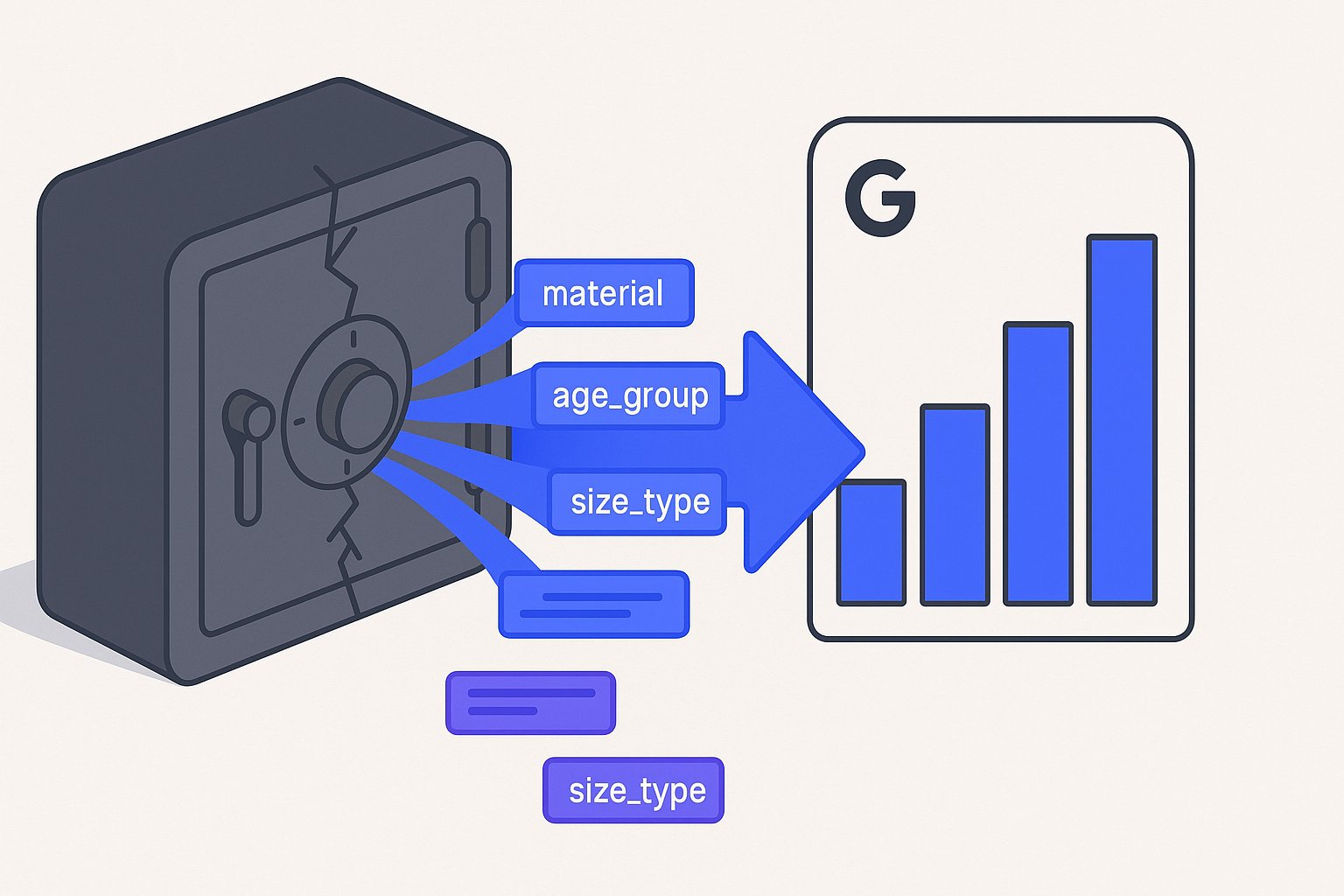
Shopify メタフィールドを Google ショッピング フィード属性にマッピング
Shopify メタフィールドを product_detail や product_highlight などの Google ショッピング フィード属性にマッピングする方法。1日以内に実装可能。開発者不要で、構造化データを最大限活用。
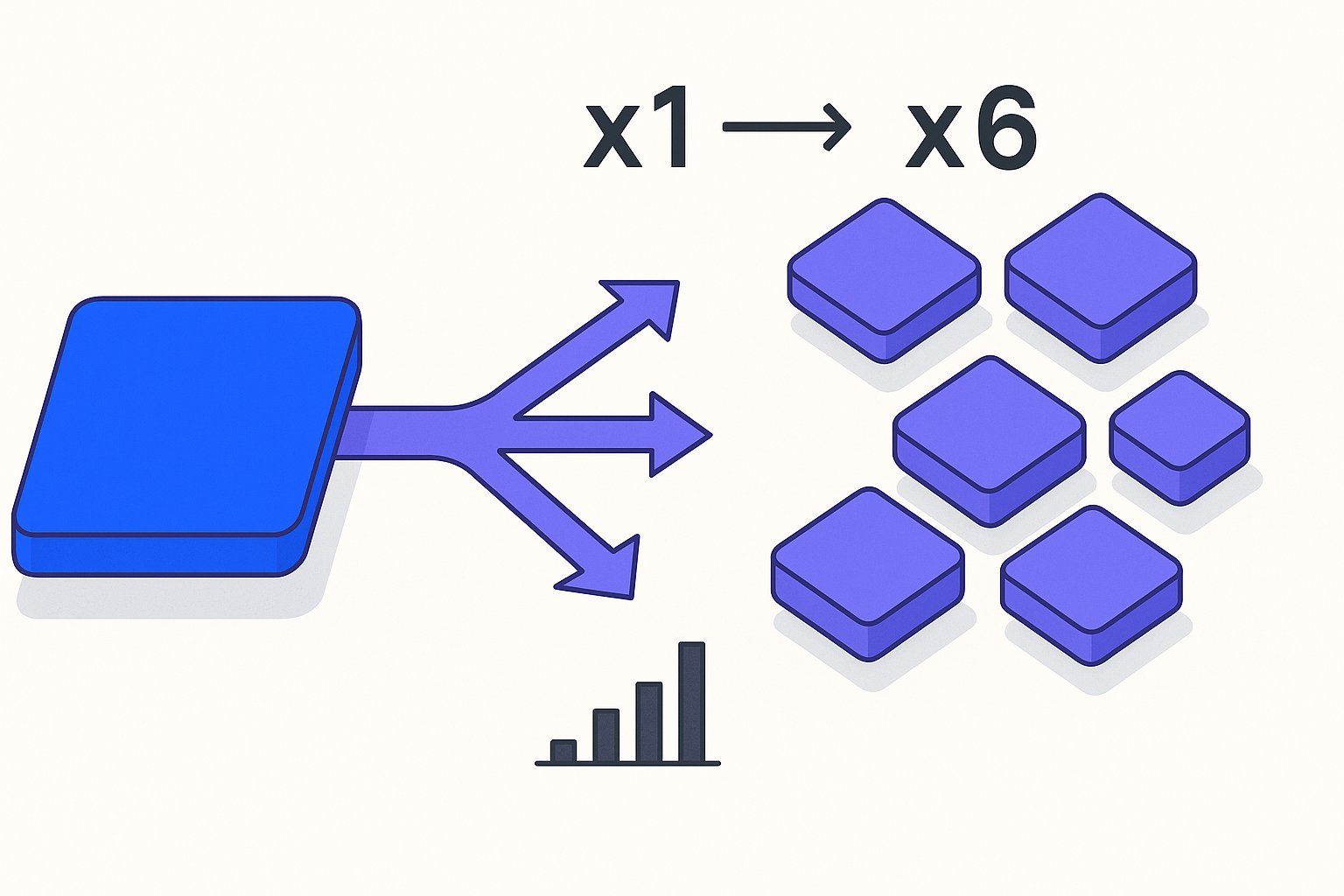
Shopifyバリアント Google Shoppingフィード: 分割か統合か
Shopifyバリアントをショッピングフィードで分割すると表示回数が40%以上増加。アパレルやフットウェアで長尾検索を獲得するため、どのSKUを分割し、どれを統合すべきか、実データに基づく戦略を学ぶ
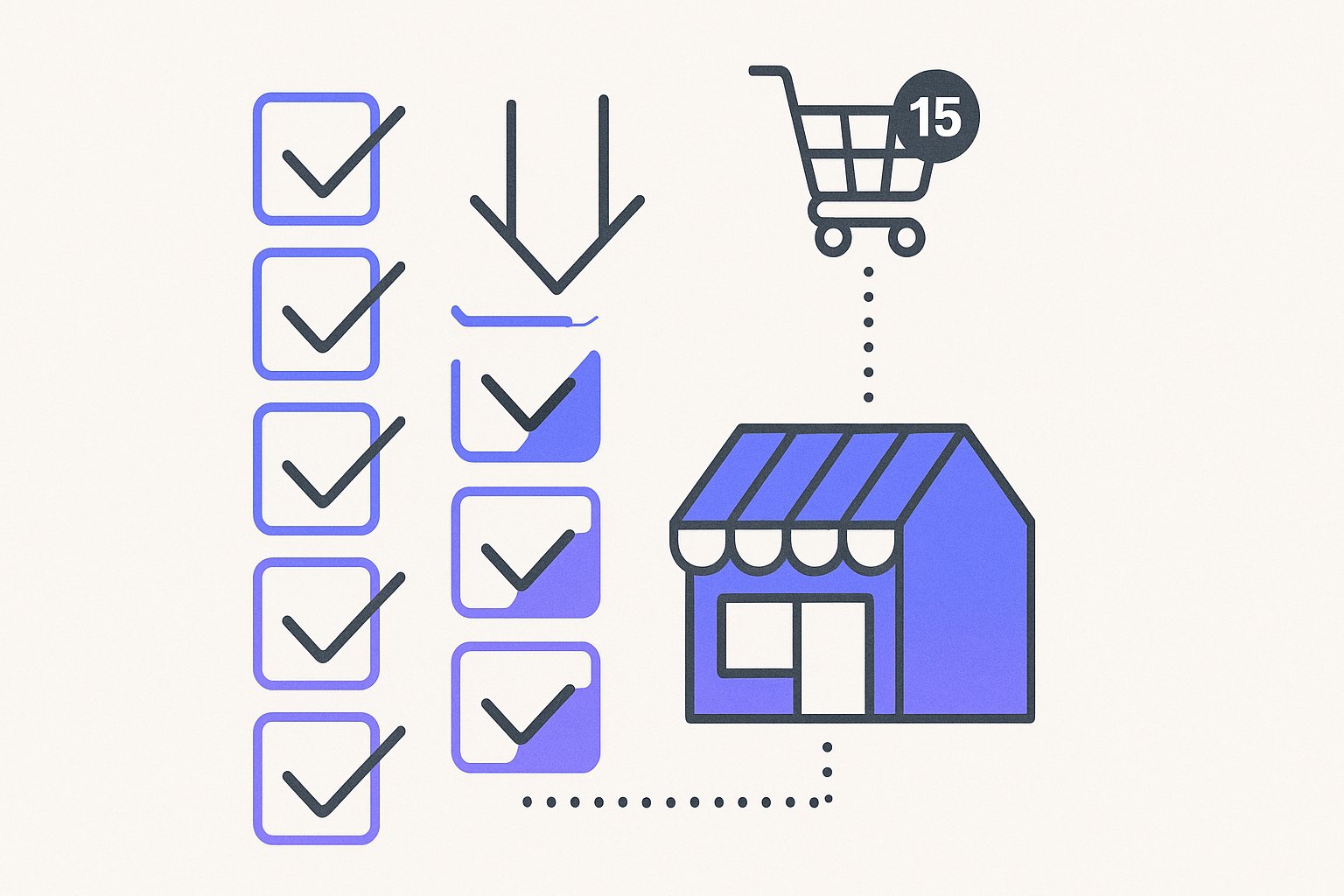
Shopifyプロダクトフィード管理:Google Shopping 15分ローンチチェックリスト
フィードエラーは新規Shopifyストアの38%をGoogle Shoppingから排除します。このチェックリストに従い、クリーンなローンチと却下回避でROASを守ります。