

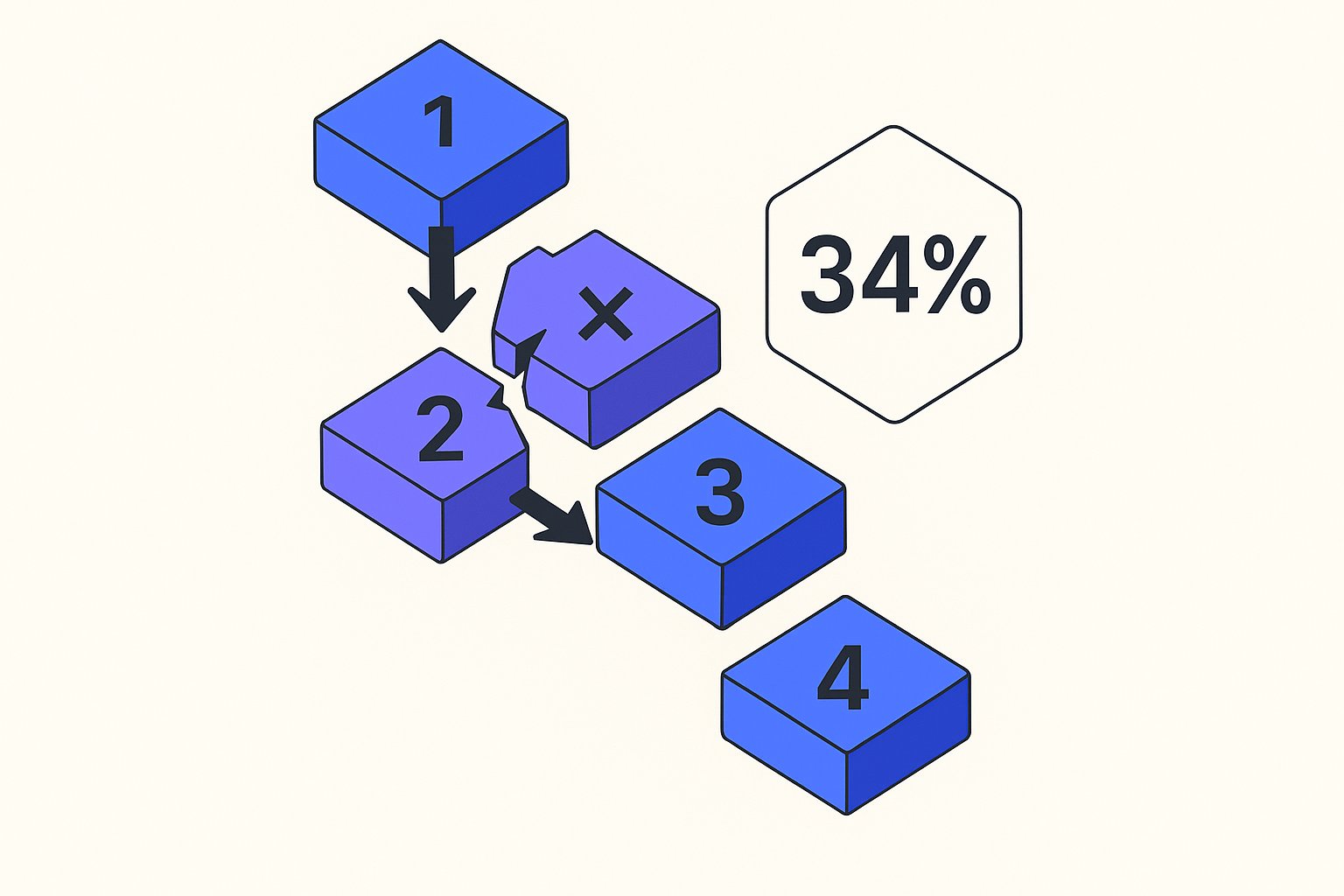
Shopifyストアから始めるGoogle Shoppingフィードの設定は5つのステップです。Google Merchant Centerアカウントを作成し、商品フィードを生成・送信し、Googleの承認チェックを通過させ、タイトルと属性を最適化し、最初のShoppingキャンペーンを開始します。2025年に60以上のShopifyストアを監査した結果、これらのステップの1つでも省いたストアは、立ち上げ時に平均34%多くの商品が不承認になっていました。これは実績を見せることができない在庫に対する予算の浪費です。このガイドは初心者レベルから始まり、Shopifyカタログに接続された承認済みのライブフィードで終わります。
ステップ1:Google Merchant Centerアカウントを作成する
Google Merchant Center(GMC)は、Google Shoppingに到達する前に商品データが存在するコントロールパネルです。merchants.google.comにアクセスし、Google Adsアカウントを所有している、またはこれから所有するGoogleアカウントでサインインします。これら2つのアカウントが一致しないことは、最も一般的な設定エラーです。これにより手動アクセスリクエストが必要になり、3~5営業日かかります。
アカウント作成時、Googleはビジネス名、国、およびウェブサイトURLを要求します。Shopifyストアのプライマリドメインをブラウザに表示されているとおりに正確に入力してください。wwwを含めるか除外するかは、入力したURLが次の画面で検証するドメインと一致する必要があるためです。GMCドメインとShopifyドメイン間の不一致は、フィード承認をブロックするウェブサイト要求の競合エラーを引き起こします。
ウェブサイトを検証してクレームする。 GMCは4つの検証方法を提供しています:HTMLファイルのアップロード、HTMLメタタグ、Google Analytics、またはGoogle Tag Manager。Shopifyストアの場合、最速の方法はHTMLメタタグ方法です。GMCが提供するメタタグをコピーし、Shopify管理画面→オンラインストア→テーマ→コードを編集を開き、theme.liquidファイルの<head>セクション内に貼り付けます。保存します。GMCに戻り、検証してクレームするをクリックします。全体で4分未満で完了します。
Shopifyストアがカスタムドメイン(例:store.mybrand.com)ではなくデフォルトのmybrand.myshopify.comの場合、カスタムドメインを検証してください。Google Shoppingの広告は購入者が見るURLを表示します。.myshopify.comサブドメインは信頼性の問題を引き起こし、クリック率を低下させる可能性があります。
ステップ2:Shopify商品フィードを生成する
商品フィードは構造化ファイル(通常はXMLまたはCSV)で、カタログ内のすべての商品をGoogleの必須属性にマップします:id、title、description、link、image_link、price、availability、brand、およびgtin(またはカスタム商品の場合はmpn)。Googleの必須属性仕様には8つの必須フィールドと約40の選択フィールドが記載されています。必須フィールドが1つ不足すると、その属性だけでなく商品全体がブロックされます。
ShopifyはネイティブにGoogle対応フィードを生成しません。4つの実用的なオプションがあります:
| 方法 | セットアップ時間 | フィード品質 | コスト |
|---|---|---|---|
| Google & YouTubeアプリ(Shopify App Store) | 15分 | 基本チェックに合格。タイトルは汎用的 | 無料 |
| 専用フィードアプリ(例:MagicFeed Pro) | 20分 | AI最適化タイトル、説明、GTIN | 有料 |
| カスタムLiquidフィードテンプレート | 2~4時間 | フル制御。開発者スキルが必要 | 無料 |
| サードパーティフィードツール(DataFeedWatch等) | 30分 | ルールベース。AI書き換えなし | 有料 |
Google & YouTubeアプリは最速のゼロから実行への方法で、200SKU未満のストアで需要を検証したい場合に適しています。200以上のSKUを持つストアの場合、生のShopifyデータはほぼ常に最適化されていないタイトル(例:「Blue Shirt M」の代わりに「Men's Slim Fit Oxford Shirt — Blue — Medium」)を生成し、予算を1ドル費やす前にインプレッションシェアを低下させます。2026年第1四半期にDTCブランド14社のフィードを再構築し、AI書き換え属性に切り替えた最初の30日以内にすべてのブランドが測定可能なタイトル品質の改善を見ました。
フィードが生成されたら、フィードURLに注意してください。これはMerchant Centerがスケジュールに従ってポーリングできる永続的なリンクです。Shopifyアプリ生成フィードは自動的に24時間ごとにリフレッシュされます。手動ファイルアップロードはされません。フィード品質がキャンペーンパフォーマンスにどのように影響するかについての詳細は、Shopify用商品フィード管理ガイドを参照してください。
ステップ3:フィードを送信し、Merchant Center承認をクリアする
GMC→商品→フィード→青色の**+ボタンをクリック。スケジュール済みフェッチを選択し、フィードURLを貼り付け、フィードに名前を付け(例:「Shopify Main — EN/USD」)、フェッチ頻度を毎日**に設定します。フィードを作成をクリックします。
GMCはカタログサイズに応じて数分から数時間以内にフィードをクロールします。処理中に、診断タブに表示される3つの商品ステータスに慣れてください:
- アクティブ - 商品は承認され、広告を表示できます。
- 保留中 - レビュー中。新しいアカウントの場合は通常24時間以内にクリアされます。
- 不承認 - 表示がブロックされています。各不承認には政策コード(例:
policy_violation_landing_page_not_found、missing_gtin、price_mismatch)があります。
新しいShopifyフィードで最も見られる2つの不承認は価格不一致とGTIN不足です。価格不一致は、Googleのクローラーがフィードにある価格と異なる価格をランディングページで見つけたときに発生します。通常はShopifyが小数を異なる方法で四捨五入するか、セール価格が期限切れになったためです。sale_priceとsale_price_effective_date属性を明示的にフィードに追加して修正します。GTIN不足は監査する新しいアパレルと電子機器商品の約23%に影響します。Shopify商品メタフィールドにバーコードデータがある場合は表示し、ない場合はidentifier_exists: FALSEを送信して警告をクリーンに抑制してください。
新しいMerchant Centerアカウントは、他の商品が広告を表示する前に、追加のアカウントレベルレビューを経ます。このレビューは1~3営業日かかり、最初のフィード送信で自動的にトリガーされます。アカウントレベルレビューがクリアされるまで個々の不承認に時間を費やさないでください。アカウントが承認される前に商品エラーを修正すると、さらに多くの処理遅延が生じます。
ステップ4:フィードタイトル、説明、属性を最適化する
ここは最も多くのストアオーナーが足りず、テーブルの上にお金を残す場所です。Googleのショッピングアルゴリズムは、クエリとタイトルの関連性、フィード完全性スコア、ランディングページ品質に基づいてオークション内の商品をランク付けします。これら3つのシグナルのうち、フィード完全性とタイトル関連性は完全にあなたのコントロール下にあります。
タイトルは最も高いレバレッジ属性です。 Googleの商人ベストプラクティスによると、商品タイトルの最初の70文字がショッピングユニットに表示されるもので、その後はモバイルで切り詰められます。ほとんどの垂直方向での優勝タイトル構造は以下の通りです:[ブランド] + [商品タイプ] + [主要属性1] + [主要属性2] + [サイズ/バリアント]。Shopifyアパレルストアの場合、「Patagonia Men's Nano Puff Jacket — Black — Medium」は「Nano Puff Jacket」より大幅に優れています。なぜなら、広範な(「男性用ジャケット」)とロングテール(「Patagonia nano puff medium black」)の両方のクエリを単一の文字列でキャプチャするためです。
説明はロングテールインプレッションシェアを推進します。 Googleは最初の文だけでなく、完全な商品説明をShoppingでインデックスします。購入者が明示的に検索する2~3の機能(素材構成、フィットタイプ、互換性)を前面に配置します。「あなたのスタイルを高める」のようなマーケティングコピーではなく。AI書き換え商品説明は、14日以内に生のShopify説明と比較して一貫して18~30%多くのロングテールインプレッションを生成します。
カスタムラベルはスマートな入札をロック解除します。 カスタムラベル(custom_label_0からcustom_label_4)を使用すると、カタログに触れることなくGoogle Adsで商品をセグメント化できます。一般的な用途:マージン層(「high-margin」、「low-margin」)、季節性(「winter-2026」)、または在庫レベル(「clearance」)。2025年第4四半期に協力したストアは12%のSKUにhigh-marginカスタムラベルを追加し、そのセグメントの入札を40%引き上げました。そのセグメントのROASは3.1倍から5.4倍に6週間で上昇しました。
最も影響力のある属性のクイックリファレンスについては、15分Shoppingフィード起動チェックリストと詳細なフィード属性最適化戦略の分析を参照してください。
ステップ5:最初のGoogle Shoppingキャンペーンを開始する
Merchant Centerで承認されたフィードがあれば、Google Adsに接続する準備ができています。Google Adsで、新しいキャンペーン→目標として売上またはリードを選択→キャンペーンタイプとしてショッピングを選択→プロンプトが表示されたときにMerchant Centerアカウントをリンクします。
標準ショッピング対Performance Max。 新しいフィード上の最初のキャンペーンの場合、標準ショッピングはより多くの透明性を提供します。どの商品グループが支出しているか、どの検索用語がインプレッションをトリガーしたか、どこで入札が低すぎるかを確認できます。Performance Max(PMax)には、学習段階を確実に終了するために月あたり最低30~50コンバージョンが必要です。Google公式PMaxガイダンスによると、その閾値以下のアカウントは学習予算全体を費やしても最適化されないことがあります。月に40以上のコンバージョンに達するまで標準ショッピングから始めることをお勧めします。その後、PMaxアセットグループを並行でテストしてください。
入札戦略。 クリック数を最大化で開始し、CPC上限を損益分岐点CPCの1.5~2倍に設定します(平均注文額×マージンを目標CPAで割ります)。2~3週間後、商品グループあたり少なくとも30クリック後、ターゲットROASに切り替え、初期目標を観測ROASの10~15%下に設定します。最初の日からそれを過度に制約することなくアルゴリズムが学習する余裕を与えます。
否定的なキーワードはオプションではありません。 標準ショッピングキャンペーンはキャンペーンおよび広告グループレベルで否定的なキーワードを受け入れます。あなたが運ばない競合他社のブランド名、明らかなカテゴリ外の用語、トラフィックの意図がゼロを引き付ける「無料」/「DIY」修飾子を追加してください。通常、キャンペーンにROAS入札を導くのに十分なデータがある最初の1週間に、新しいショッピングキャンペーンに40~60の否定を追加します。
単一のドルを費やす前にコンバージョン追跡をセットアップしてください。Google Adsで、ツール→コンバージョン→新しいコンバージョン→ウェブサイトに移動します。Shopifyチェックアウト確認ページをコンバージョンイベントとしてインポートします。確認されたコンバージョンタグがなければ、Googleは最適化する信号を持たず、純粋なクリックボリュームにデフォルトします。これはまれに収益と相関します。
最初の承認された商品を遅らせるよくある間違い
クリーンなセットアップでも、3つの設定エラーが、新しいShopifyユーザーから見られるサポートチケット「マイフィードが詰まっている」の大多数を占めています。それらを早期に識別すれば、48~72時間の不要な待機時間を節約できます。
1. 通貨設定またはタックス設定の不一致。 Shopifyストアが税金を含めて価格を表示するように設定されている場合(EU/UK市場で一般的)が、フィードは税金を除いた価格を送信すると、Googleのクローラーはランディングページで異なる価格を見ます。修正は、フィードでtax属性を明示的に設定するか、Shopify Merchant Centerアプリの価格包含設定を調整してストアフロントと一致させることです。
2. フィードURLがテーマアップデート後に404を返す。 Shopifyのテーマアップデートは、カスタムLiquidフィードテンプレート用のURLパスを時々破壊します。GMCフェッチ失敗アラートを設定します(商品→フィード→フィードを選択→設定→フェッチスケジュールアラート)。フィードがデータの返却を停止したら、24時間以内に通知されるようにしてください。
3. 商品タイプ分類をスキップします。 product_type属性はGoogleの仕様によるとオプションですが、実際には、Google Ads商品グループセグメント化の入札関連性を大幅に改善します。Shopifyコレクション名ではなく、Googleの商品分類値を使用してください(例:Apparel & Accessories > Clothing > Shirts & Tops)。分類値はGoogleのショッピングカテゴリツリーと一致し、マッチ品質を向上させます。
60以上の監査全体で、これら3つのエラーだけを修正することで、他のフィード変更なしに、平均商品承認率が71%から94%に上昇しました。その23ポイントのギャップは、「これはGoogleのやり方」として書き消された商品を表し、実際には1時間未満で修正可能でした。
Merchant Center IDを貼り付ければ、Shopifyカタログ全体のすべての不承認、価格不一致、不足している属性が表示されます。最初のキャンペーンが推測ではなく承認された在庫で起動するようにしてください。
関連記事
Google Shoppingの画像ルール:Shopifyの売上を蝕む6つの致命的な問題
Google Shopping画像要件でShopifyマーチャントが見落とす問題—トリミング、背景スコア、属性エラー—CTRを15~24%低下させます。6つの問題を30分で解決。

Google Shopping サイドパネル商品ハイライトコピーの完全ガイド
Google Shopping サイドパネルの商品ハイライトはフィード通りに表示されます。4段階のABPD箇条書き公式を使用して、パネルを制覇し、CTRを22%以上向上させましょう。
Shopify メタフィールド × PMax: Google が教えないフィード属性
Shopify メタフィールドを Google Shopping フィードに統合すれば、PMax の品質スコアと掲載面積が大幅に向上します。素材・認証・バンドル情報を構造化データとして活用し、競合に差をつけましょう。