

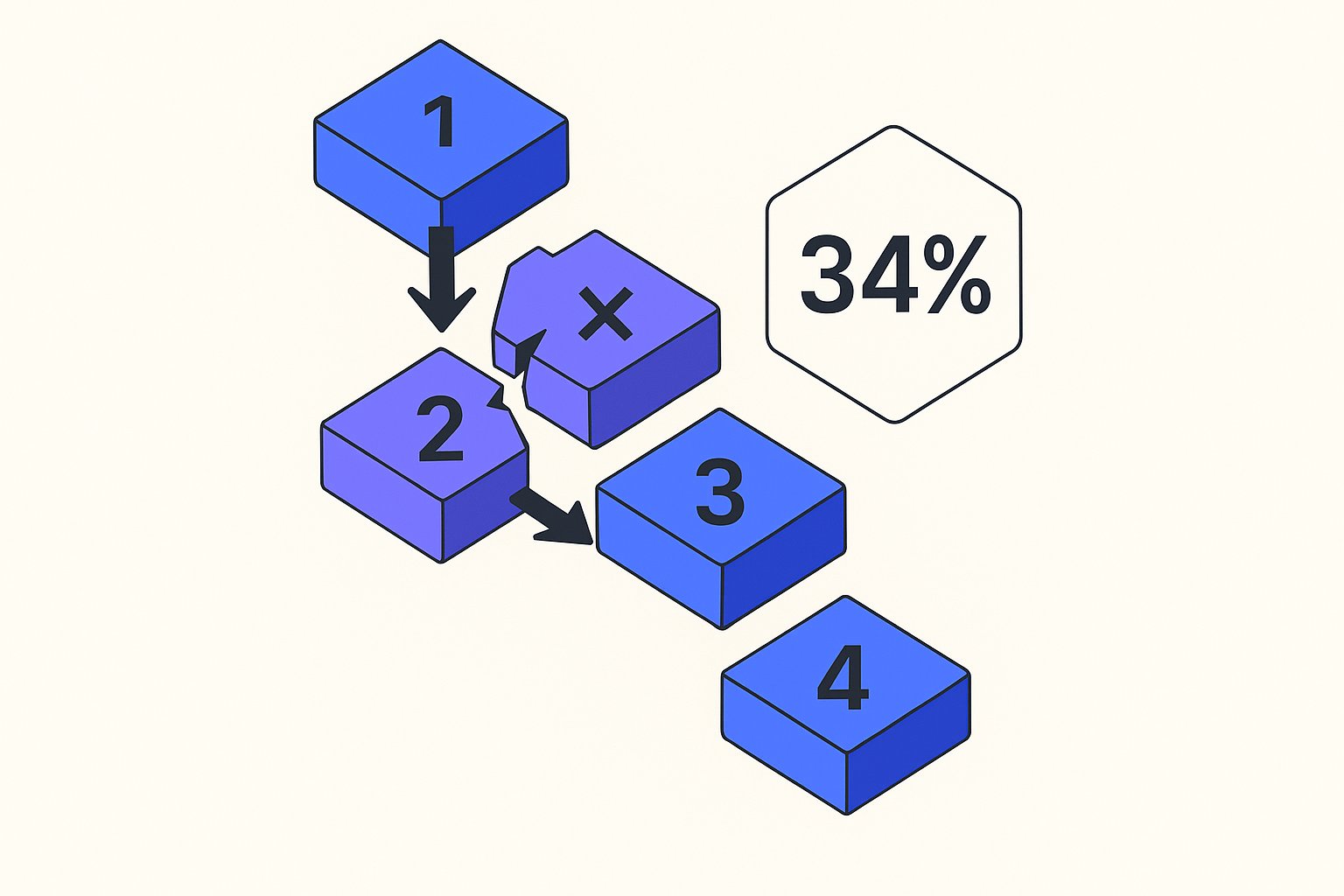
Configurare un feed Google Shopping per un negozio Shopify da zero è un processo di 5 step: creare un account Google Merchant Center, generare e inviare il feed prodotti, superare i controlli di approvazione di Google, ottimizzare titoli e attributi, e avviare la tua prima campagna Shopping. Dopo aver controllato oltre 60 negozi Shopify nel 2025, quelli che hanno saltato anche un solo step hanno avuto in media il 34% in più di prodotti disapprovati al lancio — un vero spreco di budget su inventario che non potrà mai mostrare un annuncio. Questa guida parte da zero assoluto e termina con un feed live e approvato collegato al tuo catalogo Shopify.
Step 1: Crea il Tuo Account Google Merchant Center
Google Merchant Center (GMC) è il pannello di controllo dove i dati dei tuoi prodotti risiedono prima di raggiungere Google Shopping. Accedi a merchants.google.com e registrati con l'account Google che possiede — o possiederà — il tuo account Google Ads. Fare corrispondere male questi due account è l'errore di configurazione più comune che vediamo; obbliga una richiesta di accesso manuale che impiega 3–5 giorni lavorativi per essere risolta.
Durante la creazione dell'account, Google chiede il nome della tua azienda, il paese e l'URL del sito web. Inserisci il dominio principale del tuo negozio Shopify esattamente come appare nel tuo browser — incluso o escluso www — perché l'URL che inserisci qui deve corrispondere al dominio che verifichi nella schermata successiva. Le discrepanze tra il dominio GMC e il tuo dominio Shopify causano un errore di Website Claim Conflict che blocca l'approvazione del feed.
Verifica e rivendica il tuo sito web. GMC offre quattro metodi di verifica: caricamento file HTML, tag meta HTML, Google Analytics o Google Tag Manager. Per i negozi Shopify, il percorso più veloce è il metodo tag meta HTML. Copia il tag meta che GMC fornisce, apri il tuo admin Shopify → Online Store → Themes → Edit Code, e incollalo all'interno della sezione <head> del tuo file theme.liquid. Salva. Torna a GMC e fai clic su Verify and Claim. L'intera operazione richiede meno di 4 minuti.
Se il tuo negozio Shopify è su un dominio personalizzato (ad es. store.mybrand.com) piuttosto che il dominio predefinito mybrand.myshopify.com, verifica il dominio personalizzato. Gli annunci Google Shopping mostrano l'URL che vedono i clienti — il sottodominio .myshopify.com può sollevare problemi di fiducia e ridurre il tasso di clic.
Step 2: Genera il Tuo Feed Prodotti Shopify
Un feed prodotti è un file strutturato — solitamente XML o CSV — che mappa ogni prodotto nel tuo catalogo agli attributi richiesti da Google: id, title, description, link, image_link, price, availability, brand e gtin (o mpn per prodotti personalizzati). La specifica degli attributi obbligatori di Google elenca 8 campi obbligatori e circa 40 facoltativi; la mancanza di un campo obbligatorio blocca l'intero prodotto, non solo quell'attributo.
Shopify non genera un feed pronto per Google nativamente. Hai quattro opzioni pratiche:
| Metodo | Tempo di configurazione | Qualità feed | Costo |
|---|---|---|---|
| App Google e YouTube (Shopify App Store) | 15 min | Supera i controlli base; titoli spesso generici | Gratuito |
| App feed dedicata (es. MagicFeed Pro) | 20 min | Titoli, descrizioni e GTIN ottimizzati con IA | A pagamento |
| Template feed Liquid personalizzato | 2–4 ore | Controllo totale; richiede dev | Gratuito |
| Strumento feed di terze parti (DataFeedWatch, ecc.) | 30 min | Basato su regole; nessuna riscrittura con IA | A pagamento |
L'app Google e YouTube è il percorso più veloce da zero al live ed è appropriata per negozi con meno di 200 SKU che vogliono solo convalidare la domanda. Per negozi con 200+ SKU, i dati grezzi di Shopify quasi sempre producono titoli sotto-ottimizzati (ad es. "Maglietta Blu M" invece di "Maglietta Oxford Slim Fit da Uomo — Blu — Media"), il che uccide la quota di impressioni prima di aver speso un singolo euro. Abbiamo ricostruito feed per 14 brand DTC nel Q1 2026 e ognuno ha visto un miglioramento misurabile nella qualità del titolo entro i primi 30 giorni di passaggio agli attributi riscritti con IA.
Una volta generato il feed, annota l'URL del feed — un link persistente che Merchant Center può controllare secondo una pianificazione. I feed generati dall'app Shopify si aggiornano automaticamente ogni 24 ore; i caricamenti manuali no, quindi diventano obsoleti. Per uno sguardo più approfondito a come la qualità del feed influisce sulle prestazioni della campagna, consulta la nostra guida sulla gestione del feed prodotti per Shopify.
Step 3: Invia il Tuo Feed e Supera le Approvazioni di Merchant Center
Accedi a GMC → Products → Feeds → fai clic sul pulsante blu +. Scegli Scheduled Fetch, incolla l'URL del tuo feed, assegna un nome al feed (ad es. "Shopify Main — IT/EUR"), e imposta la frequenza di recupero su Daily. Fai clic su Create Feed.
GMC analizzerà il tuo feed entro pochi minuti o ore a seconda delle dimensioni del catalogo. Mentre elabora, familiarizzati con i tre stati di prodotto che vedrai nella scheda Diagnostics:
- Active — prodotto è approvato e idoneo a mostrare annunci.
- Pending — in revisione; in genere si risolve in meno di 24 ore per i nuovi account.
- Disapproved — bloccato dalla visualizzazione. Ogni disapprovazione ha un codice di policy (ad es.
policy_violation_landing_page_not_found,missing_gtin,price_mismatch).
Le due disapprovazioni che vediamo più spesso nei feed Shopify freschi sono price mismatch e missing GTIN. La discrepanza di prezzo accade quando il crawler di Google vede un prezzo diverso sulla tua pagina di destinazione rispetto a quello nel feed — solitamente perché Shopify arrotonda i decimali diversamente o un prezzo di vendita è scaduto. Risolvilo aggiungendo gli attributi sale_price e sale_price_effective_date al tuo feed in modo esplicito. GTIN mancante colpisce approssimativamente il 23% dei nuovi prodotti di abbigliamento ed elettronica che controlliamo; se hai i dati del codice a barre nei tuoi metafield di prodotto Shopify, espoglili; se no, invia identifier_exists: FALSE per sopprimere l'avvertimento in modo pulito.
I nuovi account Merchant Center passano attraverso una Account-Level Review aggiuntiva prima che qualsiasi prodotto possa mostrare annunci. Questa revisione richiede 1–3 giorni lavorativi e viene attivata automaticamente al primo invio del feed. Non perdere tempo ossessionandoti su singole disapprovazioni fino a quando la revisione a livello di account non è stata cancellata — correggere gli errori di prodotto prima che l'account sia approvato crea solo più ritardo nell'elaborazione.
Step 4: Ottimizza Titoli Feed, Descrizioni e Attributi
Questo è il punto in cui la maggior parte dei proprietari di negozi si ferma e lascia soldi sul tavolo. L'algoritmo di Google Shopping classifica i prodotti all'interno di un'asta in base a rilevanza query-titolo, punteggio di completezza del feed e qualità della pagina di destinazione — e di questi tre segnali, completezza del feed e rilevanza del titolo sono interamente sotto il tuo controllo.
I titoli sono l'attributo con il leverage più alto. Secondo le stesse best practice commerciali di Google, i primi 70 caratteri di un titolo di prodotto sono ciò che appare nell'unità Shopping — tutto il resto viene troncato su mobile. La struttura del titolo vincente per la maggior parte dei settori segue: [Brand] + [Tipo di Prodotto] + [Attributo Chiave 1] + [Attributo Chiave 2] + [Taglia/Variante]. Per un negozio Shopify di abbigliamento, "Patagonia Giacca Nano Puff Uomo — Nera — Media" supera "Giacca Nano Puff" di un ampio margine perché cattura sia query ampie ("giacca uomo") che long-tail ("Patagonia nano puff media nera") in una singola stringa.
Le descrizioni guidano la quota di impressioni long-tail. Google indicizza la descrizione completa del prodotto per Shopping, non solo la prima frase. Anteponi le due o tre caratteristiche che un acquirente cerca esplicitamente — composizione materiale, tipo di vestibilità, compatibilità — piuttosto che copy di marketing come "eleva il tuo stile". Vediamo costantemente descrizioni di prodotti riscritti con IA generare il 18–30% in più di impressioni long-tail entro 14 giorni rispetto alle descrizioni Shopify grezze.
Le etichette personalizzate sblocchiano offerte più intelligenti. Le etichette personalizzate (custom_label_0 fino a custom_label_4) ti permettono di segmentare i prodotti in Google Ads senza toccare il tuo catalogo. Usi comuni: fascia di margine ("high-margin", "low-margin"), stagionalità ("winter-2026"), o livello di stock ("clearance"). Un negozio con cui abbiamo lavorato nel Q4 2025 ha aggiunto un'etichetta personalizzata high-margin al 12% dei loro SKU e ha aumentato le offerte su quel segmento del 40% — il ROAS su quel segmento è salito da 3,1× a 5,4× in sei settimane.
Per una versione di riferimento rapido degli attributi più impattanti, consulta il nostro checklist di lancio Shopping feed da 15 minuti e il nostro breakdown dettagliato delle strategie di ottimizzazione degli attributi del feed.
Step 5: Avvia la Tua Prima Campagna Google Shopping
Con un feed approvato in Merchant Center, sei pronto a connetterti a Google Ads. In Google Ads, fai clic su New Campaign → scegli Sales o Leads come obiettivo → seleziona Shopping come tipo di campagna → collega il tuo account Merchant Center quando richiesto.
Standard Shopping vs. Performance Max. Per una prima campagna su un feed completamente nuovo, Standard Shopping ti dà più trasparenza: puoi vedere quali gruppi di prodotti stanno spendendo, quali termini di ricerca hanno attivato impressioni e dove le tue offerte sono troppo basse. Performance Max (PMax) richiede un minimo di 30–50 conversioni al mese per uscire dalla fase di apprendimento in modo affidabile — secondo la guida ufficiale di Google per PMax, gli account al di sotto di quella soglia possono spendere l'intero budget di apprendimento senza mai ottimizzare. Consigliamo di iniziare con Standard Shopping fino a raggiungere 40+ conversioni mensili, quindi testare un asset group PMax in parallelo.
Strategia di offerta. Inizia con Maximize Clicks con un cap CPC impostato a 1,5–2× il tuo CPC di break-even (dividi il tuo valore medio dell'ordine × margine per il tuo CPA target). Dopo 2–3 settimane e almeno 30 clic per gruppo di prodotti, passa a Target ROAS e imposta il target iniziale al 10–15% al di sotto del tuo ROAS osservato — dando all'algoritmo spazio per imparare senza over-constraining dal primo giorno.
Le parole chiave negative non sono opzionali. Le campagne Standard Shopping accettano parole chiave negative sia a livello di campagna che di ad-group. Aggiungi nomi di brand di competitor che non trasporti, termini chiaramente off-category e modificatori "free" / "DIY" che attraggono traffico zero-intent. Tipicamente aggiungiamo 40–60 negative a una nuova campagna Shopping nella prima settimana prima che la campagna abbia abbastanza dati per guidare l'offerta di ROAS.
Configura il Conversion Tracking prima di spendere un singolo euro. In Google Ads, vai su Tools → Conversions → New Conversion → Website. Importa la pagina di conferma del checkout di Shopify come evento di conversione. Senza un tag di conversione confermato, Google non ha segnale per ottimizzare verso e sarà predefinito al puro volume di clic — che raramente corrisponde ai ricavi.
Errori Comuni Che Ritardano il Tuo Primo Prodotto Approvato
Anche con una configurazione pulita, tre errori di configurazione rappresentano la maggior parte dei ticket di supporto "il mio feed è bloccato" che vediamo dai nuovi utenti Shopify. Identificarli presto può risparmiare 48–72 ore di attesa inutile.
1. Impostazioni di valuta o tasse non corrispondenti. Se il tuo negozio Shopify è configurato per visualizzare prezzi inclusa l'imposta (comune nei mercati UE/UK) ma il tuo feed invia prezzi escludendo l'imposta, il crawler di Google vede un prezzo diverso da quello sulla pagina di destinazione. La soluzione è impostare esplicitamente gli attributi tax nel feed o regolare l'impostazione di inclusione del prezzo dell'app Merchant Center di Shopify per corrispondere alla tua vetrina.
2. URL del feed che restituisce un 404 dopo un aggiornamento del tema. Gli aggiornamenti dei temi Shopify occasionalmente interrompono il percorso URL per i template feed Liquid personalizzati. Imposta un avviso di errore di recupero GMC (Products → Feeds → seleziona il tuo feed → Settings → Fetch schedule alerts) in modo da ricevere notifiche entro 24 ore se il tuo feed smette di restituire dati.
3. Saltare la tassonomia del tipo di prodotto. L'attributo product_type è facoltativo secondo la specifica di Google, ma in pratica migliora drammaticamente la rilevanza dell'offerta nella segmentazione del gruppo di prodotti di Google Ads. Usa i tuoi stessi valori di tassonomia di prodotto di Google (ad es. Apparel & Accessories > Clothing > Shirts & Tops) piuttosto che i nomi della tua collezione Shopify — i valori della tassonomia si allineano con l'albero della categoria di Google Shopping e migliorano la qualità della corrispondenza.
In oltre 60 controlli, correggere soli questi tre errori ha portato i tassi di approvazione dei prodotti in media dal 71% al 94% senza altri cambiamenti del feed. Questo divario di 23 punti percentuali rappresenta prodotti che erano stati scritti off come "è così che funziona Google" quando in realtà erano risolvibili in meno di un'ora.
Incolla il tuo ID Merchant Center e faremo emergere ogni disapprovazione, discrepanza di prezzo e attributo mancante nel tuo catalogo Shopify — così la tua prima campagna si avvia su inventario approvato, non su supposizioni.
Articoli correlati
Regole immagini Google Shopping che uccidono conversioni
Requisiti immagini Google Shopping ignorati dai merchant Shopify — ritaglio, scoring sfondo e errori attributi — riducono silenziosamente CTR 15–24%. Risolvi tutti e 6 i problemi in 30 minuti.
Punti Salienti Prodotto nel Pannello Shopping
La copia dei punti salienti nel pannello laterale Google Shopping viene visualizzata esattamente — usa la formula ABPD a 4 parti per dominare il pannello espanso e aumentare il CTR del 22%+.
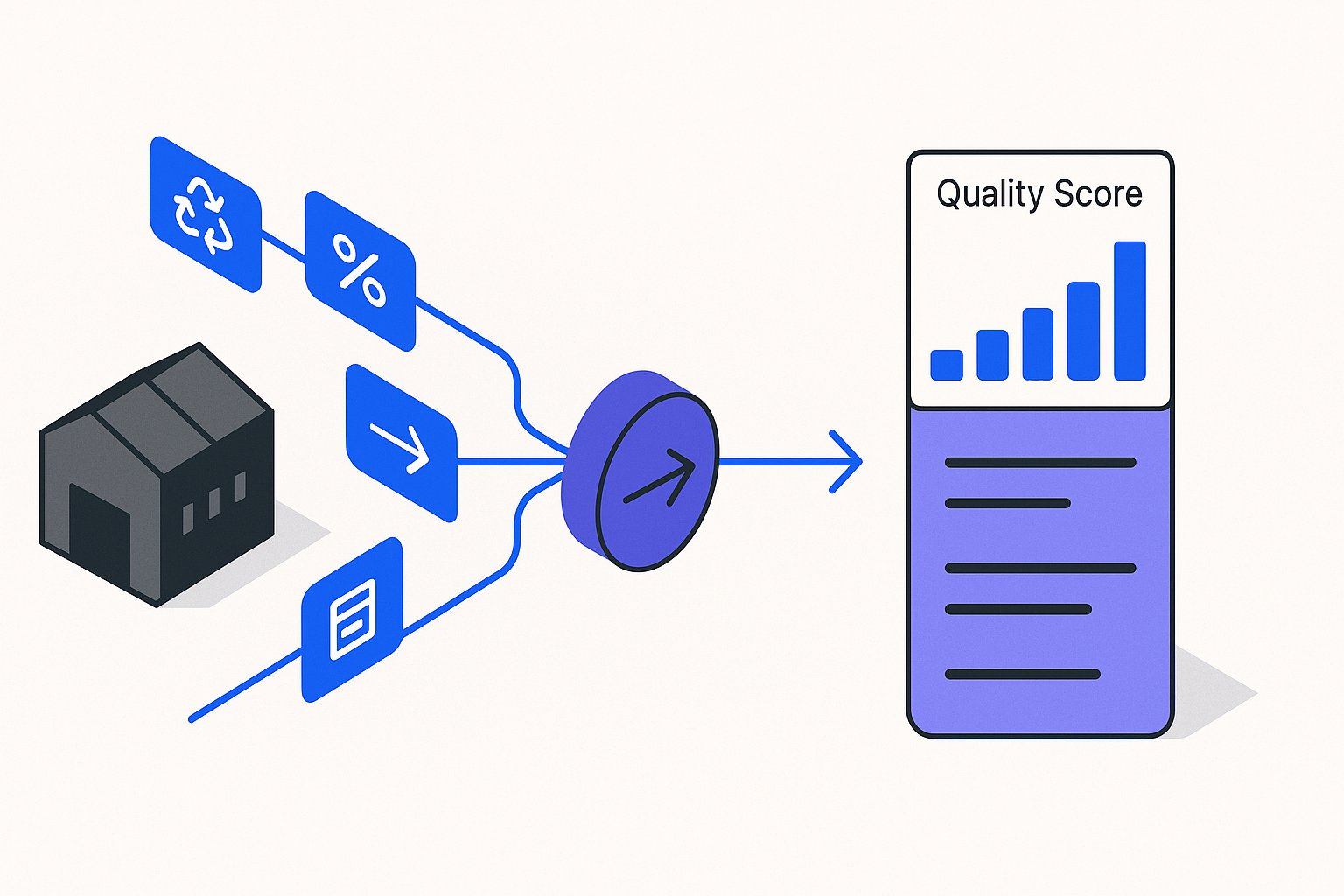
Metafield Shopify: Segnali PMax Nascosti nel Feed
I metafield Shopify per Google Shopping sbloccano segnali PMax ignorati dai competitor. Mappa materiale, certificazioni e bundle per aumentare la quota impressioni.