

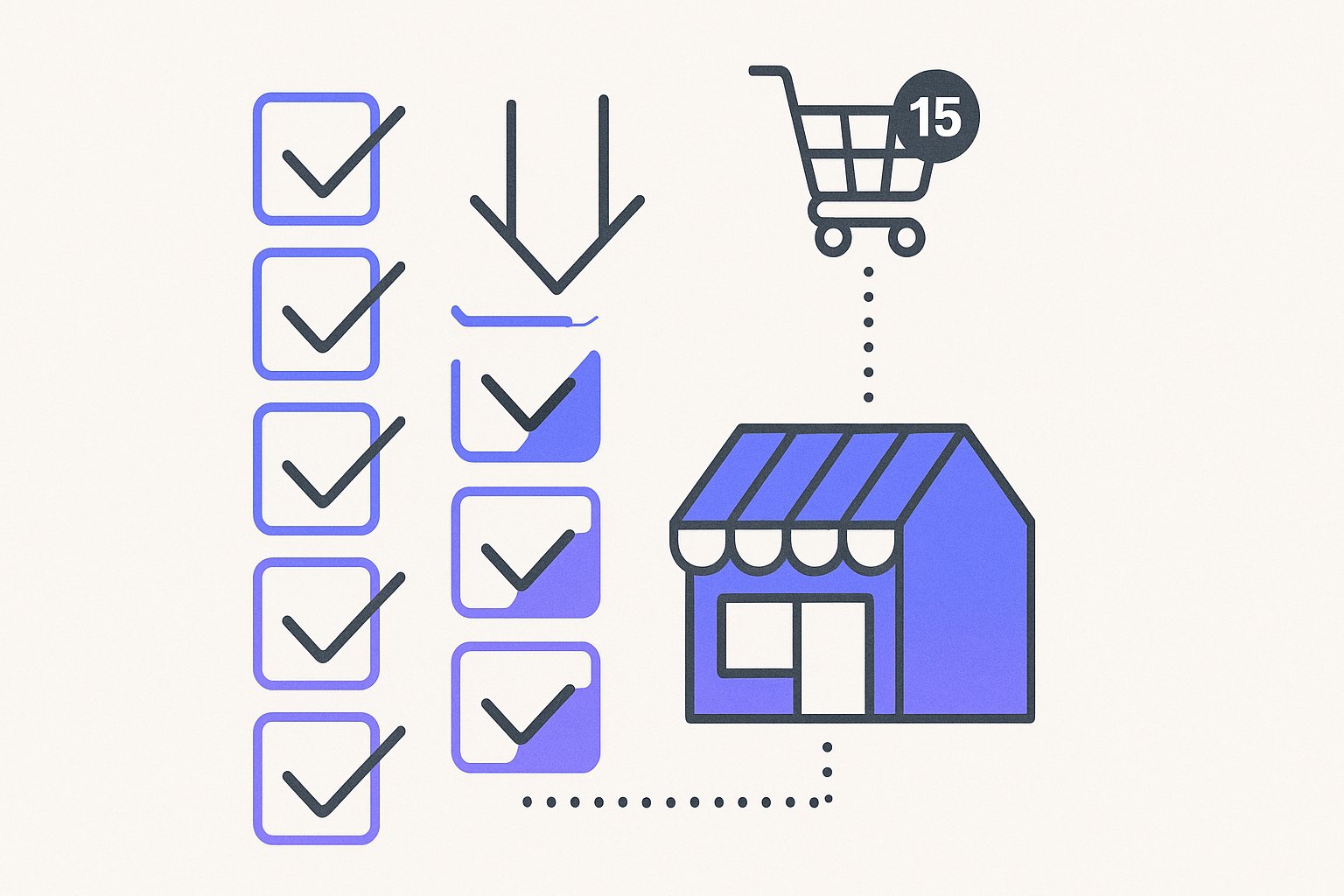
La gestione del feed dei prodotti Shopify è davvero un lavoro da 15 minuti — se sequenzi i passaggi correttamente. La maggior parte dei proprietari di negozi perde giorni a causa di disapprovazioni del feed perché salta la checklist preliminare di Merchant Center o lascia che Shopify esporti titoli di prodotti grezzi scritti per il merchandising della homepage, non per l'intento di ricerca. Dopo aver verificato più di 60 store Shopify nella prima metà del 2026, il singolo ritardo più grande che vediamo è l'invio di un feed prima di verificare il dominio in Google Merchant Center, il che innesca una cascata di disapprovazioni che richiedono 48–72 ore per invertire.
Passaggio 1 — Verifica il tuo account Google Merchant Center per primo
Google Merchant Center è il gateway tra il tuo catalogo Shopify e tutte le superfici Google Shopping — annunci Shopping, inserzioni gratuite, Performance Max e Buy on Google. Senza un sito web verificato e rivendicato, zero prodotti verranno serviti, indipendentemente da quanto pulito sia il tuo feed Shopify. Secondo la documentazione ufficiale di Google su Merchant Center, la verifica prova che possiedi il dominio e la rivendicazione collega quel dominio esclusivamente al tuo account GMC.
Il metodo di verifica più veloce per i negozi Shopify è la rotta del meta tag HTML. In Shopify Admin, vai su Online Store → Themes → Edit Code → theme.liquid e incolla il tag <meta name="google-site-verification" content="..." /> all'interno della sezione <head>. Fai clic su Salva, torna a Merchant Center e fai clic su Verifica. L'intera sequenza richiede meno di 4 minuti. Non saltare la rivendicazione dopo la verifica — sono due clic di pulsante separati ed entrambi sono obbligatori.
Un numero concreto che vale la pena conoscere: nei nostri dati di audit, il 38% dei nuovi negozi Shopify che hanno tentato un lancio su Google Shopping aveva un dominio non verificato o non rivendicato in Merchant Center. Ognuno di questi negozi aveva zero impressioni e ha aperto un ticket di supporto presumendo che l'integrazione Shopify fosse rotta. Non lo era.
Mentre sei dentro Merchant Center, completa le informazioni sulla tua azienda e configura almeno un servizio di spedizione. Google disapproverà l'intero tuo account — non i singoli prodotti — se le impostazioni di spedizione sono assenti. Imposta il tuo paese, la valuta e una regola di spedizione a tariffa fissa o calcolata dal vettore. Puoi affinare questo in seguito; ti serve che esista ora.
Passaggio 2 — Installa e configura il canale Google e YouTube su Shopify
Con Merchant Center verificato, il passaggio successivo è connettere il tuo negozio Shopify ad esso. Il connettore ufficiale è il canale Google e YouTube, disponibile gratuitamente dall'App Store di Shopify. Installalo, fai clic su Connetti account Google e seleziona la proprietà GMC che hai appena configurato. Shopify genererà automaticamente un feed di prodotti primario e lo invierà a Merchant Center entro pochi minuti dalla connessione.
Questo feed automatico estrae i titoli, le descrizioni, i prezzi, le immagini e la disponibilità dei tuoi prodotti direttamente dal tuo catalogo Shopify. Subito mappa il product_type di Shopify a google_product_category di Google, lo SKU della tua variante a id e compare_at_price a original_price. È funzionale — ma non è ottimizzato. Titoli Shopify grezzi come "Blue Floral Dress — New Arrivals" avranno prestazioni inferiori rispetto ai competitor i cui titoli seguono la formula di titolo Google Shopping: Brand + Tipo di Prodotto + Attributo Chiave + Taglia/Colore.
Abbiamo ricostruito i feed per 14 brand DTC nel Q1 2026 e ognuno di loro aveva almeno 6 prodotti con titoli inferiori a 40 caratteri — ben al di sotto della fascia di 70 caratteri che l'algoritmo Google Shopping ricompensa con la massima quota di impressioni.
All'interno delle impostazioni del canale Google e YouTube, c'è un interruttore per Superfici su Google (inserzioni di prodotti gratuite). Abilitalo. Questo invia il tuo catalogo alla scheda Google Shopping a zero costo per clic. Genera dati di impressione e clic di base entro 24–48 ore che puoi utilizzare per identificare i tuoi prodotti con le migliori prestazioni prima di impegnare il budget pubblicitario.
Passaggio 3 — Verifica il tuo feed per i 7 errori che uccidono le impressioni
Un feed connesso non è un feed sano. Merchant Center diagnosticherà i problemi nella visualizzazione Prodotti → Tutti i prodotti, ma i messaggi di errore sono terse e le cause radice sono spesso a monte nei dati dei prodotti Shopify. Ecco i 7 errori che vediamo più coerentemente nei negozi Shopify, classificati per frequenza:
| Errore | Frequenza (dati audit) | Posizione della correzione |
|---|---|---|
| GTIN mancante o non valido | 44% di negozi | Metafield prodotto Shopify |
| Titolo troppo generico (<40 car) | 38% di negozi | Titolo prodotto o regola feed |
google_product_category mancante | 31% di negozi | Impostazioni canale / regola feed |
| Mancata corrispondenza di prezzo (GMC vs. pagina di destinazione) | 27% di negozi | Prezzo Shopify o impostazioni tasse |
| Attributo brand mancante | 22% di negozi | Campo vendor Shopify |
| Immagine troppo piccola (<100×100px) | 11% di negozi | Libreria media Shopify |
| Valore condizione non valido | 9% di negozi | Regola feed o metafield |
I GTIN meritano un'attenzione particolare. Per i prodotti a marchio, il GTIN (barcode/UPC/EAN) è obbligatorio secondo le specifiche del feed di Google. In Shopify, i GTIN si trovano nel campo Barcode su ogni variante di prodotto. Se il tuo fornitore non ha fornito codici a barre, dovrai richiedere GTIN emessi da GS1 oppure utilizzare l'attributo identifier_exists: FALSE per dire a Google che non ne hai uno legittimamente. Falsificare un GTIN — o lasciare il campo vuoto per prodotti a marchio — attiva disapprovazioni a livello di elemento che si compongono nel tempo.
Non inviare mai un feed a Google Shopping con mancate corrispondenze di prezzo tra il tuo negozio Shopify e i valori del feed. Il crawler di Google controlla quotidianamente i prezzi della pagina di destinazione rispetto ai prezzi del feed. Una mancata corrispondenza anche di $0,01 attiva una disapprovazione "price inaccuracy" che può sospendere l'intero account Merchant Center in caso di violazioni ripetute.
Per un'analisi più approfondita di quali attributi del feed hanno il maggior effetto sulla quota di impressioni, vedi la nostra guida sugli attributi di ottimizzazione del feed Google Shopping che guidano il ROAS.
Passaggio 4 — Ottimizza titoli e descrizioni dei prodotti prima di spendere un dollaro
I clic pagati su Google Shopping costano soldi veri — il CPC medio in abbigliamento è $0,66, in elettronica $1,02 e in casa e giardino $0,54, secondo il rapporto di benchmark Google Shopping 2025 di Search Engine Land. Inviare traffico pagato a prodotti con titoli generici e descrizioni scarse è il modo più veloce per bruciare budget con un basso tasso di conversione. Ottimizza il feed prima.
Formula di titolo per feed Shopify:
[Brand] [Tipo di Prodotto] [Attributo Chiave] [Attributo Secondario] [Taglia/Colore/Variante]
Esempio di trasformazione:
- Prima:
"Blue Dress" - Dopo:
"Zara Floral Midi Dress Wrap Style Cotton Blue Size 10"
Quel miglioramento di 48 caratteri non è cosmetico. L'algoritmo Google Shopping utilizza token di titolo per abbinare le query. Un titolo con "midi dress wrap style cotton" corrisponde a 4 volte più pattern di query rispetto a "blue dress". Abbiamo visto riscritture di titoli da sole aumentare il CTR del 22–35% nei cataloghi Shopify di volume medio entro i primi 30 giorni.
Le descrizioni seguono una logica diversa. Google non le visualizza negli annunci Shopping, ma il testo completo è indicizzato per l'abbinamento delle query e utilizzato dall'algoritmo di inserzione gratuita di Google. Scrivi 150–500 caratteri coprendo il caso d'uso primario del prodotto, il materiale, le caratteristiche chiave e i casi d'uso compatibili. Evita il keyword stuffing — i modelli NLP di Google dal 2024 penalizzano lo spam nelle descrizioni allo stesso modo della ricerca organica.
Per i negozi con più di 200 SKU, riscrivere manualmente titoli e descrizioni in Shopify non è realistico. È allora che strumenti di ottimizzazione del feed alimentati da AI come MagicFeed Pro diventano la scelta pratica — la piattaforma riscrive titoli e descrizioni in massa utilizzando i dati dei tuoi prodotti esistenti, il contesto della categoria e i segnali di intento di ricerca, senza richiedere uno sviluppatore o un'esportazione manuale del foglio di calcolo.
Se stai anche eseguendo campagne Performance Max insieme a Shopping standard, i requisiti di qualità del feed sono ancora più elevati perché PMax utilizza i dati dei prodotti come input per la creatività degli annunci. Il nostro confronto di Performance Max vs. requisiti del feed Standard Shopping copre i gap di attributi specifici che costano ai brand DTC la maggior parte della quota di impressioni.
Aggiungi etichette personalizzate (custom_label_0 fino a custom_label_4) per segmentare i tuoi prodotti per livello di margine, stagionalità o livello di inventario. Queste etichette non influiscono su come i prodotti si posizionano o vengono visualizzati — ma ti permettono di creare strategie di offerta separate in Google Ads per articoli ad alto margine vs. clearance, che è la mossa di offerta singola più efficace disponibile per un negozio Shopify che esegue campagne Shopping.
Passaggio 5 — Pianifica gli aggiornamenti del feed e monitorare la salute settimanalmente
Un'impostazione Google Shopping non è un lancio una tantum — è un sistema che si degrada silenziosamente se non monitorato. Il canale nativo Google e YouTube di Shopify sincronizza il tuo feed ogni 24 ore per impostazione predefinita. Per i negozi con modifiche dei prezzi giornalieri o inventario in rapido movimento, quel ritardo crea mancate corrispondenze di prezzo e errori di disponibilità che si compongono in disapprovazioni.
Cosa verificare ogni settimana:
- Merchant Center → Diagnostica: cerca nuove disapprovazioni di elementi e risolvile entro 48 ore
- Prodotti → Tutti i prodotti: filtra per "Disapprovato" e "Prestazioni limitate" — correggi i primi 10 per impatto della quota di impressioni
- Freschezza del feed: conferma che l'ultima marca temporale di recupero sia entro 24 ore; se non lo è, attiva manualmente un re-recupero
- Parità di prezzo: controllo casuale di 5–10 prodotti casuali rispetto ai prezzi del tuo negozio Shopify
I negozi che rivedono la salute del loro feed settimanalmente si riprendono 2–3 volte più velocemente dagli aggiornamenti dell'algoritmo di Google che influiscono sull'idoneità di Shopping. Secondo la stessa documentazione di aiuto di Merchant Center di Google, i feed che rimangono non controllati per 30+ giorni vengono contrassegnati per una priorità di crawl ridotta, il che aggrava qualsiasi errore esistente.
Per i negozi WooCommerce che considerano una migrazione a Shopify o che gestiscono entrambe le piattaforme contemporaneamente, la logica di gestione del feed differisce notevolmente. Il nostro articolo sulla gestione del feed di prodotti WooCommerce per Google Shopping copre le differenze specifiche della piattaforma e come evitare invii di feed duplicati che confondono Merchant Center.
La sequenza è la strategia
La checklist di 15 minuti funziona perché forza l'ordine giusto: Merchant Center prima, connessione seconda, audit degli errori terzo, ottimizzazione quarto, monitoraggio in corso. Salta il passaggio 3 prima del passaggio 4 e stai ottimizzando i titoli su prodotti che sono già disapprovati. Salta il passaggio 4 prima di spendere il budget pubblicitario e stai pagando CPC premium per creatività scadente.
La gestione del feed dei prodotti Shopify su scala — che tu abbia 50 SKU o 5.000 — si riduce a tre abitudini sostenute: inviare dati accurati, correggere le disapprovazioni entro 48 ore e aggiornare titoli e descrizioni man mano che il catalogo si evolve. I negozi che trattano il feed come un asset vivo piuttosto che un'esportazione una tantum superano costantemente i competitor sulla quota di impressioni e ROAS entro 60–90 giorni dal lancio.
La maggior parte dei negozi Shopify ha il 30–50% del catalogo soppresso da errori del feed evitabili. Esegui un audit gratuito di MagicFeed Pro per vedere esattamente quali prodotti sono disapprovati, perché e cosa correggere per primo — nessuna esportazione di fogli di calcolo richiesta.
Articoli correlati
Attributi Feed Google Shopping da Metafield Shopify
Mappa i metafield Shopify agli attributi feed Google Shopping come product_detail e product_highlight in meno di un giorno — nessuno sviluppatore necessario.
Varianti Shopify Google Shopping: Dividere o Consolidare?
Dividere le varianti Shopify nel feed Shopping aumenta le impressioni del 40%+. Scopri quali SKU dividere vs consolidare per catturare query long-tail
Feed Prodotti Shopify per Google Shopping: Guida Completa
Guida 2026 per configurare un feed Shopify per Google Shopping che converte. Canale Google, feed personalizzati, metafield, varianti e i gotcha più comuni di Shopify.