

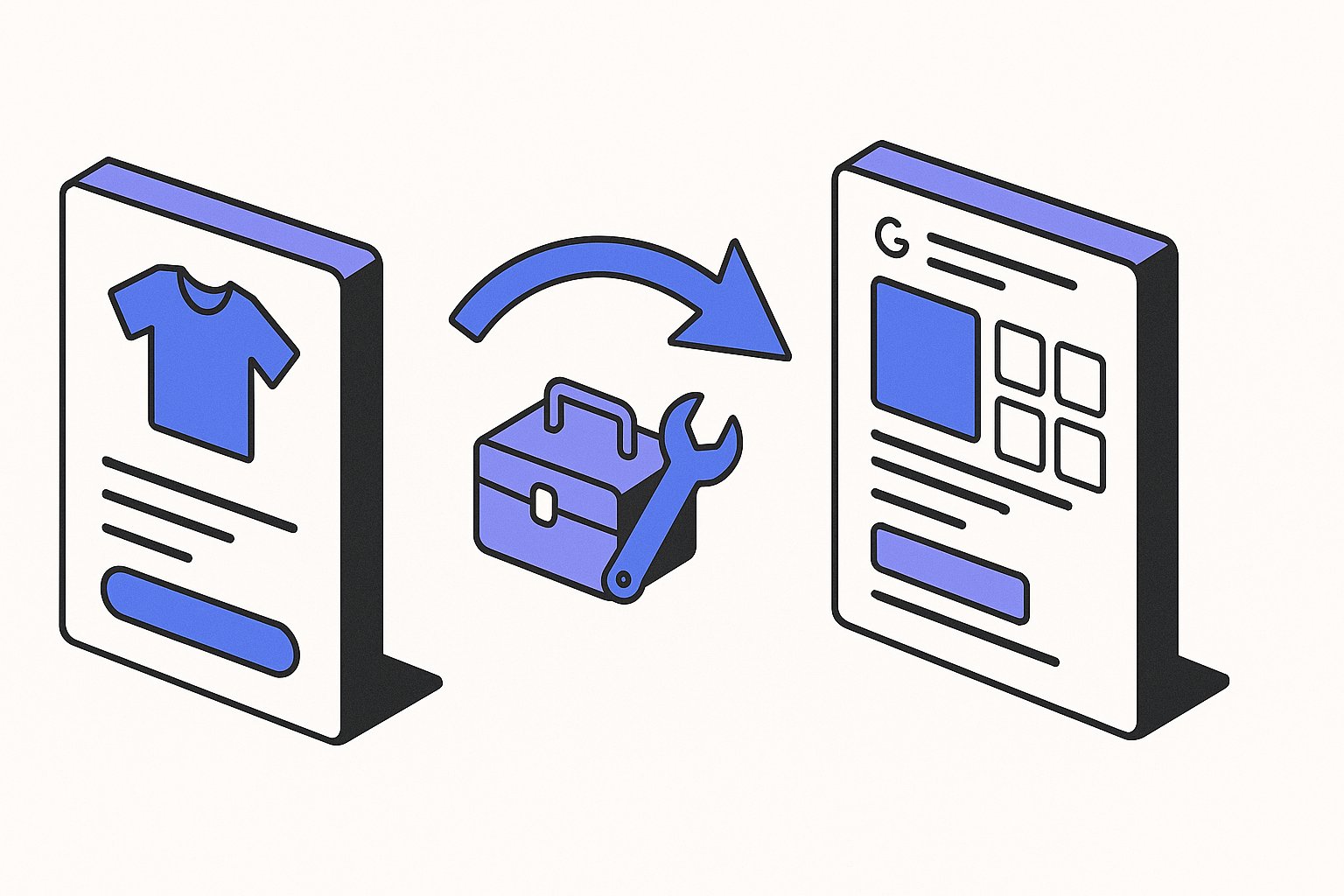
Usa il canale ufficiale Shopify Google & YouTube per la connessione — è gratuito, basato su push e affidabile. Poi arricchisci ciò che invia con i metafield (mappati su product_highlight, material, pattern, age_group, gender) perché il canale predefinito invia solo ~60% degli attributi che Google premia nel 2026. Testa in un account Merchant Center di prova prima di andare live.
La connessione Shopify → Google Shopping è una di quelle cose che sembrano banali — installa un'app, clicca qualche pulsante, fatto. Poi dopo sei mesi ti chiedi perché il tuo CTR è la metà di quello dei tuoi concorrenti.
La verità è che il canale Google ufficiale invia un feed minimale per impostazione predefinita. Per posizionarti davvero nel 2026, devi arricchire il feed con gli attributi che l'algoritmo di qualità di Google ora si aspetta. Questa guida copre l'intera configurazione, poi il livello di arricchimento che la maggior parte dei negozi perde.
Step 1 — Prepara il tuo negozio Shopify
Prima di toccare Google, tre cose devono essere vere in Shopify:
- I titoli dei prodotti includono il brand. Se i tuoi prodotti sono a marchio proprio, usa il tuo nome brand. Se rivendi altri brand, il titolo deve includere il brand. Apri
Prodotti → Tutti i prodotti → modifica in blocco → Fornitoree verifica che il campo fornitore sia compilato su ogni SKU. - Hai almeno un'immagine per prodotto. Le immagini quadrate (1:1) funzionano meglio per Shopping. Minimo 800px; ideale 1500–2000px.
- Le tue tariffe di spedizione sono definite e attive per i paesi di destinazione. Google rifiuta i prodotti senza spedizione calcolabile per la destinazione.
Un errore comune su Shopify: memorizzare il GTIN sul prodotto principale. Google legge il GTIN per variante. Usa il campo codice a barre a livello di variante, non un metafield di livello superiore.
Step 2 — Installa il canale Google & YouTube
In amministrazione Shopify → App → Visita Shopify App Store → cerca "Google & YouTube". Installa. Questo è il canale ufficiale costruito da Google; ignora per ora le app feed di terze parti che appaiono accanto (ci torneremo allo Step 5 per l'arricchimento).
Connetti il tuo account Google, poi il tuo account Merchant Center. Se non ne hai ancora uno, l'app ne crea uno per te nello stesso flusso.
Verifica:
- La pagina di connessione mostra "Connesso" sia su Google che su Merchant Center.
- Le impostazioni fiscali e di spedizione sono mappate.
Step 3 — Configura la mappatura delle categorie
Il canale suggerisce automaticamente una Categoria di Prodotto Google per ogni prodotto. I suggerimenti automatici sono solitamente accurati al 60–80%. Apri la vista Stato Prodotto e controlla un campione di 20 prodotti.
Per i prodotti mappati alla categoria sbagliata, modifica Categoria di prodotto Google direttamente sulla pagina del prodotto in Shopify, o modifica in batch tramite importazione CSV. Scegli sempre la categoria più specifica (5° livello) disponibile — Abbigliamento e Accessori > Abbigliamento > Camicie e Top > Camicie Eleganti si posiziona notevolmente meglio di Abbigliamento e Accessori > Abbigliamento.
Step 4 — Mappa gli attributi di base
Nelle impostazioni del canale Google, vai su Feed prodotti → Attributi. Mappa almeno:
| Attributo Google | Fonte Shopify |
|---|---|
title | Titolo prodotto |
description | Descrizione prodotto (HTML complesso rimosso) |
link | URL prodotto |
image_link | Immagine principale prodotto |
availability | Inventario > 0 → in_stock |
price | Prezzo variante |
brand | Fornitore |
gtin | Codice a barre variante |
mpn | SKU variante |
condition | Predefinito "new"; sovrascrivi per ricondizionato |
google_product_category | Mappatura manuale |
Questo è il minimo indispensabile per superare la validazione di Merchant Center. Non è sufficiente per posizionarsi in modo competitivo.
Step 5 — Arricchisci con i metafield
Qui è dove la maggior parte dei negozi Shopify lascia soldi sul tavolo. Il canale predefinito non invia product_highlight, material, pattern, age_group, gender, size_type o etichette personalizzate — tutti attributi che il punteggio di qualità di Google 2026 premia.
Ci sono due modi per aggiungerli:
Opzione A — Shopify Markets Pro / Metafield nativi
Shopify ha aggiunto mappature metafield native per Google Shopping nel 2024. Impostazioni → Dati personalizzati → Prodotti → Aggiungi definizione:
- Namespace:
google - Chiave:
product_highlights - Tipo: Lista di testo a riga singola (max 5)
Poi su ogni prodotto, compila i 5 slot dei punti salienti. Il canale Google li raccoglierà automaticamente.
Ripeti per material, pattern, age_group, gender, custom_label_0 fino a custom_label_4.
Opzione B — App feed di terze parti
Se hai bisogno di un controllo più preciso (regole di trasformazione, multi-feed, feed separati per paese, riscritture dinamiche del titolo), usa un'app feed dedicata come Simprosys, DataFeedWatch, o la nostra MagicFeedPro che aggiunge riscritture AI oltre all'arricchimento.
Il compromesso: le app di terze parti costano $20–80/mese ma aumentano costantemente il CTR del 20–40% rispetto al canale Shopify base perché le riscritture sono consapevoli delle query.
Step 6 — Gestisci correttamente le varianti
Le varianti Shopify e le varianti Google non si mappano 1:1.
Regola: ogni variante Shopify diventa un prodotto Google separato con lo stesso item_group_id (l'handle del prodotto principale funziona bene come ID gruppo). Ogni variante deve avere il proprio color, size, image_link se differisce, e idealmente il proprio gtin.
Errori comuni:
- Tutte le varianti condividono l'immagine principale. Sbagliato — Google penalizza questo per le varianti moda/colore. Imposta immagini per variante in Shopify (ogni variante → Immagini → assegna).
- Inserire varianti nel titolo. Sbagliato —
Maglietta in Cotone - Rosso, Blu, Verdedovrebbero essere 3 inserzioni Shopping separate, non una. - Nessun
item_group_id. Sbagliato — senza raggruppamento, Google non può mostrare i caroselli delle varianti e perdi efficienza nelle impression.
Step 7 — Testa prima di andare live
Configura un account Merchant Center di test (gratuito) e indirizza prima il tuo feed lì. O usa l'account di produzione ma filtra prima su un singolo prodotto tramite una collezione Shopify.
Esegui i tuoi primi 5 SKU attraverso:
- Merchant Center → Diagnostica — deve mostrare 0 errori e idealmente 0 avvisi.
- Test Risultati Arricchiti sull'URL PDP live — verifica che i tuoi dati strutturati sulla pagina di destinazione corrispondano al feed.
- Controllo pre-volo dell'immagine — apri ogni immagine principale, verifica sfondo pulito e nessun testo sovrapposto.
Abilita la campagna solo quando questi 5 SKU sono puliti.
Step 8 — Pianifica e monitora
Il canale Google si sincronizza automaticamente circa ogni 4 ore (lato Shopify) e Merchant Center recupera circa ogni 24 ore. Per un controllo più stretto, specialmente durante lanci con inventario limitato:
- Abilita push Content API per le modifiche di disponibilità (Impostazioni → Aggiornamenti inventario).
- Configura un feed supplementare basato su Google Sheets in Merchant Center per qualsiasi attributo che il canale non può fornire.
- Controlla Merchant Center → Diagnostica settimanalmente, non mensilmente.
Problemi comuni specifici di Shopify
Cosa fare questa settimana
- Installa il canale Google & YouTube se non l'hai ancora fatto.
- Aggiungi i 5 metafield (
product_highlights,material,pattern,age_group,gender) e compila i tuoi primi 50 SKU. - Controlla la struttura delle varianti — assicurati che ogni variante abbia la propria immagine e
gtin. - Pianifica una revisione diagnostica settimanale di Merchant Center.
Questa è l'intera differenza tra una configurazione Shopping Shopify media e una ad alte prestazioni.
Articoli correlati
Ottimizzazione Feed Google Shopping: La Guida Completa 2026
Un playbook testato sul campo per il 2026 per posizionarsi e convertire su Google Shopping — fattori di qualità del feed, riscritture AI, configurazione Merchant Center e le modifiche che fanno davvero la differenza quest'anno.

7 Motivi per cui i Tuoi Annunci Google Shopping Non Convertono (E Come Risolverli)
Le tue impression vanno bene ma il tasso di conversione è fermo. Ecco le 7 diagnosi più comuni — e la soluzione rapida da 30 minuti per ciascuna — basate su centinaia di audit e-commerce.
Come le Riscritture AI Migliorano il CTR di Google Shopping del 40%
Analisi di un caso studio: come le riscritture AI di titoli e descrizioni hanno aumentato il CTR di Google Shopping del 40%+ in tre negozi e-commerce di verticali diversi — e gli specifici pattern di riscrittura che hanno generato l'incremento.