

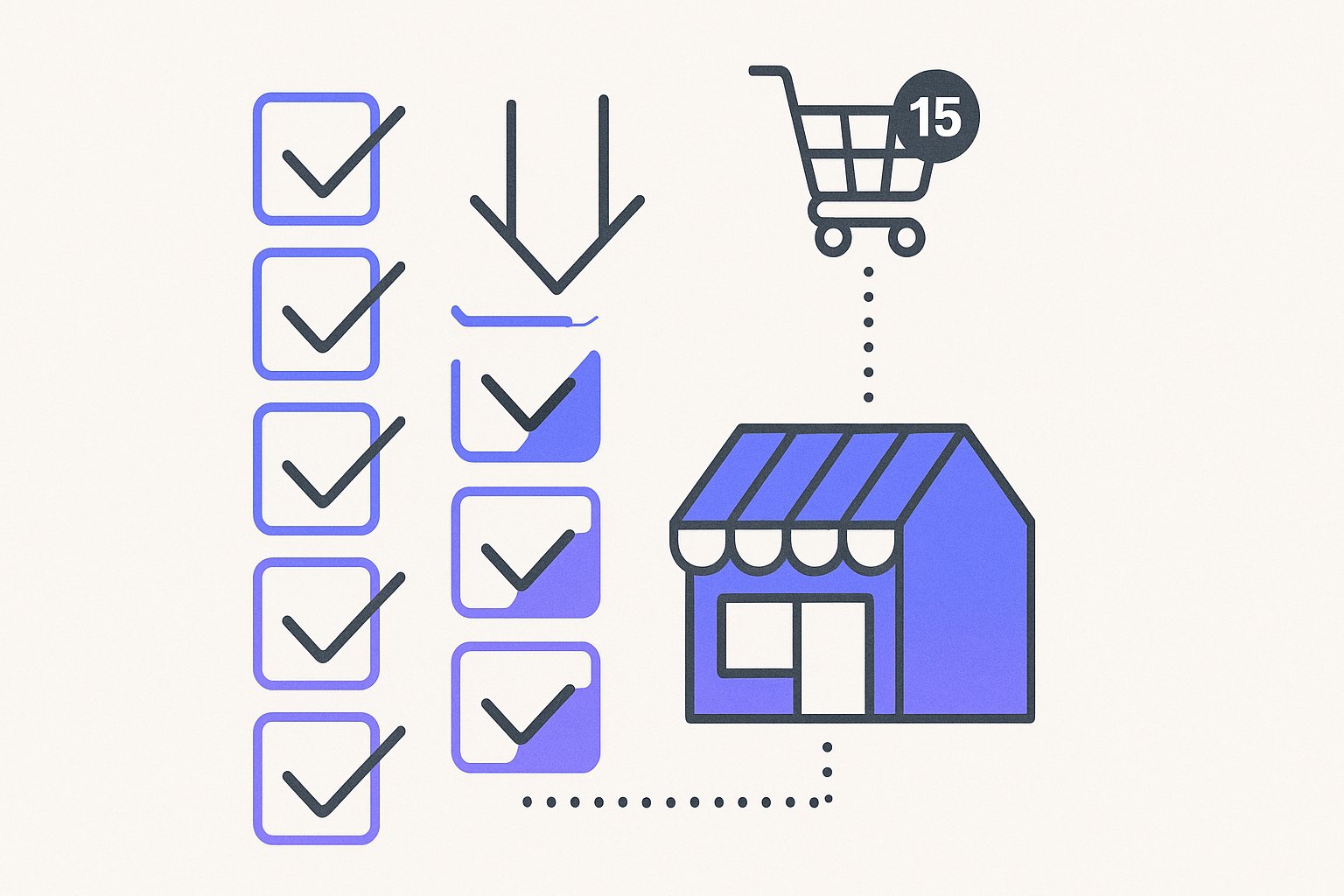
La gestion des flux de produits Shopify est vraiment un travail de 15 minutes — si vous séquencez les étapes correctement. La plupart des propriétaires de magasins perdent des jours en désapprobations de flux parce qu'ils ignorent la checklist préalable du Merchant Center ou laissent Shopify exporter des titres de produits bruts rédigés pour la marchandisage d'accueil, pas l'intention de recherche. Après avoir audité plus de 60 magasins Shopify au cours du premier semestre 2026, le plus grand délai que nous voyons est de soumettre un flux avant de vérifier le domaine dans Google Merchant Center, ce qui déclenche une cascade de désapprobations qui prend 48–72 heures à inverser.
Étape 1 — Vérifiez d'abord votre compte Google Merchant Center
Google Merchant Center est la passerelle entre votre catalogue Shopify et chaque surface Google Shopping — annonces Shopping, listes gratuites, Performance Max et Buy on Google. Sans un site web vérifié et réclamé, zéro produit ne sera diffusé, quel que soit le nettoyage de votre flux Shopify. Selon la documentation officielle de configuration de Merchant Center par Google, la vérification prouve que vous possédez le domaine, et la réclamation lie ce domaine exclusivement à votre compte GMC.
La méthode de vérification la plus rapide pour les magasins Shopify est la route de la balise méta HTML. Dans Shopify Admin, allez à Online Store → Themes → Edit Code → theme.liquid et collez la balise <meta name="google-site-verification" content="..." /> à l'intérieur de la section <head>. Cliquez sur Enregistrer, revenez à Merchant Center et cliquez sur Vérifier. La séquence entière prend moins de 4 minutes. Ne sautez pas la réclamation après la vérification — ce sont deux clics de bouton distincts et les deux sont obligatoires.
Un chiffre concret à connaître : dans nos données d'audit, 38 % des nouveaux magasins Shopify qui ont tenté un lancement Google Shopping avaient un domaine non vérifié ou non réclamé dans Merchant Center. Chacun de ces magasins avait zéro impression et a ouvert un ticket de support en supposant que l'intégration Shopify était cassée. Ce n'était pas le cas.
Pendant que vous êtes dans Merchant Center, complétez vos informations commerciales et configurez au moins un service d'expédition. Google désapprouvera votre compte entier — pas les produits individuels — si les paramètres d'expédition sont absents. Définissez votre pays, votre devise et une règle d'expédition à tarif fixe ou calculée par transporteur. Vous pouvez affiner cela plus tard ; vous en avez besoin maintenant.
Étape 2 — Installez et configurez le canal Google & YouTube sur Shopify
Avec Merchant Center vérifié, l'étape suivante consiste à connecter votre magasin Shopify. Le connecteur officiel est le canal Google & YouTube, disponible gratuitement sur l'App Store Shopify. Installez-le, cliquez sur Connecter le compte Google et sélectionnez la propriété GMC que vous venez de configurer. Shopify générera automatiquement un flux de produits primaire et le soumettra à Merchant Center en quelques minutes de connexion.
Ce flux auto-généré extrait vos titres de produits, descriptions, prix, images et disponibilité directement de votre catalogue Shopify. Prêt à l'emploi, il mappe le product_type de Shopify à la google_product_category de Google, votre SKU de variante à id, et compare_at_price à original_price. C'est fonctionnel — mais ce n'est pas optimisé. Les titres Shopify bruts comme « Robe Florale Bleue — Nouvelles Arrivées » vont sous-performer par rapport aux concurrents dont les titres suivent la formule de titre Google Shopping : Marque + Type de Produit + Attribut Clé + Taille/Couleur.
Nous avons reconstruit les flux pour 14 marques DTC au Q1 2026 et chacune avait au moins 6 produits avec des titres sous 40 caractères — bien en dessous de la fenêtre optimale de 70 caractères que l'algorithme Shopping de Google récompense avec une part d'impressions maximale.
Dans les paramètres du canal Google & YouTube, il y a un bouton pour Surfaces across Google (listes de produits gratuites). Activez-le. Cela envoie votre catalogue à l'onglet Google Shopping sans coût par clic. Il génère des données d'impression et de clic de base dans les 24–48 heures que vous pouvez utiliser pour identifier vos produits les plus performants avant de vous engager sur les dépenses publicitaires.
Étape 3 — Auditez votre flux pour les 7 erreurs qui tuent les impressions
Un flux connecté n'est pas un flux sain. Merchant Center diagnostiquera les problèmes dans la vue Products → All Products, mais les messages d'erreur sont laconiques et les causes racines sont souvent en amont dans les données de produits de Shopify. Voici les 7 erreurs que nous voyons les plus régulièrement dans les magasins Shopify, classées par fréquence :
| Erreur | Fréquence (nos données d'audit) | Lieu de correction |
|---|---|---|
| GTIN manquant ou invalide | 44 % des magasins | Champs de métadonnées produit Shopify |
| Titre trop générique (<40 caractères) | 38 % des magasins | Titre du produit ou règle de flux |
google_product_category manquante | 31 % des magasins | Paramètres de canal / règle de flux |
| Décalage de prix (GMC vs. page de destination) | 27 % des magasins | Tarification Shopify ou paramètres de taxe |
| Attribut de marque manquant | 22 % des magasins | Champ fournisseur Shopify |
| Image trop petite (<100×100px) | 11 % des magasins | Bibliothèque multimédia Shopify |
| Valeur de condition invalide | 9 % des magasins | Règle de flux ou champ de métadonnées |
Les codes-barres (GTIN) méritent une attention particulière. Pour les produits de marque, le GTIN (code-barres/UPC/EAN) est obligatoire selon la spécification de flux de Google. Dans Shopify, les GTIN se trouvent dans le champ Barcode sur chaque variante de produit. Si votre fournisseur n'a pas fourni de codes-barres, vous devrez soit demander des GTIN émis par GS1, soit utiliser l'attribut identifier_exists: FALSE pour indiquer à Google que vous n'en avez légitimement pas. Fabriquer un GTIN — ou laisser le champ vide pour les produits de marque — déclenche des désapprobations au niveau de l'article qui s'accumulent avec le temps.
Ne soumettez jamais un flux à Google Shopping avec des décalages de prix entre votre vitrine Shopify et les valeurs du flux. L'outil de suivi de Google vérifie quotidiennement les prix des pages de destination par rapport aux prix du flux. Un décalage ne serait-ce que de 0,01 € déclenche une désapprobation « inexactitude des prix » qui peut suspendre votre compte Merchant Center entier en cas de violations répétées.
Pour une ventilation plus approfondie des attributs de flux qui ont le plus d'impact sur la part d'impressions, consultez notre guide sur les attributs d'optimisation des flux Google Shopping qui augmentent le ROAS.
Étape 4 — Optimisez les titres et descriptions de produits avant de dépenser un euro
Les clics payants Google Shopping coûtent de l'argent réel — le CPC médian en habillement est 0,66 €, en électronique 1,02 € et en maison & jardin 0,54 €, selon le rapport de benchmark Google Shopping 2025 de Search Engine Land. Envoyer du trafic payant vers des produits avec des titres génériques et des descriptions minces est le moyen le plus rapide de brûler le budget avec un faible taux de conversion. Optimisez le flux en premier.
Formule de titre pour les flux Shopify :
[Marque] [Type de produit] [Attribut clé] [Attribut secondaire] [Taille/Couleur/Variante]
Exemple de transformation :
- Avant :
« Robe Bleue » - Après :
« Zara Robe Midi Florale Style Portefeuille Coton Bleu Taille 10 »
Cette amélioration de 48 caractères n'est pas cosmétique. L'algorithme Shopping de Google utilise les tokens de titre pour correspondre aux requêtes. Un titre avec « robe midi florale style portefeuille coton » correspond à 4 fois plus de motifs de requête que « robe bleue ». Nous avons vu les réécritures de titre augmenter seules le CTR de 22–35 % sur les catalogues Shopify de volume moyen dans les 30 premiers jours.
Les descriptions suivent une logique différente. Google ne les affiche pas dans les annonces Shopping, mais le texte complet est indexé pour la correspondance des requêtes et utilisé par l'algorithme de liste gratuite de Google. Rédigez 150–500 caractères couvrant le cas d'usage principal du produit, le matériau, les caractéristiques clés et les cas d'usage compatibles. Évitez le remplissage de mots-clés — les modèles NLP de Google depuis 2024 pénalisent le spam de description de la même manière que la recherche organique.
Pour les magasins avec plus de 200 SKU, la réécriture manuelle des titres et descriptions dans Shopify n'est pas réaliste. C'est là que les outils d'optimisation de flux alimentés par l'IA comme MagicFeed Pro deviennent le choix pratique — la plateforme réécrit les titres et descriptions en masse en utilisant vos données de produits existantes, le contexte de catégorie et les signaux d'intention de recherche, sans nécessiter un développeur ou une exportation manuelle de feuille de calcul.
Si vous exécutez également des campagnes Performance Max aux côtés de Shopping standard, les exigences de qualité du flux sont encore plus élevées car PMax utilise les données de produits comme entrées créatives publicitaires. Notre comparaison des exigences de flux Performance Max vs. Shopping standard couvre les lacunes d'attributs spécifiques qui coûtent le plus de part d'impressions aux marques DTC.
Ajoutez des libellés personnalisés (custom_label_0 à custom_label_4) pour segmenter vos produits par niveau de marge, saisonnalité ou niveau d'inventaire. Ces libellés n'affectent pas le classement ou l'affichage des produits — mais ils vous permettent de créer des stratégies d'enchères distinctes dans Google Ads pour les articles à marge élevée par rapport aux articles de liquidation, ce qui est le mouvement d'enchères à effet de levier le plus élevé disponible pour un magasin Shopify exécutant des campagnes Shopping.
Étape 5 — Programmez les actualisations de flux et surveillez la santé chaque semaine
Une configuration Google Shopping n'est pas un lancement ponctuel — c'est un système qui se dégrade silencieusement s'il n'est pas surveillé. Le canal native Google & YouTube de Shopify synchronise votre flux toutes les 24 heures par défaut. Pour les magasins avec des changements de prix quotidiens ou un inventaire qui se vend rapidement, ce délai crée des décalages de prix et des erreurs de disponibilité qui s'accumulent en désapprobations.
Éléments à vérifier chaque semaine :
- Merchant Center → Diagnostics : recherchez les nouvelles désapprobations d'articles et résolvez-les dans les 48 heures
- Products → All Products : filtrez par « Disapproved » et « Limited performance » — corrigez les 10 premiers par impact de part d'impressions
- Fraîcheur du flux : confirmez que l'horodatage de la dernière récupération se situe dans les 24 heures ; sinon, déclenchez manuellement une re-récupération
- Parité des prix : vérifiez aléatoirement 5–10 produits par rapport à leurs prix de vitrine Shopify
Les magasins qui examinent la santé de leur flux chaque semaine se rétablissent 2–3 fois plus rapidement des mises à jour d'algorithme Google qui affectent l'admissibilité au Shopping. Selon la propre documentation d'aide de Google Merchant Center, les flux qui ne sont pas examinés pendant 30+ jours sont signalés pour une priorité de crawl réduite, ce qui aggrave toute erreur existante.
Pour les magasins WooCommerce envisageant une migration vers Shopify, ou exécutant les deux plates-formes simultanément, la logique de gestion des flux diffère considérablement. Notre post sur la gestion des flux de produits WooCommerce pour Google Shopping couvre les différences spécifiques à la plate-forme et comment éviter les soumissions de flux dupliquées qui confondent Merchant Center.
La séquence est la stratégie
La checklist de 15 minutes fonctionne parce qu'elle force le bon ordre : Merchant Center en premier, connexion en deuxième, audit d'erreurs en troisième, optimisation en quatrième, surveillance continue. Ignorez l'étape 3 avant l'étape 4 et vous optimisez des titres sur des produits déjà désapprouvés. Ignorez l'étape 4 avant de dépenser le budget publicitaire et vous payez des CPC premium pour des créations sous-performantes.
La gestion des flux de produits Shopify à l'échelle — que vous ayez 50 SKU ou 5 000 — se résume à trois habitudes soutenues : soumettre des données précises, corriger les désapprobations dans les 48 heures et rafraîchir les titres et descriptions à mesure que votre catalogue évolue. Les magasins qui traitent le flux comme un actif vivant plutôt que comme une exportation ponctuelle surpassent régulièrement les concurrents sur la part d'impressions et le ROAS dans les 60–90 jours suivant le lancement.
La plupart des magasins Shopify ont 30–50 % de leur catalogue supprimé par des erreurs de flux évitables. Exécutez un audit gratuit MagicFeed Pro pour voir exactement quels produits sont désapprouvés, pourquoi et quoi corriger en premier — aucune exportation de feuille de calcul requise.
Articles liés
Attributs de flux Google Shopping des métafields Shopify
Mappez métafields Shopify aux attributs Google Shopping comme product_detail et product_highlight en un jour — sans développeurs ni données perdues.
Variantes Shopify Google Shopping : Fractionner ou Consolider
Fractionner les variantes Shopify augmente les impressions de 40%+. Découvrez quels SKU fractionner vs. consolider pour capturer les requêtes longue traîne.
Optimisation du flux produits Shopify : Guide complet
Optimiser votre flux Shopify réduit les rejets et augmente le ROAS. Suivez ce processus éprouvé en 5 étapes pour corriger les titres et augmenter vos ventes.