

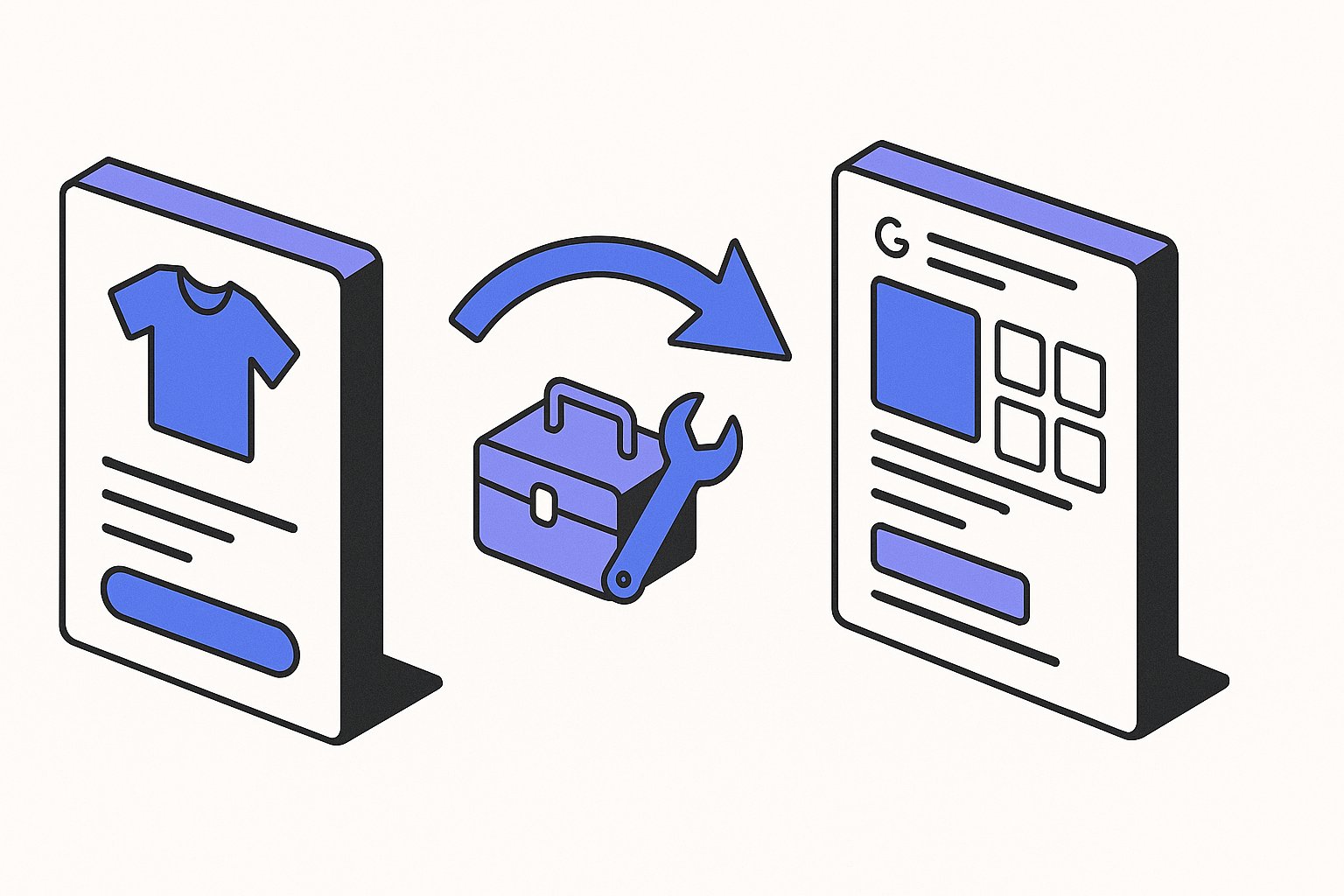
Utilisez le canal Shopify officiel Google & YouTube pour la connexion — il est gratuit, basé sur le push et fiable. Ensuite, enrichissez ce qu'il envoie avec des metafields (mappés vers product_highlight, material, pattern, age_group, gender) car le canal par défaut n'envoie que ~60% des attributs que Google récompense en 2026. Testez dans un compte Merchant Center brouillon avant de passer en production.
La connexion Shopify → Google Shopping est l'une de ces choses qui paraît triviale — installer une application, cliquer sur quelques boutons, terminé. Puis six mois plus tard, vous vous demandez pourquoi votre CTR est la moitié de celui de vos concurrents.
La vérité est que le canal Google officiel envoie un flux minimal par défaut. Pour réellement se classer en 2026, vous devez enrichir le flux avec les attributs que l'algorithme de qualité de Google attend désormais. Ce guide parcourt la configuration complète, puis la couche d'enrichissement que la plupart des boutiques manquent.
Étape 1 — Préparez votre boutique Shopify
Avant de toucher à Google, trois choses doivent être vraies dans Shopify :
- Les titres de produits incluent la marque. Si vos produits sont en marque privée, utilisez votre propre nom de marque. Si vous revendez d'autres marques, le titre doit inclure la marque. Ouvrez
Produits → Tous les produits → modification groupée → Fournisseuret vérifiez que le champ fournisseur est rempli sur chaque SKU. - Vous avez au moins une image par produit. Les images carrées (1:1) fonctionnent mieux pour Shopping. Minimum 800px ; idéal 1500–2000px.
- Vos tarifs d'expédition sont définis et actifs pour les pays de destination. Google rejette les produits sans frais d'expédition calculables vers la destination.
Une erreur Shopify courante : stocker le GTIN sur le produit parent. Google lit le GTIN par variante. Utilisez le champ barcode au niveau de la variante, pas un metafield de niveau supérieur.
Étape 2 — Installez le canal Google & YouTube
Dans l'admin Shopify → Applications → Visiter la boutique d'applications Shopify → recherchez "Google & YouTube". Installez. C'est le canal officiel créé par Google ; ignorez les applications de flux tierces qui apparaissent à côté pour l'instant (nous y reviendrons à l'étape 5 pour l'enrichissement).
Connectez votre compte Google, puis votre compte Merchant Center. Si vous n'en avez pas encore, l'application en crée un pour vous dans le même flux.
Vérifiez :
- La page de connexion affiche "Connecté" sur Google et Merchant Center.
- Les paramètres de taxe et d'expédition sont mappés.
Étape 3 — Configurez le mappage des catégories
Le canal suggère automatiquement une catégorie de produit Google pour chaque produit. Les suggestions automatiques sont généralement précises à 60–80%. Ouvrez la vue Statut du produit et vérifiez un échantillon de 20 produits.
Pour les produits mappés à la mauvaise catégorie, modifiez Catégorie de produit Google directement sur la page du produit dans Shopify, ou modifiez par lots via l'importation CSV. Choisissez toujours la catégorie la plus spécifique (5e niveau) disponible — Vêtements et accessoires > Vêtements > Chemises et hauts > Chemises habillées se classe considérablement mieux que Vêtements et accessoires > Vêtements.
Étape 4 — Mappez les attributs de base
Dans les paramètres du canal Google, allez à Flux de produits → Attributs. Mappez au minimum :
| Attribut Google | Source Shopify |
|---|---|
title | Titre du produit |
description | Description du produit (HTML enrichi supprimé) |
link | URL du produit |
image_link | Image principale du produit |
availability | Inventaire > 0 → in_stock |
price | Prix de la variante |
brand | Fournisseur |
gtin | Code-barres de la variante |
mpn | SKU de la variante |
condition | Par défaut "new" ; remplacer pour reconditionné |
google_product_category | Mappage manuel |
C'est le strict minimum pour passer la validation Merchant Center. Ce n'est pas suffisant pour se classer de manière compétitive.
Étape 5 — Enrichissez avec des metafields
C'est ici que la plupart des boutiques Shopify laissent de l'argent sur la table. Le canal par défaut n'envoie pas product_highlight, material, pattern, age_group, gender, size_type ou les libellés personnalisés — tous des éléments que le scoring de qualité 2026 de Google récompense.
Il y a deux façons de les ajouter :
Option A — Shopify Markets Pro natif / Metafields
Shopify a ajouté des mappages de metafields Google Shopping natifs en 2024. Paramètres → Données personnalisées → Produits → Ajouter une définition :
- Espace de noms :
google - Clé :
product_highlights - Type : Liste de texte à une ligne (max 5)
Ensuite, sur chaque produit, remplissez les 5 emplacements de mise en avant. Le canal Google les récupérera automatiquement.
Répétez pour material, pattern, age_group, gender, custom_label_0 jusqu'à custom_label_4.
Option B — Application de flux tierce
Si vous avez besoin d'un contrôle plus fin (règles de transformation, multi-flux, flux séparés par pays, réécritures de titre dynamiques), utilisez une application de flux dédiée comme Simprosys, DataFeedWatch, ou notre propre MagicFeedPro qui ajoute des réécritures IA en plus de l'enrichissement.
Le compromis : les applications tierces coûtent 20–80$/mois mais augmentent systématiquement le CTR de 20–40% par rapport au canal Shopify nu parce que les réécritures sont adaptées aux requêtes.
Étape 6 — Gérez les variantes correctement
Les variantes Shopify et les variantes Google ne se mappent pas 1:1.
Règle : chaque variante Shopify devient un produit Google séparé avec le même item_group_id (le handle du produit parent fonctionne bien comme ID de groupe). Chaque variante doit avoir sa propre color, size, image_link si elle diffère, et idéalement son propre gtin.
Erreurs courantes :
- Toutes les variantes partagent l'image parent. Faux — Google pénalise cela pour les variantes mode/couleur. Définissez des images par variante dans Shopify (chaque variante → Images → assigner).
- Bourrer les variantes dans le titre. Faux —
T-Shirt en coton - Rouge, Bleu, Vertdevrait être 3 annonces Shopping séparées, pas une seule. - Pas d'
item_group_id. Faux — sans regroupement, Google ne peut pas afficher les carrousels de variantes et vous perdez en efficacité d'impression.
Étape 7 — Testez avant de passer en production
Configurez un compte Merchant Center de test (gratuit) et pointez d'abord votre flux vers celui-ci. Ou utilisez le compte de production mais filtrez d'abord sur un seul produit via une collection Shopify.
Passez vos 5 meilleurs SKU à travers :
- Merchant Center → Diagnostics — doit afficher 0 erreur et idéalement 0 avertissement.
- Test de résultats enrichis sur l'URL PDP en direct — vérifie que vos données structurées sur la page de destination correspondent au flux.
- Vérification préalable de l'image — ouvrez chaque image principale, vérifiez l'arrière-plan propre et l'absence de texte superposé.
N'activez la campagne qu'une fois ces 5 SKU propres.
Étape 8 — Planifiez et surveillez
Le canal Google se synchronise automatiquement environ toutes les 4 heures (côté Shopify) et Merchant Center récupère à nouveau environ toutes les 24 heures. Pour un contrôle plus serré, en particulier lors de lancements avec inventaire limité :
- Activez le push de l'API Content pour les changements de disponibilité (Paramètres → Mises à jour d'inventaire).
- Configurez un flux supplémentaire basé sur Google Sheets dans Merchant Center pour tout attribut que le canal ne peut pas fournir.
- Auditez Merchant Center → Diagnostics hebdomadairement, pas mensuellement.
Pièges courants spécifiques à Shopify
Ce qu'il faut faire cette semaine
- Installez le canal Google & YouTube si ce n'est pas déjà fait.
- Ajoutez les 5 metafields (
product_highlights,material,pattern,age_group,gender) et complétez vos 50 meilleurs SKU. - Auditez votre structure de variantes — assurez-vous que chaque variante a sa propre image et
gtin. - Planifiez une revue hebdomadaire des diagnostics Merchant Center.
C'est tout le delta entre une configuration Shopping Shopify moyenne et une configuration performante.
Articles liés
Optimisation du flux Google Shopping : Le guide complet 2026
Un manuel 2026 éprouvé sur le terrain pour bien se positionner et convertir sur Google Shopping — facteurs de qualité du flux, réécritures IA, configuration Merchant Center et les changements qui font vraiment la différence cette année.

7 raisons pour lesquelles vos annonces Google Shopping ne convertissent pas (et comment y remédier)
Vos impressions sont correctes mais votre taux de conversion stagne. Voici les 7 diagnostics les plus courants — et la solution en 30 minutes pour chacun — basés sur des centaines d'audits e-commerce.
Comment les réécritures IA améliorent le CTR Google Shopping de 40 %
Analyse de cas pratique : comment les réécritures de titres et descriptions par IA ont augmenté le CTR Google Shopping de plus de 40 % sur trois boutiques e-commerce dans différents secteurs — et les modèles de réécriture spécifiques qui ont généré cette amélioration.