

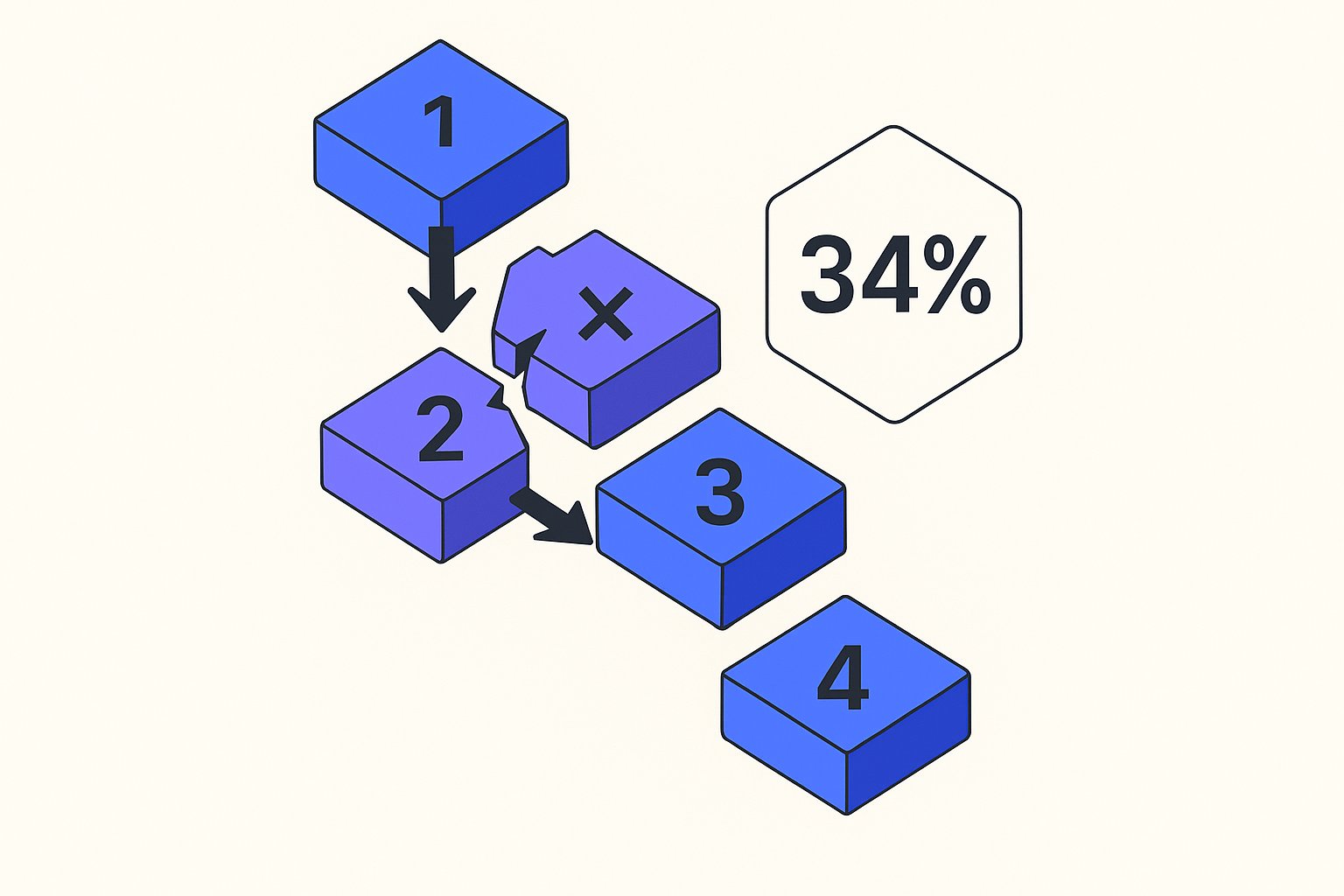
La configuration d'un flux Google Shopping pour une boutique Shopify à partir de zéro comprend 5 étapes : créer un compte Google Merchant Center, générer et soumettre votre flux de produits, faire approuver le flux par Google, optimiser vos titres et attributs, et lancer votre première campagne Shopping. Après l'audit de plus de 60 boutiques Shopify en 2025, celles qui ont sauté ne serait-ce qu'une seule étape ont en moyenne 34 % plus de produits désapprouvés au lancement — un vrai gaspillage de budget sur les stocks qui ne peuvent jamais afficher d'annonce. Ce guide commence de zéro et se termine avec un flux actif et approuvé connecté à votre catalogue Shopify.
Étape 1 : Créer votre compte Google Merchant Center
Google Merchant Center (GMC) est le panneau de contrôle où vos données produits résident avant d'atteindre Google Shopping. Accédez à merchants.google.com et connectez-vous avec le compte Google qui possède — ou possédera — votre compte Google Ads. Mélanger ces deux comptes est l'erreur de configuration la plus courante que nous voyons ; cela force une Demande d'accès manuel qui prend 3 à 5 jours ouvrables à résoudre.
Lors de la création du compte, Google vous demande le nom de votre entreprise, le pays et l'URL de votre site web. Entrez le domaine principal de votre boutique Shopify exactement tel qu'il apparaît dans votre navigateur — en incluant ou excluant www — car l'URL que vous entrez ici doit correspondre au domaine que vous vérifiez à l'écran suivant. Les incohérences entre votre domaine GMC et votre domaine Shopify provoquent une erreur de Conflit de revendication de site web qui bloque l'approbation du flux.
Vérifiez et revendiquez votre site web. GMC propose quatre méthodes de vérification : téléchargement de fichier HTML, balise méta HTML, Google Analytics ou Google Tag Manager. Pour les boutiques Shopify, la voie la plus rapide est la méthode de la balise méta HTML. Copiez la balise méta que GMC fournit, ouvrez votre admin Shopify → Boutique en ligne → Thèmes → Modifier le code, et collez-la dans la section <head> de votre fichier theme.liquid. Enregistrez. Retournez à GMC et cliquez sur Vérifier et revendiquer. L'opération entière prend moins de 4 minutes.
Si votre boutique Shopify utilise un domaine personnalisé (par ex. store.mavmarque.com) au lieu du sous-domaine par défaut mavmarque.myshopify.com, vérifiez le domaine personnalisé. Les annonces Google Shopping affichent l'URL que les acheteurs voient — le sous-domaine .myshopify.com peut soulever des problèmes de confiance et réduire le taux de clics.
Étape 2 : Générer votre flux de produits Shopify
Un flux de produits est un fichier structuré — généralement XML ou CSV — qui mappe chaque produit de votre catalogue aux attributs requis par Google : id, title, description, link, image_link, price, availability, brand et gtin (ou mpn pour les produits personnalisés). Les spécifications des attributs requis de Google répertorient 8 champs obligatoires et environ 40 champs optionnels ; l'absence d'un champ obligatoire bloque le produit entier, pas seulement cet attribut.
Shopify ne génère pas nativement un flux prêt pour Google. Vous avez quatre options pratiques :
| Méthode | Temps de configuration | Qualité du flux | Coût |
|---|---|---|---|
| Application Google et YouTube (Shopify App Store) | 15 min | Passe les contrôles basiques ; titres souvent génériques | Gratuit |
| Application de flux dédiée (par ex. MagicFeed Pro) | 20 min | Titres, descriptions, GTIN optimisés par IA | Payant |
| Modèle de flux Liquid personnalisé | 2–4 heures | Contrôle total ; nécessite développeur | Gratuit |
| Outil de flux tiers (DataFeedWatch, etc.) | 30 min | Basé sur des règles ; pas de réécriture IA | Payant |
L'application Google et YouTube est le chemin le plus rapide de zéro à live et convient aux boutiques de moins de 200 SKU qui veulent simplement valider la demande. Pour les boutiques de 200+ SKU, les données brutes de Shopify produisent presque toujours des titres sous-optimisés (par ex. « Chemise bleu M » au lieu de « Chemise Oxford slim homme bleu taille M »), ce qui tue la part d'impressions avant que vous ayez dépensé un seul dollar. Nous avons reconstruit les flux pour 14 marques DTC au Q1 2026 et chacune a vu une amélioration mesurable de la qualité des titres dans les 30 premiers jours suivant le passage à des attributs réécrits par IA.
Une fois votre flux généré, notez l'URL du flux — un lien persistant que Merchant Center peut interroger selon un calendrier. Les flux générés par l'application Shopify se rafraîchissent automatiquement toutes les 24 heures ; les téléchargements manuels de fichiers ne se rafraîchissent pas, donc ils deviennent obsolètes. Pour un examen plus approfondi de la façon dont la qualité du flux affecte les performances de la campagne, consultez notre guide sur la gestion des flux de produits pour Shopify.
Étape 3 : Soumettre votre flux et obtenir les approbations de Merchant Center
Accédez à GMC → Produits → Flux → cliquez sur le bouton bleu +. Choisissez Récupération programmée, collez votre URL de flux, nommez le flux (par ex. « Shopify Principal — EN/USD »), et définissez la fréquence de récupération à Quotidienne. Cliquez sur Créer un flux.
GMC explorera votre flux en quelques minutes à quelques heures selon la taille du catalogue. Pendant qu'il traite, familiarisez-vous avec les trois statuts de produits que vous verrez dans l'onglet Diagnostics :
- Actif — le produit est approuvé et éligible pour afficher des annonces.
- En attente — en révision ; généralement résolu en moins de 24 heures pour les nouveaux comptes.
- Désapprouvé — bloqué de la diffusion. Chaque désapprobation a un code de politique (par ex.
policy_violation_landing_page_not_found,missing_gtin,price_mismatch).
Les deux désapprobations que nous voyons le plus dans les flux Shopify récents sont les discordances de prix et les GTIN manquants. Une discordance de prix se produit quand l'explorateur de Google voit un prix différent sur votre page d'atterrissage que celui dans le flux — généralement parce que Shopify arrondit les décimales différemment ou un prix de solde a expiré. Corrigez-le en ajoutant explicitement les attributs sale_price et sale_price_effective_date à votre flux. Les GTIN manquants affectent environ 23 % des nouveaux produits d'appareils et d'électronique que nous auditez ; si vous avez les données de codes-barres dans vos métachamps de produits Shopify, exposez-les ; sinon, soumettez identifier_exists: FALSE pour supprimer clairement l'avertissement.
Les nouveaux comptes Merchant Center passent par un Examen au niveau du compte supplémentaire avant que des produits ne puissent diffuser des annonces. Cet examen prend 1 à 3 jours ouvrables et est déclenché automatiquement lors de la première soumission de flux. Ne passez pas de temps à obsédez sur les désapprobations individuelles jusqu'à ce que l'examen au niveau du compte soit résolu — corriger les erreurs de produits avant l'approbation du compte crée simplement plus de délai de traitement.
Étape 4 : Optimiser les titres, descriptions et attributs du flux
C'est là que la plupart des propriétaires de magasin s'arrêtent court et laissent de l'argent sur la table. L'algorithme Google Shopping classe les produits au sein d'une enchère en fonction de la pertinence requête-titre, de la note d'exhaustivité du flux et de la qualité de la page d'atterrissage — et de ces trois signaux, l'exhaustivité du flux et la pertinence des titres sont entièrement sous votre contrôle.
Les titres sont l'attribut ayant le plus grand effet de levier. Selon les bonnes pratiques des commerçants de Google, les 70 premiers caractères d'un titre de produit sont ce qui s'affiche dans l'unité Shopping — tout ce qui suit est tronqué sur mobile. La structure de titre gagnante pour la plupart des secteurs suit : [Marque] + [Type de produit] + [Attribut clé 1] + [Attribut clé 2] + [Taille/Variante]. Pour une boutique d'appareils Shopify, « Veste Nano Puff homme Patagonia — Noir — Moyen » surpasse « Veste Nano Puff » largement car elle capture à la fois les requêtes larges (« veste homme ») et longue traîne (« veste nano puff patagonia moyen noir ») dans une seule chaîne.
Les descriptions créent la part d'impressions longue traîne. Google indexe la description complète du produit pour Shopping, pas seulement la première phrase. Mettez en avant les deux ou trois caractéristiques qu'un acheteur recherche explicitement — composition du matériau, type d'ajustement, compatibilité — plutôt que des textes marketing comme « élevez votre style ». Nous voyons régulièrement les descriptions de produits réécrits par IA générer 18–30 % plus d'impressions longue traîne dans les 14 jours par rapport aux descriptions Shopify brutes.
Les étiquettes personnalisées déverrouillent des enchères plus intelligentes. Les étiquettes personnalisées (custom_label_0 à custom_label_4) vous permettent de segmenter les produits dans Google Ads sans toucher à votre catalogue. Utilisations courantes : niveau de marge (« marge-élevée », « marge-faible »), saisonnalité (« hiver-2026 ») ou niveau de stock (« liquidation »). Une boutique avec laquelle nous avons travaillé au Q4 2025 a ajouté une étiquette personnalisée marge-élevée à 12 % de ses SKU et a augmenté les enchères sur ce segment de 40 % — le ROAS sur ce segment a grimpé de 3,1× à 5,4× en six semaines.
Pour une version de référence rapide des attributs les plus impactants, consultez notre checklist de lancement de flux Shopping en 15 minutes et notre décomposition détaillée des stratégies d'optimisation des attributs de flux.
Étape 5 : Lancer votre première campagne Google Shopping
Avec un flux approuvé dans Merchant Center, vous êtes prêt à vous connecter à Google Ads. Dans Google Ads, cliquez sur Nouvelle campagne → choisissez Ventes ou Leads comme objectif → sélectionnez Shopping comme type de campagne → connectez votre compte Merchant Center quand demandé.
Shopping Standard vs. Performance Max. Pour une première campagne sur un flux tout neuf, Shopping Standard vous donne plus de transparence : vous pouvez voir quels groupes de produits dépensent, quels termes de recherche ont déclenché des impressions, et où vos enchères sont trop basses. Performance Max (PMax) nécessite au minimum 30–50 conversions par mois pour quitter la phase d'apprentissage de manière fiable — selon le guide PMax officiel de Google, les comptes en dessous de ce seuil peuvent dépenser tout le budget d'apprentissage sans jamais optimiser. Nous recommandons de commencer avec Shopping Standard jusqu'à atteindre 40+ conversions mensuelles, puis de tester un groupe d'assets PMax en parallèle.
Stratégie d'enchère. Commencez avec Maximiser les clics avec un plafond CPC défini à 1,5–2× votre CPC seuil de rentabilité (divisez votre valeur de commande moyenne × marge par votre CPA cible). Après 2–3 semaines et au moins 30 clics par groupe de produits, passez à ROAS cible et définissez la cible initiale à 10–15 % en dessous de votre ROAS observé — donnant à l'algorithme la liberté d'apprendre sans le sur-contraindre dès le premier jour.
Les mots-clés négatifs ne sont pas optionnels. Les campagnes Shopping Standard acceptent les mots-clés négatifs au niveau de la campagne et du groupe d'annonces. Ajoutez les noms de marques des concurrents que vous ne proposez pas, les termes clairement hors catégorie et les modificateurs « gratuit » / « DIY » qui attirent un trafic sans intention. Nous ajoutons généralement 40–60 négatifs à une nouvelle campagne Shopping au cours de la première semaine avant que la campagne ait assez de données pour guider les enchères ROAS.
Configurez le Suivi des conversions avant de dépenser un seul dollar. Dans Google Ads, allez à Outils → Conversions → Nouvelle conversion → Site web. Importez la page de confirmation de paiement Shopify comme événement de conversion. Sans une balise de conversion confirmée, Google n'a aucun signal pour optimiser et utilisera par défaut le pur volume de clics — ce qui rarement se corrèle avec les revenus.
Erreurs courantes qui retardent l'approbation de votre premier produit
Même avec une configuration propre, trois erreurs de configuration représentent la majorité des tickets de support « mon flux est bloqué » que nous voyons de la part de nouveaux utilisateurs Shopify. Les identifier tôt peut économiser 48–72 heures d'attente inutile.
1. Paramètres de devise ou de taxe discordants. Si votre boutique Shopify est configurée pour afficher les prix taxes comprises (courant sur les marchés EU/UK) mais votre flux soumet les prix hors taxes, l'explorateur de Google voit un prix différent de celui sur la page d'atterrissage. La solution est de définir explicitement les attributs tax dans le flux ou d'ajuster le paramètre d'inclusion des prix de l'application Shopify Merchant Center pour correspondre à votre vitrine.
2. L'URL du flux retourne un 404 après une mise à jour de thème. Les mises à jour de thème Shopify cassent occasionnellement le chemin URL pour les modèles de flux Liquid personnalisés. Définissez une alerte d'échec de récupération GMC (Produits → Flux → sélectionnez votre flux → Paramètres → Alertes de programme de récupération) afin que vous soyez notifié dans les 24 heures si votre flux cesse de retourner des données.
3. Ignorer la taxonomie du type de produit. L'attribut product_type est optionnel selon les spécifications de Google, mais en pratique améliore considérablement la pertinence des enchères dans la segmentation des groupes de produits Google Ads. Utilisez les valeurs de taxonomie propres à Google (par ex. Vêtements et accessoires > Vêtements > Chemises et t-shirts) plutôt que les noms de votre collection Shopify — les valeurs de taxonomie s'alignent avec l'arborescence de catégories Shopping de Google et améliorent la qualité de correspondance.
Dans 60+ audits, corriger ces trois erreurs seules a porté les taux d'approbation des produits moyens de 71 % à 94 % sans aucune autre modification du flux. Cet écart de 23 points de pourcentage représente des produits qui ont été déclarés comme « c'est juste comme ça que Google fonctionne » alors qu'en fait ils étaient corrigeables en moins d'une heure.
Collez votre ID Merchant Center et nous mettrons en évidence chaque désapprobation, discordance de prix et attribut manquant dans votre catalogue Shopify — pour que votre première campagne se lance sur des stocks approuvés, pas sur des conjectures.
Articles liés
Règles image Google Shopping qui tuent les conversions
Les exigences image Google Shopping que les marchands Shopify ignorent—recadrage, scoring de fond, erreurs d'attribut—réduisent silencieusement le CTR de 15-24%. Corrigez les 6 problèmes en 30 minutes.

Guide de Copywriting pour les Highlights Google Shopping
Les highlights Google Shopping s'affichent textuellement — utilisez la formule ABPD en 4 parties pour dominer le panneau latéral et augmenter le CTR de 22%+.
Métafields Shopify : signaux PMax que Google ne révèle pas
Les métafields Shopify pour Google Shopping déverrouillent des signaux PMax ignorés par la plupart. Mappez matière, certifications et bundles pour booster l'impression share.