

Versión en español — traducción inicial pendiente de revisión humana.
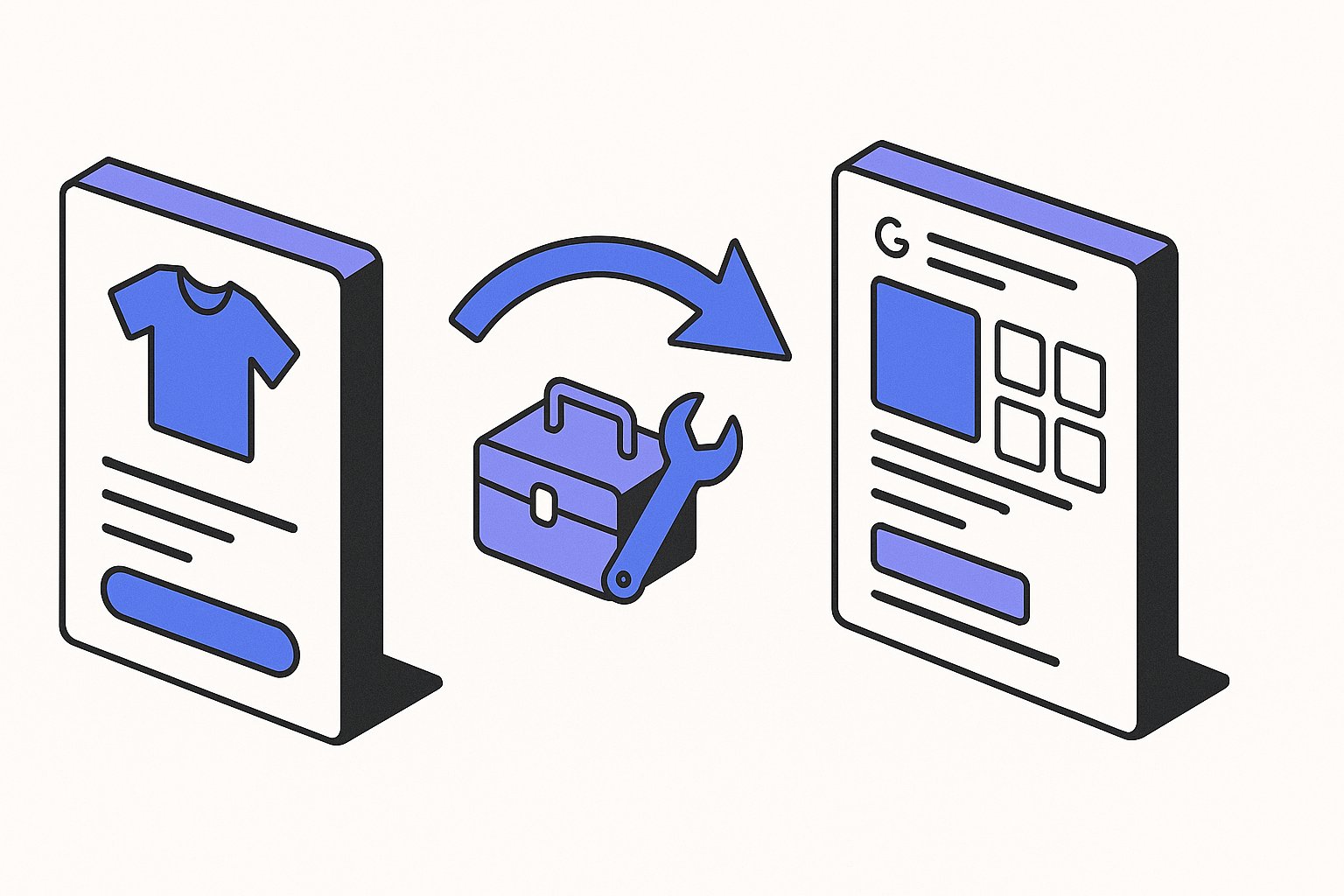
La conexión Shopify → Google Shopping es una de esas cosas que parece trivial: instalas una app, haces clic en algunos botones, listo. Luego seis meses después te preguntas por qué tu CTR es la mitad del de tu competidor.
La verdad es que el canal oficial de Google envía un feed mínimo por defecto. Para realmente posicionar en 2026, necesitas enriquecer el feed con los atributos que el algoritmo de calidad de Google ahora espera.
Paso 1 — Prepara tu tienda Shopify
Antes de tocar Google, tres cosas deben ser verdad en Shopify:
- Los títulos de los productos incluyen la marca.
- Tienes al menos una imagen por producto. Cuadrada (1:1), mínimo 800px, ideal 1500–2000px.
- Tus tarifas de envío están definidas y activas para los países de destino.
Un error común de Shopify: almacenar el GTIN en el producto padre. Google lee el GTIN por variante. Usa el campo barcode a nivel de variante.
Paso 2 — Instala el canal Google & YouTube
En el admin de Shopify → Apps → Visit Shopify App Store → busca "Google & YouTube". Instala.
Paso 3 — Configura el mapeo de categorías
El canal sugiere automáticamente una Google Product Category para cada producto. Las sugerencias automáticas suelen tener un 60–80% de precisión. Abre la vista Estado del producto y revisa una muestra de 20 productos.
Siempre elige la categoría más específica (5º nivel) disponible.
Paso 4 — Mapea los atributos básicos
| Atributo Google | Origen Shopify |
|---|---|
title | Título del producto |
description | Descripción del producto |
link | URL del producto |
image_link | Imagen principal del producto |
availability | Inventario > 0 → in_stock |
price | Precio de la variante |
brand | Vendor |
gtin | Código de barras de la variante |
mpn | SKU de la variante |
condition | Por defecto "new" |
google_product_category | Mapeo manual |
Paso 5 — Enriquece con metafields
Aquí es donde la mayoría de tiendas Shopify dejan dinero sobre la mesa. El canal por defecto no envía product_highlight, material, pattern, age_group, gender, size_type ni etiquetas personalizadas.
Configuración → Datos personalizados → Productos → Añadir definición:
- Namespace:
google - Key:
product_highlights - Tipo: Lista de texto de una línea (máx 5)
Paso 6 — Maneja las variantes correctamente
Las variantes de Shopify y las variantes de Google no se mapean 1:1.
Regla: cada variante de Shopify se convierte en un producto Google separado con el mismo item_group_id. Cada variante debe tener su propio color, size, image_link si difiere, e idealmente su propio gtin.
Paso 7 — Prueba antes de ir en vivo
Configura una cuenta Merchant Center de prueba (gratis) y apunta tu feed a ella primero.
Paso 8 — Programa y monitorea
- Habilita push de Content API para cambios de disponibilidad.
- Configura un feed suplementario basado en Google Sheets en Merchant Center para cualquier atributo que el canal no pueda suministrar.
- Audita Merchant Center → Diagnóstico semanalmente.
FAQ
Qué hacer esta semana
- Instala el canal Google & YouTube si no lo has hecho.
- Añade los 5 metafields (
product_highlights,material,pattern,age_group,gender) y rellena tus 50 SKUs principales. - Audita tu estructura de variantes — asegúrate de que cada variante tiene su propia imagen y
gtin. - Programa una revisión semanal de diagnóstico de Merchant Center.
Artículos relacionados
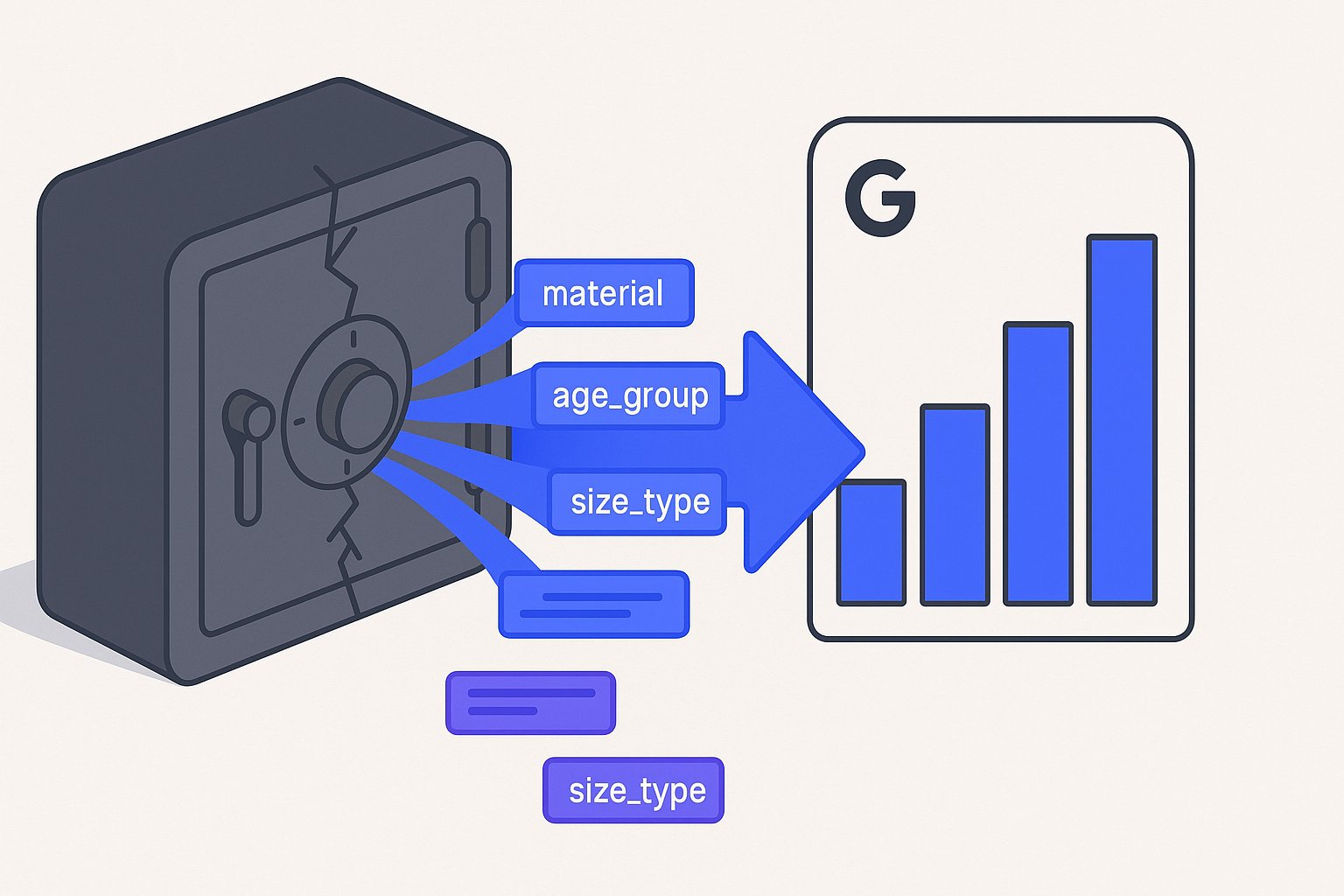
Atributos de Metafields Google Shopping en Shopify
Asigna metafields de Shopify a atributos de feed Google Shopping como product_detail y product_highlight en menos de un día — sin desarrolladores ni datos perdidos.
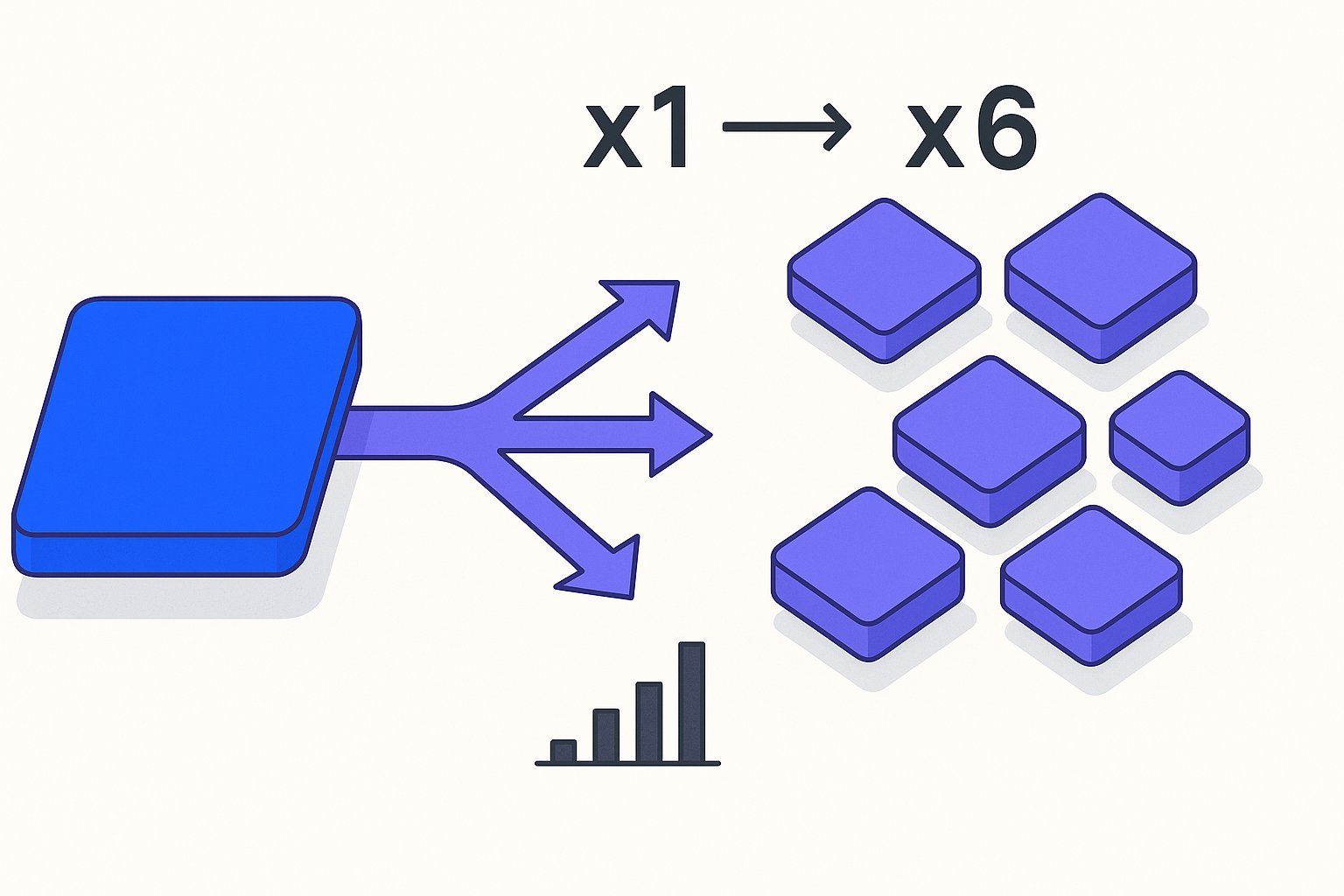
Variantes Shopify en Google Shopping: ¿dividir o consolidar?
Dividir variantes en tu feed de Shopping amplía la cuota de impresiones 40%+. Aprende qué SKUs dividir vs. consolidar para capturar búsquedas long-tail
Gestión de feed Shopify: lista de 15 minutos
Los errores de feed bloquean el 38% de nuevas tiendas Shopify en Google Shopping. Sigue esta lista para lanzar limpio y evita desaprobaciones que destruyen ROAS.