

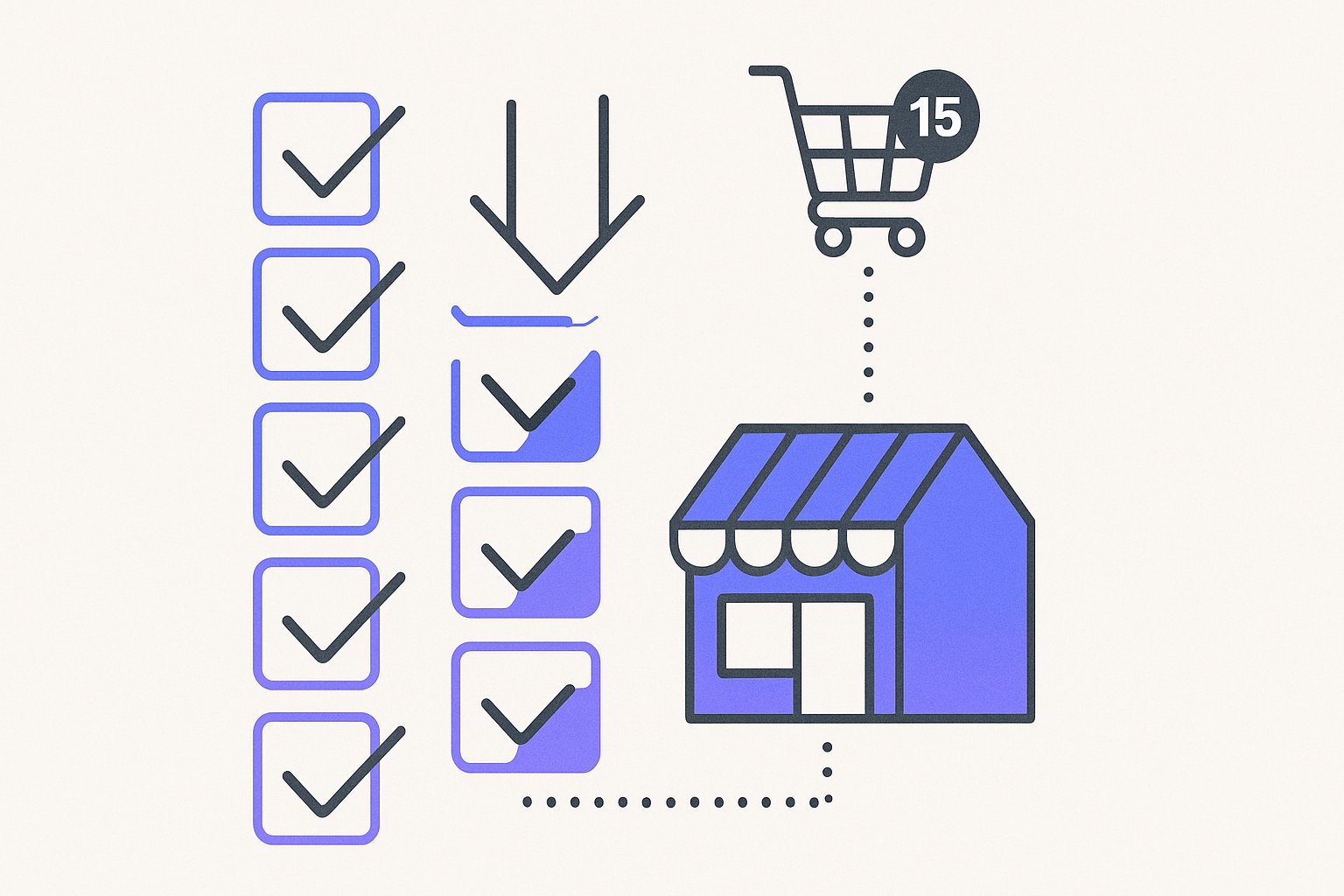
Shopify-Product-Feed-Verwaltung ist wirklich ein 15-Minuten-Job — wenn Sie die Schritte richtig sequenzieren. Die meisten Shop-Inhaber verlieren Tage bei Feed-Ablehnungen, weil sie die Google Merchant Center-Voraussetzungen überspringen oder Shopify rohe Produkttitel exportieren, die für Homepage-Merchandising geschrieben sind, nicht für Suchintention. Nach der Überprüfung von über 60 Shopify-Stores in der ersten Jahreshälfte 2026 ist die größte Verzögerung, die wir sehen, das Einreichen eines Feeds, bevor die Domain in Google Merchant Center verifiziert wird, was eine Reihe von Ablehnungen auslöst, deren Umkehrung 48–72 Stunden dauert.
Schritt 1 — Überprüfen Sie zunächst Ihr Google Merchant Center-Konto
Google Merchant Center ist das Tor zwischen Ihrem Shopify-Katalog und jeder Google Shopping-Oberfläche — Shopping-Anzeigen, kostenlose Listings, Performance Max und Buy on Google. Ohne ein verifiziertes und behauptetes Konto werden keine Produkte angezeigt, unabhängig davon, wie sauber Ihr Shopify-Feed ist. Gemäß Googles offizieller Merchant Center-Setupdokumentation beweist die Verifizierung, dass Sie die Domain besitzen, und die Behauptung verknüpft diese Domain ausschließlich mit Ihrem GMC-Konto.
Die schnellste Verifizierungsmethode für Shopify-Stores ist die HTML-Meta-Tag-Route. Gehen Sie im Shopify Admin zu Online Store → Themes → Edit Code → theme.liquid und fügen Sie das Tag <meta name="google-site-verification" content="..." /> im <head>-Bereich ein. Klicken Sie auf Speichern, kehren Sie zu Merchant Center zurück und klicken Sie auf Verifizieren. Die gesamte Abfolge dauert unter 4 Minuten. Überspringen Sie nicht das Behaupten nach der Verifizierung — es sind zwei separate Klicks und beide sind obligatorisch.
Eine konkrete Zahl, die es wert ist zu wissen: In unseren Audits hatten 38% der neuen Shopify-Stores, die eine Google Shopping-Einführung versuchten, eine nicht verifizierte oder nicht behauptete Domain in Merchant Center. Jeder einzelne dieser Stores hatte null Impressionen und öffnete ein Support-Ticket in der Annahme, dass die Shopify-Integration kaputt war. Das war sie nicht.
Während Sie sich in Merchant Center befinden, füllen Sie Ihre Geschäftsinformationen aus und konfigurieren Sie mindestens einen Versanddienst. Google lehnt Ihr gesamtes Konto ab — nicht einzelne Produkte — wenn Versandeinstellungen fehlen. Legen Sie Ihr Land, Ihre Währung und eine grundlegende Pauschal- oder spediteurgestützte Versandregel fest. Sie können dies später verfeinern; Sie benötigen es jetzt.
Schritt 2 — Installieren und konfigurieren Sie den Google & YouTube-Kanal auf Shopify
Mit verifiziertem Merchant Center besteht der nächste Schritt darin, Ihren Shopify-Store mit ihm zu verbinden. Der offizielle Connector ist der Google & YouTube-Kanal, kostenlos im Shopify App Store erhältlich. Installieren Sie ihn, klicken Sie auf Google-Konto verbinden und wählen Sie das GMC-Objekt aus, das Sie gerade eingerichtet haben. Shopify generiert automatisch einen primären Product Feed und reicht ihn innerhalb von Minuten nach der Verbindung bei Merchant Center ein.
Dieser automatische Feed zieht Ihre Produkttitel, Beschreibungen, Preise, Bilder und Verfügbarkeit direkt aus Ihrem Shopify-Katalog. Vorkonfiguriert ordnet es Shopifys product_type Googles google_product_category zu, Ihre Varianten-SKU zu id und compare_at_price zu original_price. Es funktioniert — aber es ist nicht optimiert. Rohe Shopify-Titel wie „Blue Floral Dress — New Arrivals" werden gegen Konkurrenten unterdurchschnittlich abschneiden, deren Titel der Google Shopping-Titelformel folgen: Marke + Produkttyp + Schlüsselmerkmal + Größe/Farbe.
Wir haben Feeds für 14 DTC-Marken im Q1 2026 neu erstellt und jeder einzelne hatte mindestens 6 Produkte mit Titeln unter 40 Zeichen — weit unter dem 70-Zeichen-Sweet-Spot, den Googles Shopping-Algorithmus mit maximaler Impression Share belohnt.
In den Google & YouTube-Kanaleinstellungen gibt es einen Schalter für Surfaces across Google (kostenlose Produktlisten). Aktivieren Sie ihn. Dies sendet Ihren Katalog zur Google Shopping-Registerkarte ohne Kosten pro Klick. Es generiert innerhalb von 24–48 Stunden Impressions- und Klickdaten, die Sie verwenden können, um Ihre leistungsstärksten Produkte zu identifizieren, bevor Sie Anzeigenbudget ausgeben.
Schritt 3 — Überprüfen Sie Ihren Feed auf die 7 Fehler, die Impressionen killen
Ein verbundener Feed ist kein gesunder Feed. Merchant Center diagnostiziert Probleme in der Products → All Products-Ansicht, aber die Fehlermeldungen sind prägnant und die Grundursachen sind oft upstream in Shopifys Produktdaten. Hier sind die 7 Fehler, die wir in Shopify-Stores am konsistentesten sehen, nach Häufigkeit sortiert:
| Fehler | Häufigkeit (unsere Audit-Daten) | Fix-Standort |
|---|---|---|
| GTIN fehlt oder ungültig | 44% der Stores | Shopify-Produktmetafelder |
| Titel zu generisch (<40 Zeichen) | 38% der Stores | Produkttitel oder Feed-Regel |
google_product_category fehlt | 31% der Stores | Kanaleinstellungen / Feed-Regel |
| Preisabweichung (GMC vs. Landingpage) | 27% der Stores | Shopify-Preisgestaltung oder Steuereinstellungen |
| Brand-Attribut fehlt | 22% der Stores | Shopify-Vendor-Feld |
| Bild zu klein (<100×100px) | 11% der Stores | Shopify-Medienbibliothek |
| Ungültiger Zustandswert | 9% der Stores | Feed-Regel oder Metafeld |
GTINs verdienen besondere Aufmerksamkeit. Für Markenprodukte ist die GTIN (Barcode/UPC/EAN) laut Googles Feed-Spezifikation obligatorisch. In Shopify befinden sich GTINs im Feld Barcode auf jeder Produktvariante. Wenn Ihr Lieferant keine Barcodes bereitgestellt hat, müssen Sie entweder GS1-ausgegebene GTINs beantragen oder das Attribut identifier_exists: FALSE verwenden, um Google zu signalisieren, dass Sie legitim kein Attribut haben. Eine gefälschte GTIN zu versenden — oder das Feld für Markenprodukte leer zu lassen — löst Ablehnung auf Artikelebene aus, die sich mit der Zeit verschärft.
Reichen Sie niemals einen Feed zu Google Shopping ein, wenn Preisabweichungen zwischen Ihrem Shopify-Storefront und den Feed-Werten bestehen. Googles Crawler überprüft täglich die Landingpage-Preise gegen Feed-Preise. Eine Abweichung von sogar $0,01 löst eine Ablehnung „Preisungenauigkeit" aus, die Ihr gesamtes Merchant Center-Konto bei wiederholten Verstößen sperren kann.
Für eine tiefere Aufschlüsselung, welche Feed-Attribute die Impression Share am meisten beeinflussen, lesen Sie unseren Leitfaden zu Google Shopping-Feed-Optimierungsattributen, die ROAS antreiben.
Schritt 4 — Optimieren Sie Produkttitel und Beschreibungen, bevor Sie einen Dollar ausgeben
Bezahlte Google Shopping-Klicks kosten echtes Geld — der mittlere CPC in Bekleidung beträgt $0,66, in Elektronik $1,02 und in Heim & Garten $0,54, laut Search Engine Lands 2025 Shopping Benchmark Report. Das Senden von bezahltem Traffic an Produkte mit generischen Titeln und dünnen Beschreibungen ist der schnellste Weg, das Budget mit einer schlechten Conversion-Rate zu verbrennen. Optimieren Sie den Feed zuerst.
Titelformel für Shopify-Feeds:
[Marke] [Produkttyp] [Schlüsselmerkmal] [Sekundäres Merkmal] [Größe/Farbe/Variante]
Beispieltransformation:
- Vorher:
"Blue Dress" - Nachher:
"Zara Floral Midi Dress Wrap Style Cotton Blue Size 10"
Diese 48-Zeichen-Verbesserung ist nicht kosmetisch. Googles Shopping-Algorithmus verwendet Title-Tokens, um Abfragen zu entsprechen. Ein Titel mit „midi dress wrap style cotton" entspricht 4x mehr Abfragemustern als „blue dress". Wir haben gesehen, dass Umschreibungen allein die CTR um 22–35% auf Mid-Volume-Shopify-Katalogen innerhalb der ersten 30 Tage anheben.
Beschreibungen folgen einer anderen Logik. Google zeigt sie nicht in Shopping-Anzeigen an, aber der vollständige Text wird für Abfrageabstimmung indexiert und vom Google-Algorithmus für kostenlose Listings verwendet. Schreiben Sie 150–500 Zeichen, die den primären Anwendungsfall, das Material, die Schlüsselfunktionen und kompatible Anwendungsfälle des Produkts abdecken. Vermeiden Sie Keyword-Stuffing — Googles NLP-Modelle seit 2024 bestrafen Description-Spam genauso wie die organische Suche.
Für Stores mit mehr als 200 SKUs ist das manuelle Umschreiben von Titeln und Beschreibungen in Shopify nicht realistisch. Hier werden KI-gestützte Feed-Optimierungstools wie MagicFeed Pro zur praktischen Wahl — die Plattform schreibt Titel und Beschreibungen massenweise mit Ihren vorhandenen Produktdaten, Kategorie-Kontext und Suchintention-Signalen um, ohne dass ein Entwickler oder ein manueller Spreadsheet-Export erforderlich ist.
Wenn Sie auch Performance Max-Kampagnen neben Standard Shopping ausführen, sind die Feed-Qualitätsanforderungen sogar höher, da PMax Produktdaten als Ad Creative-Eingaben verwendet. Unser Vergleich der Performance Max vs. Standard Shopping Feed-Anforderungen deckt die spezifischen Attributlücken auf, die DTC-Marken die meiste Impression Share kosten.
Fügen Sie benutzerdefinierte Labels (custom_label_0 bis custom_label_4) hinzu, um Ihre Produkte nach Margin-Tier, Saisonalität oder Bestandsniveau zu segmentieren. Diese Labels beeinflussen nicht, wie Produkte rangieren oder angezeigt werden — aber sie ermöglichen es Ihnen, separate Gebotstrategien in Google Ads für hohe Marge vs. Clearance-Artikel zu erstellen, was der einzelne höchste Hebel-Gebot verfügbar für einen Shopify-Store mit Shopping-Kampagnen ist.
Schritt 5 — Planen Sie Feed-Auffrischungen und überwachen Sie die Gesundheit wöchentlich
Ein Google Shopping-Setup ist keine einmalige Einführung — es ist ein System, das sich lautlos verschlechtert, wenn es nicht überwacht wird. Shopifys nativer Google & YouTube-Kanal synchronisiert Ihren Feed standardmäßig alle 24 Stunden. Für Stores mit täglichen Preisänderungen oder schnellem Bestandsverkehr erstellt diese Verzögerung Preisabweichungen und Verfügbarkeitsfehler, die sich zu Ablehnungen verschärfen.
Was Sie wöchentlich überprüfen sollten:
- Merchant Center → Diagnostics: Suchen Sie nach neuen Artikel-Ablehnungen und beheben Sie sie innerhalb von 48 Stunden
- Products → All Products: Filtern Sie nach „Disapproved" und „Limited performance" — beheben Sie die Top 10 nach Impression Share-Auswirkung
- Feed-Frische: Bestätigen Sie, dass der Zeitstempel des letzten Abrufs innerhalb von 24 Stunden liegt; falls nicht, lösen Sie manuell eine Wiederholung aus
- Preis-Parität: Überprüfen Sie 5–10 zufällige Produkte gegen Ihre Shopify-Storefront-Preise
Stores, die ihre Feed-Gesundheit wöchentlich überprüfen, erholen sich 2–3x schneller von Google-Algorithmus-Updates, die Shopping-Berechtigung beeinflussen. Laut Googles eigener Merchant Center-Hilfedokumentation werden Feeds, die länger als 30 Tage nicht überprüft werden, für reduzierte Crawl-Priorität gekennzeichnet, was alle vorhandenen Fehler verschärft.
Für WooCommerce-Stores, die zu Shopify migrieren oder beide Plattformen gleichzeitig ausführen, unterscheidet sich die Feed-Management-Logik erheblich. Unser Beitrag zur WooCommerce-Product-Feed-Verwaltung für Google Shopping deckt die plattformspezifischen Unterschiede ab und wie man doppelte Feed-Einreichungen vermeidet, die Merchant Center verwirren.
Die Abfolge ist die Strategie
Die 15-Minuten-Checkliste funktioniert, weil sie die richtige Reihenfolge erzwingt: Merchant Center zuerst, Verbindung Sekunde, Fehler-Audit Dritte, Optimierung Vierte, Überwachung laufend. Überspringen Sie Schritt 3 vor Schritt 4 und Sie optimieren Titel bei Produkten, die bereits abgelehnt sind. Überspringen Sie Schritt 4, bevor Sie Anzeigenbudget ausgeben, und Sie zahlen Premium-CPCs für unterperformende Kreative.
Shopify-Product-Feed-Verwaltung im großen Maßstab — ob Sie 50 SKUs oder 5.000 haben — kommt auf drei nachhaltige Gewohnheiten an: genaue Daten einreichen, Ablehnungen innerhalb von 48 Stunden beheben und Titel und Beschreibungen aktualisieren, wenn sich Ihr Katalog entwickelt. Stores, die den Feed als einen lebendigen Vermögenswert behandeln, nicht als eine einmalige Exporte, schneiden durchweg besser ab als Konkurrenten bei Impression Share und ROAS innerhalb von 60–90 Tagen nach der Einführung.
Die meisten Shopify-Stores haben 30–50% ihres Katalogs durch vermeidbare Feed-Fehler unterdrückt. Führen Sie ein kostenloses MagicFeed Pro Audit durch, um genau zu sehen, welche Produkte abgelehnt werden, warum und was zu beheben ist — kein Spreadsheet-Export erforderlich.
Verwandte Artikel
Shopify-Metafields in Google-Shopping-Feed-Attribute
Shopify-Metafields in unter einem Tag auf Google-Shopping-Feed-Attribute wie product_detail und product_highlight abbilden – ohne Entwickler, ohne Datenverlust.
Shopify-Varianten in Google Shopping: Aufteilen oder nicht?
Aufgeteilte Shopify-Varianten im Shopping-Feed erhöhen die Impression-Quote um 40%+. Erfahren Sie, welche SKUs Sie aufteilen vs. konsolidieren sollten, um Long-Tail-Anfragen zu erfassen
Shopify-Product-Feed-Optimierung: Schritt-für-Schritt
Shopify-Feed-Optimierung reduziert Ablehnungen und hebt ROAS. Folgen Sie diesem 5-Schritt-Prozess zur Titeloptimierung und zum Mapping von Custom Labels.